1、打开程序,如图:

2、在图库中找到一张要处理的图片,如图:
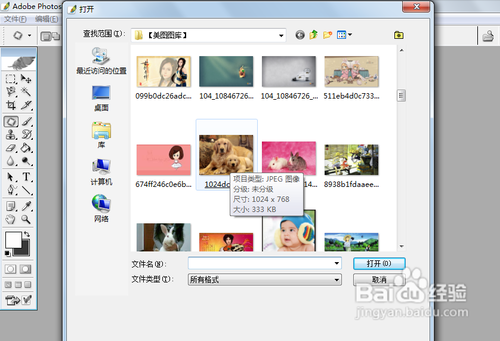
3、点击打开,图片如下:
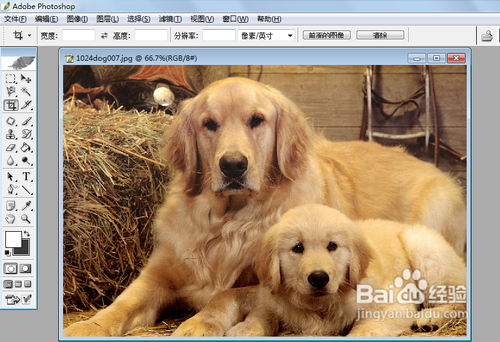
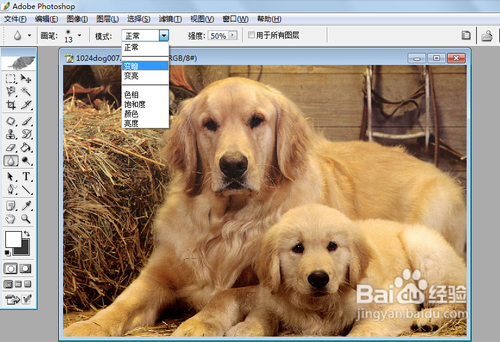
4、选择模糊工具,模式选择变暗,如图:
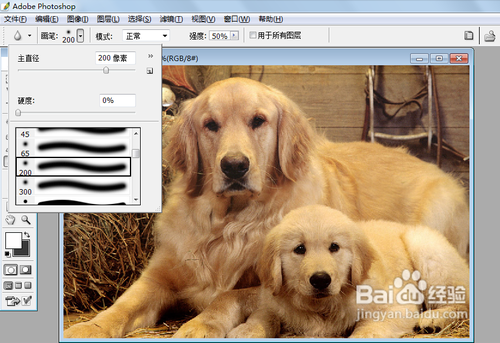
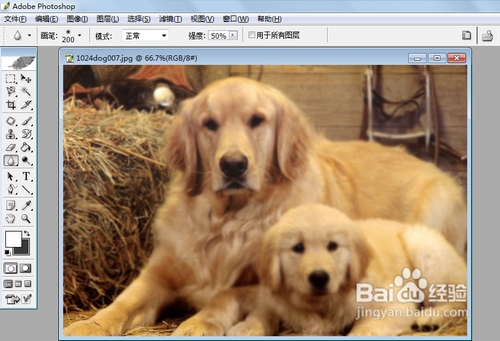
5、强度设为50%,画笔为柔角200px,如图:
6、在图片中按住左键拖动,达到效果后松开,如图:
7、选择锐化工具,如图:
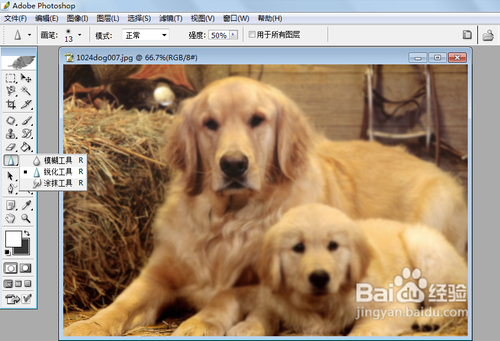
8、模式为变量,强度为50%,如图:

9、选择柔角主直径为100px,如图:
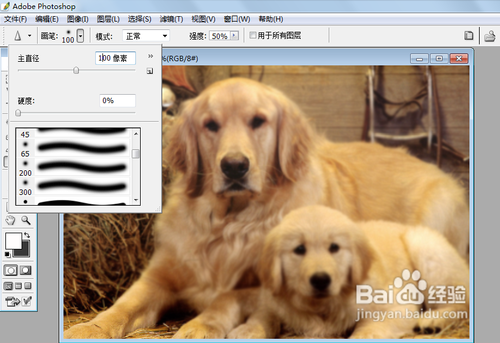
10、按住左键拖动鼠标在背景处涂抹,达到需要的效果后松开鼠标,如图:
此篇经验来源于百度经验签约作者——ling_5201314

时间:2026-04-28 12:38:58
1、打开程序,如图:
2、在图库中找到一张要处理的图片,如图:
3、点击打开,图片如下:
4、选择模糊工具,模式选择变暗,如图:
5、强度设为50%,画笔为柔角200px,如图:
6、在图片中按住左键拖动,达到效果后松开,如图:
7、选择锐化工具,如图:
8、模式为变量,强度为50%,如图:
9、选择柔角主直径为100px,如图:
10、按住左键拖动鼠标在背景处涂抹,达到需要的效果后松开鼠标,如图:
此篇经验来源于百度经验签约作者——ling_5201314
