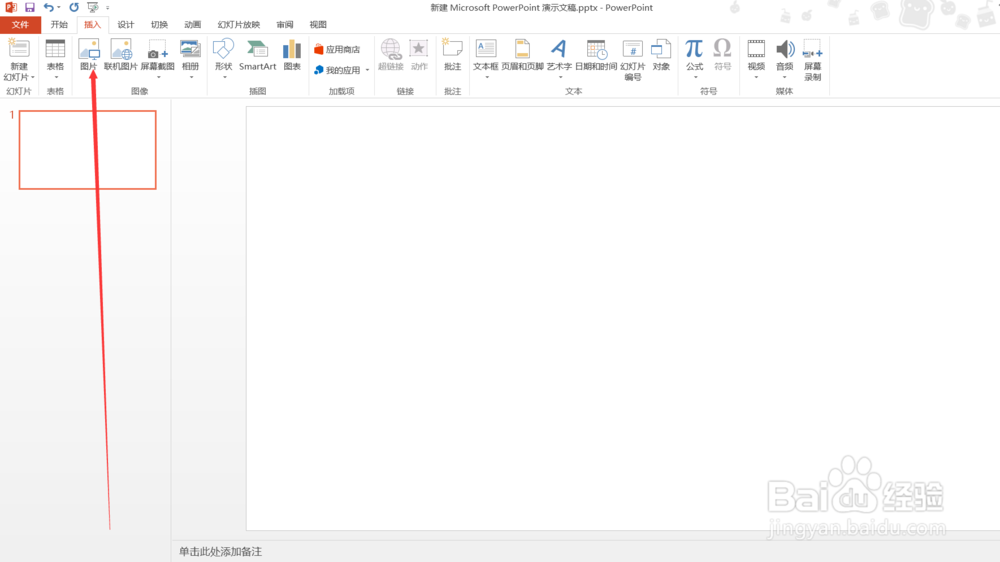
1、打开我们的PPT幻灯片,点击工具栏中【插入】中的【图片】

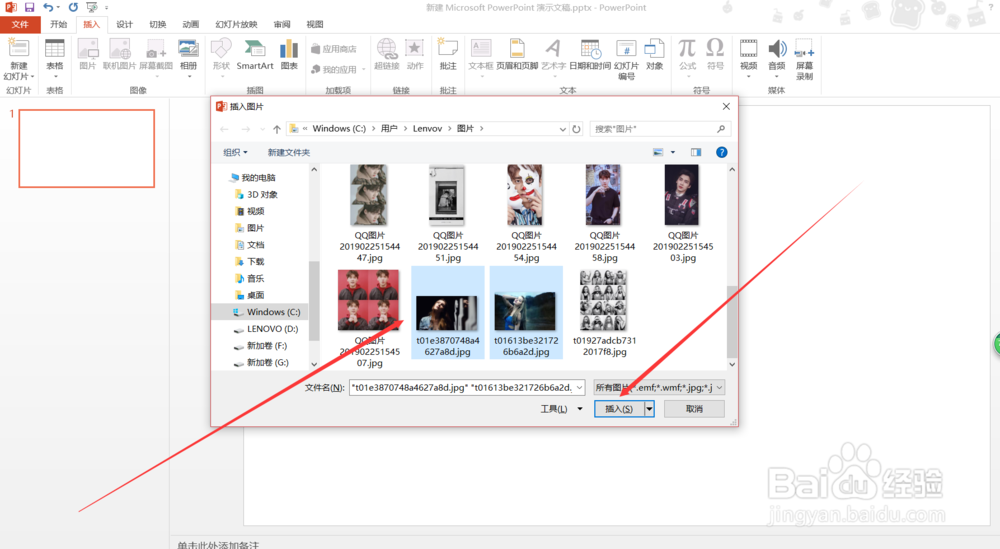
2、在弹出来的窗口中一次性选择我们需要图片
3、再点击【插入】,插入后调整一下我们的图片。
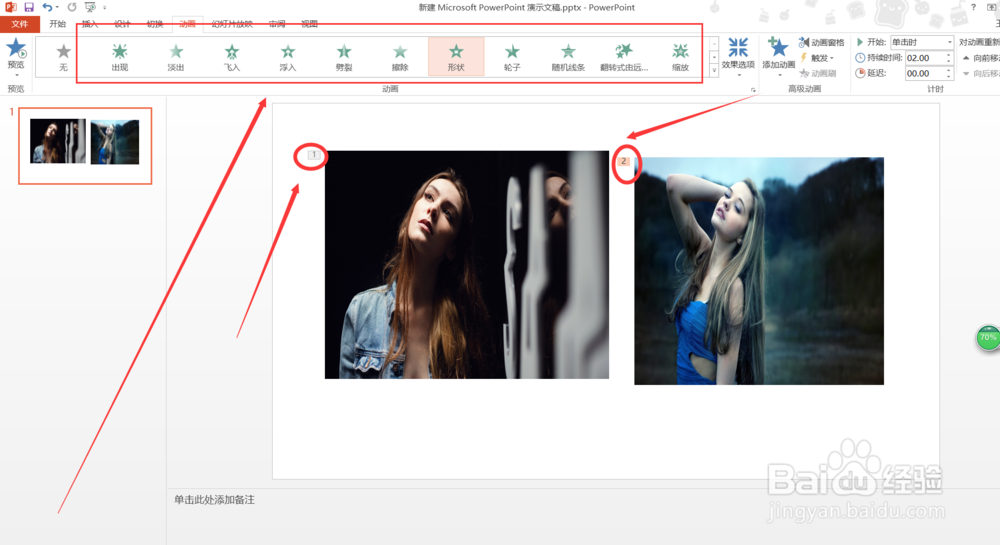
4、调整完毕后点击上方工具栏中的【动画】

5、随后点击图片,再选择上方工具栏中“动画”的效果操作。在我们的图片上都添加动画效果,这样我们的图片在播放时就是一张一张的显示了。
1、一 打开我们的PPT幻灯片
二 在点击工具栏中的插入,再点击其中的图片
三 在弹出来的窗口选择需要的图片,再点击插入
四 随后点击图片,再选择工具栏中的动画即可
时间:2026-04-25 04:54:15
1、打开我们的PPT幻灯片,点击工具栏中【插入】中的【图片】
2、在弹出来的窗口中一次性选择我们需要图片
3、再点击【插入】,插入后调整一下我们的图片。
4、调整完毕后点击上方工具栏中的【动画】
5、随后点击图片,再选择上方工具栏中“动画”的效果操作。在我们的图片上都添加动画效果,这样我们的图片在播放时就是一张一张的显示了。
1、一 打开我们的PPT幻灯片
二 在点击工具栏中的插入,再点击其中的图片
三 在弹出来的窗口选择需要的图片,再点击插入
四 随后点击图片,再选择工具栏中的动画即可
