WIN10系统优化(最全)

 时间:2026-02-12 17:03:50

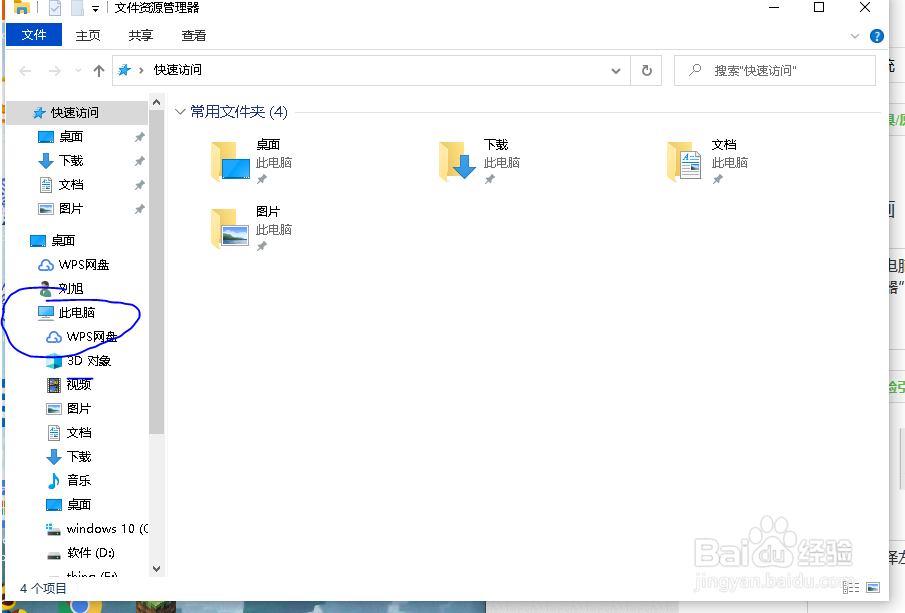
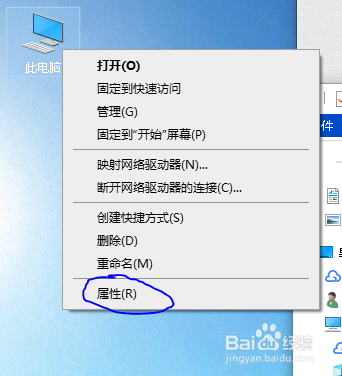
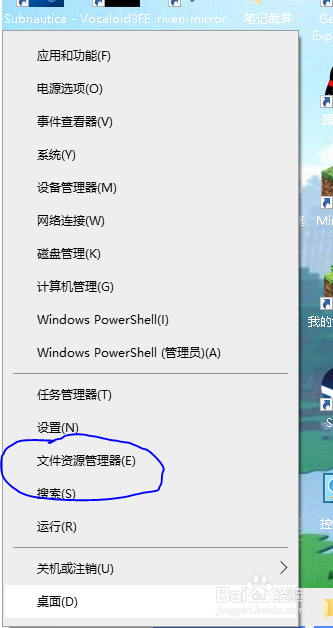
1、右键点击电脑桌面上“此电脑”图标(没有的话可以右键开始按钮,选择“文件资源管理器”然后从里面左栏选择“此电脑”右键),选择“属性”
WIN10系统优化(最全)

WIN10系统优化(最全)

WIN10系统优化(最全)

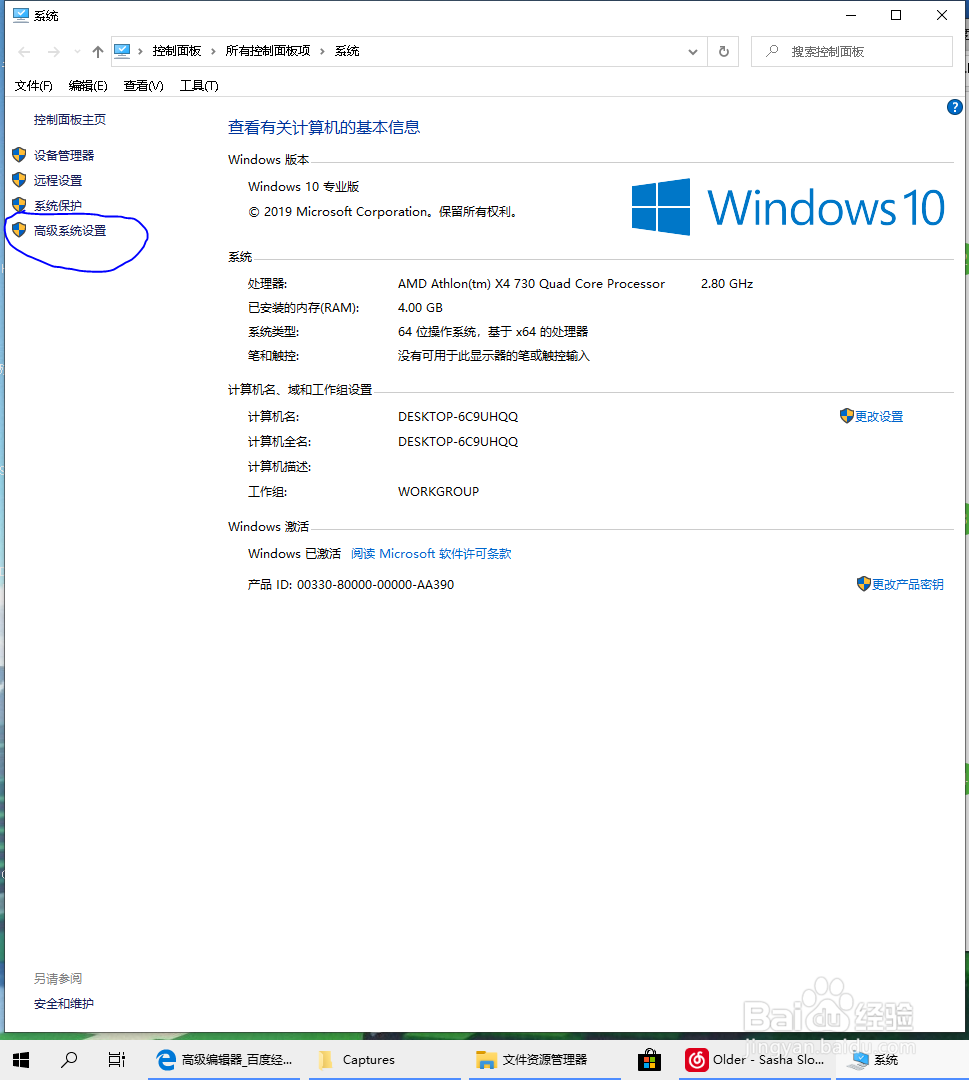
2、打开后选择左栏中的“高级系统设置”

WIN10系统优化(最全)

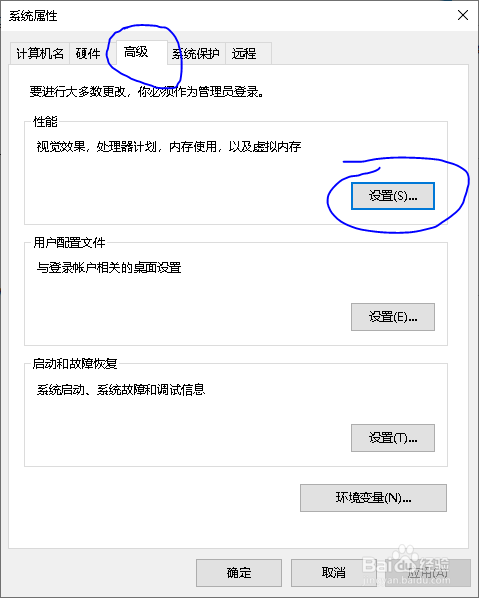
3、在打开“高级”栏,在里面选择设置

WIN10系统优化(最全)

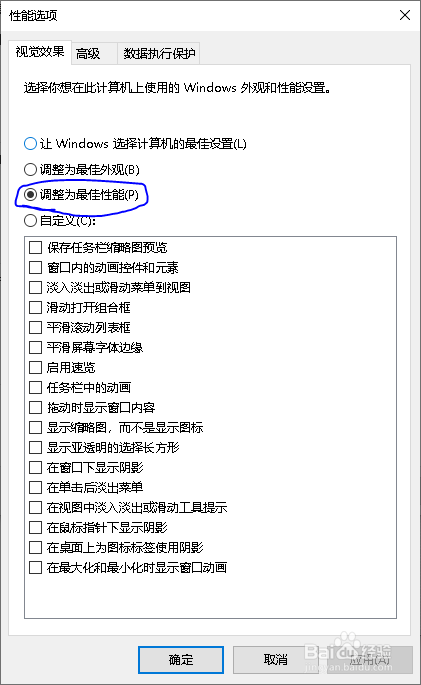
4、打开后选择“调整为最佳性能”,点击“应用”、“确定”

WIN10系统优化(最全)

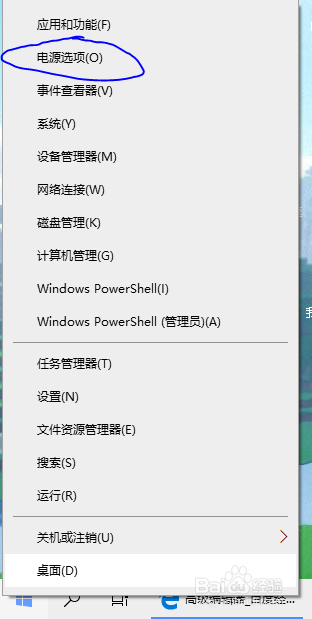
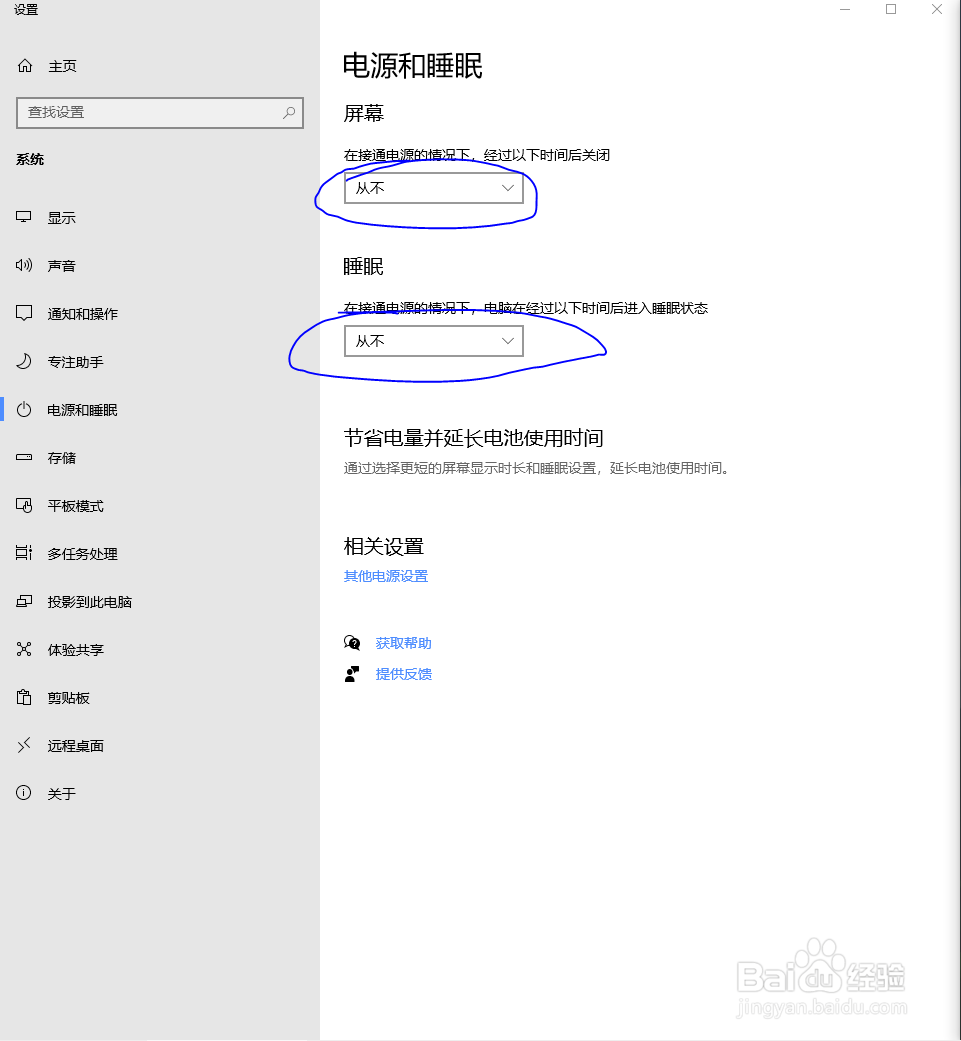
1、右键开始按钮,选择“电源选项”

WIN10系统优化(最全)

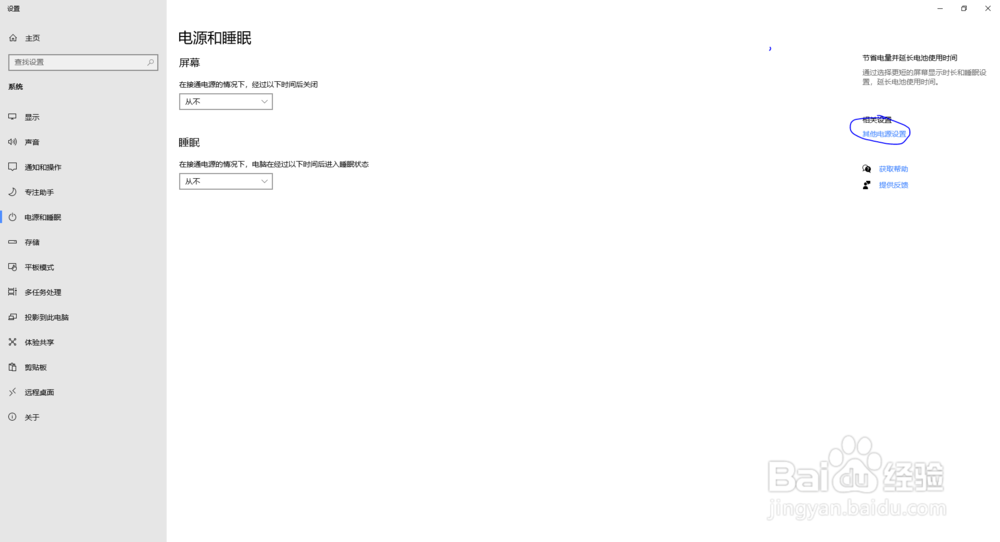
2、在打开的页面中将屏幕关闭时间设置为“从不”,将睡眠时间也设置为“从不”
WIN10系统优化(最全)

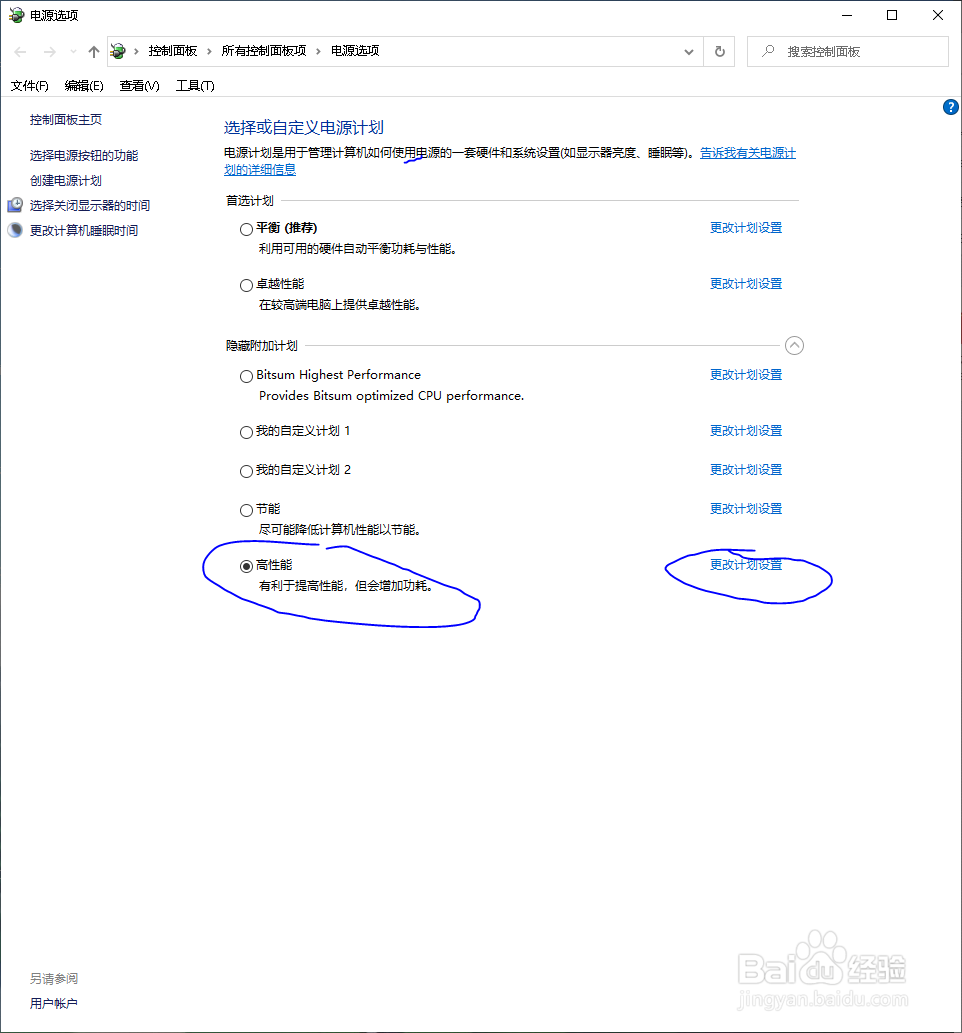
3、然后点击右边的“其他电源设置”

WIN10系统优化(最全)

4、调整电源计划为“高性能”(没有的话点击下面“隐藏附加计划”)

5、设置成“高性能”后点击高性能右边的“更改计划设置”,然后点击“更改高级电源设置”
WIN10系统优化(最全)

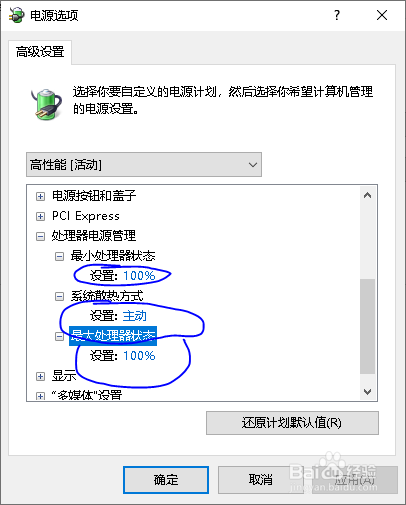
6、然后下拉,在选择“处理器电源管理”,点击“最小处理器状态”设置为100%,“最大处理器状态”也设置为100%,“系统散热方式”设置为“主动”
WIN10系统优化(最全)

  • 如何选择电脑默认启动项
  • 文件无故丢失怎么恢复
  • 怎么解决Win10 2004显卡驱动不兼容的问题
  • 解决win8/8.1系统关机断电后再次通电自动启动
  • 如何查看系统详细的信息(包括BIOS模式哦)
  • 热门搜索
    小学生环保手抄报资料 数学手抄报四年级 交通安全小报手抄报 手抄报的装饰花边简单 汉字手抄报五年级 关于森林防火的手抄报 预防火灾手抄报 廉洁在我心中手抄报 创卫手抄报资料 环境保护手抄报图片