清华同方电脑2016版BIOS如何设置从U盘启动

 时间:2026-02-12 16:41:28

1、电脑启动时,按下DEL进入bios界面。

清华同方电脑2016版BIOS如何设置从U盘启动

2、然后的bios的主菜单栏,点击boot菜单。

清华同方电脑2016版BIOS如何设置从U盘启动

3、进人boot菜单界面后,可以看到有多个启动项目的设置选项。

清华同方电脑2016版BIOS如何设置从U盘启动

4、要进行改变启动顺序,可以使用F5和F6进行设置。

清华同方电脑2016版BIOS如何设置从U盘启动

5、我们选择U盘启动,需要选择USBhdd。

清华同方电脑2016版BIOS如何设置从U盘启动

6、这个USB硬盘启动模式,选择好以后,点击退出菜单。

清华同方电脑2016版BIOS如何设置从U盘启动

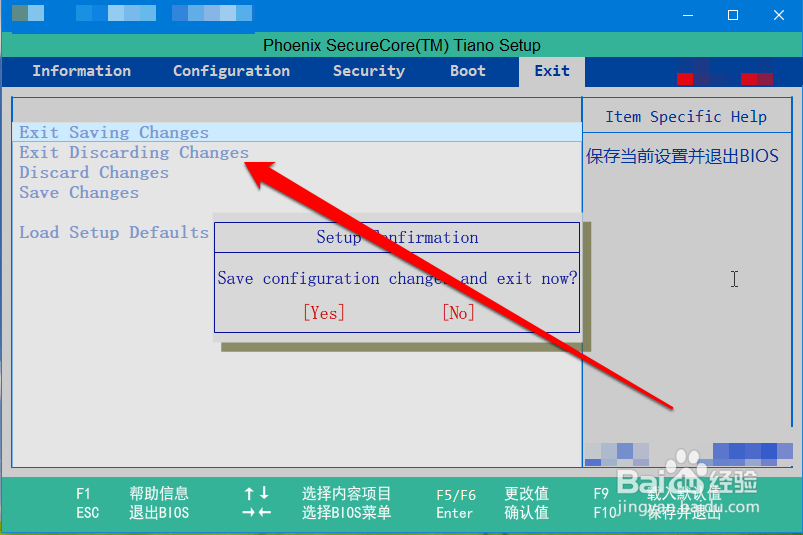
7、在退出菜单中,点击退出和保存更改的按钮。这样USB启动,就设置完成了。
清华同方电脑2016版BIOS如何设置从U盘启动

1、电脑系统启动时,按下DEL进入bios界面。

2、进入bios后,点击boot菜单。

3、进入BOOT页面后,找到USBHDD选项。

4、然后使用F5或者F6,进行调整启动选项。

5、设置完成后,点击退出菜单,选择退出保存按钮。

  • 如何使用Windows自带磁盘管理工具对磁盘分区
  • 映泰主板怎么重装win10系统
  • 如何删除电脑多余的系统启动项
  • bios如何设置u盘启动?
  • 如何解决在软件安装时提示无效驱动器
  • 热门搜索
    手抄报英语 万圣节英语手抄报 消防知识手抄报图片 莲文化手抄报 英语节日手抄报图片 关于法制的手抄报资料 我国的世界遗产手抄报 军训手抄报图片 诚信从我做起手抄报 关于战争的手抄报