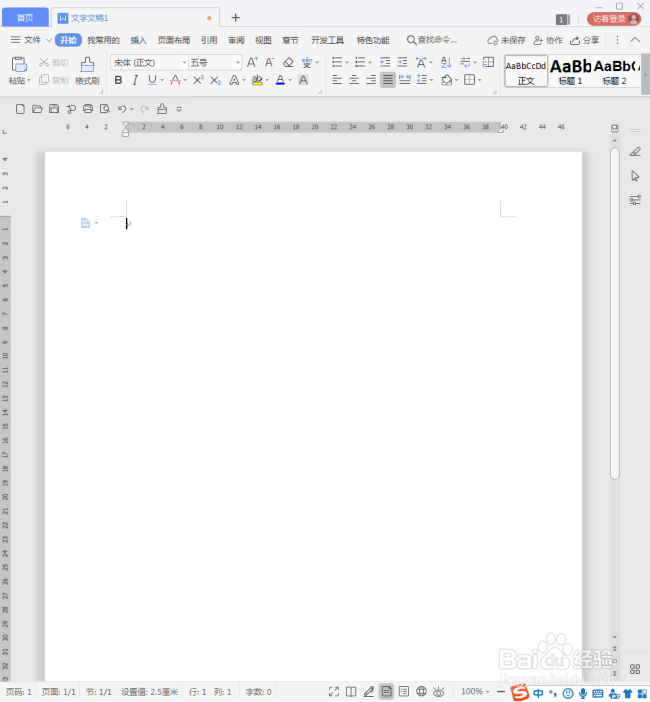
1、打开WPS,建立空白文字。
2、在文档中录入正文内容。

3、在文档中添加批注及进行删除内容的修订。

4、可以看到,在文档侧边打开了一个修订框,并且占据了一定的宽度。

5、现在来修改修订框的宽度。点击【文件】【选项】。

6、在打开的【选项】设置窗口中,看【修订】选项卡下【批注框】处的设置项。

7、可以看到,当前的批注框默认使用的是推荐宽度,9.4厘米。

8、取消勾选【使用推荐宽度】,并在【指定宽度】中输入需要的数值。

9、可以看到,批注框的尺寸改变了。

时间:2026-05-01 20:21:42
1、打开WPS,建立空白文字。
2、在文档中录入正文内容。
3、在文档中添加批注及进行删除内容的修订。
4、可以看到,在文档侧边打开了一个修订框,并且占据了一定的宽度。
5、现在来修改修订框的宽度。点击【文件】【选项】。
6、在打开的【选项】设置窗口中,看【修订】选项卡下【批注框】处的设置项。
7、可以看到,当前的批注框默认使用的是推荐宽度,9.4厘米。
8、取消勾选【使用推荐宽度】,并在【指定宽度】中输入需要的数值。
9、可以看到,批注框的尺寸改变了。
