系统鼠标右键菜单被禁用如何解决

 时间:2026-04-21 22:25:50

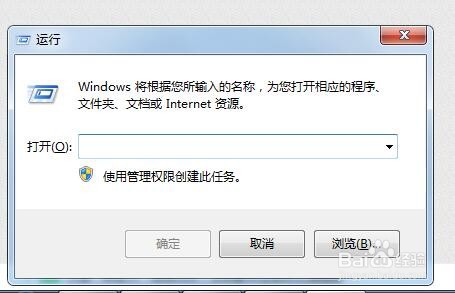
1、按住“Windows + R”键,弹出运行窗口。
系统鼠标右键菜单被禁用如何解决

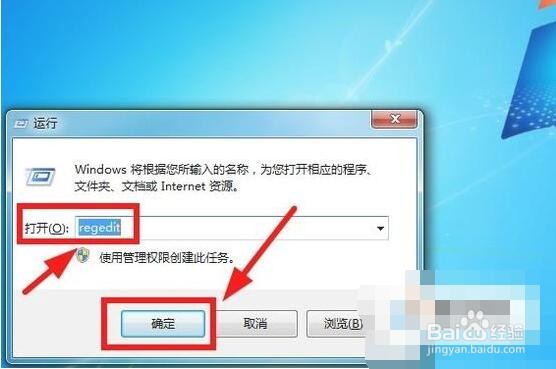
2、输入“regedit”,点击“确定”进入注册表中。

系统鼠标右键菜单被禁用如何解决

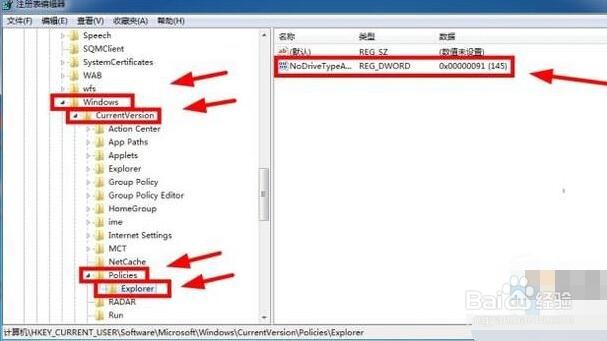
3、依次进入“HKEY-CURRENT-USER——Software——Microsoft——Windows——CurrentVersion——policies——Explorer”选项。
系统鼠标右键菜单被禁用如何解决

4、找到“NoViewContextMenu”,打开将数值修改为“0”。

系统鼠标右键菜单被禁用如何解决

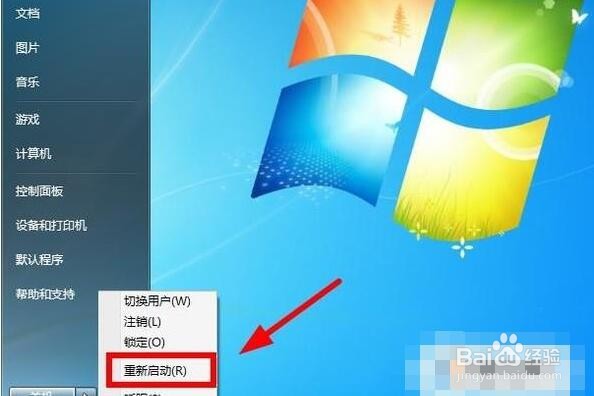
5、然后再次重启电脑,由于注册表不同于其他设置,所以每一次修改注册表都需要重启电脑才能使数值生效。
系统鼠标右键菜单被禁用如何解决

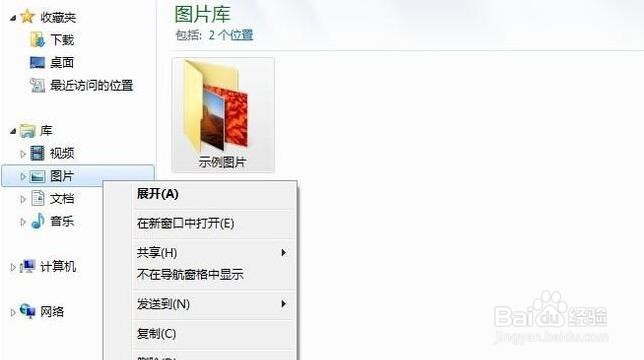
6、在窗口重新可以使用鼠标右键对文件进行操作了。

系统鼠标右键菜单被禁用如何解决

7、同时在桌面也可以进行鼠标右键操作了。

系统鼠标右键菜单被禁用如何解决

  • 光速搜索软件怎么用?
  • win7修改登录(欢迎)界面背景
  • editplus文本替换方法
  • 如何快速打开深层文件或文件夹
  • 安装oracle11g时,启动database control出错
  • 热门搜索
    向英雄致敬手抄报 二年级绿色环保手抄报 手抄报边框设计 关于校园的手抄报 运动会的手抄报 关于奥运会的手抄报 清明节祭奠英烈手抄报 五一节的手抄报 防震减灾手抄报版面 手抄报关于环保