1、打开WPS表格,点击【插入】工具栏下的【形状】,选择【圆角矩形】插入。

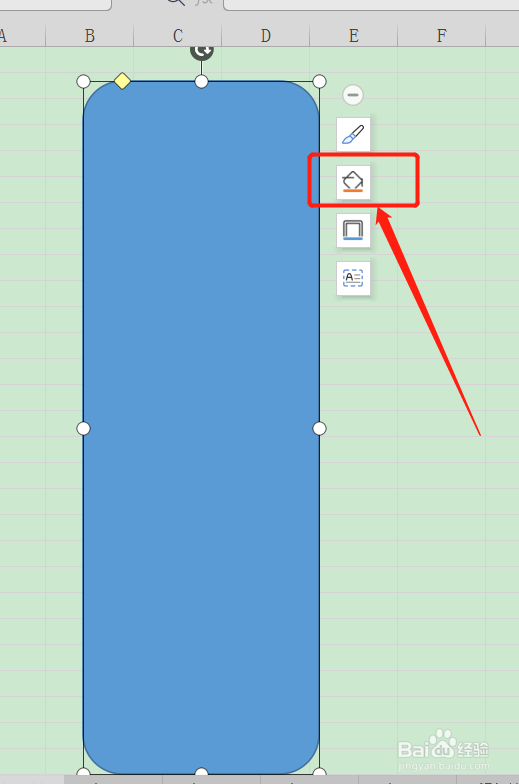
2、插入之后,点击【填充颜色】,选择你喜欢的一个颜色即可。
3、接下来,点击【插入】下的【文本框】。
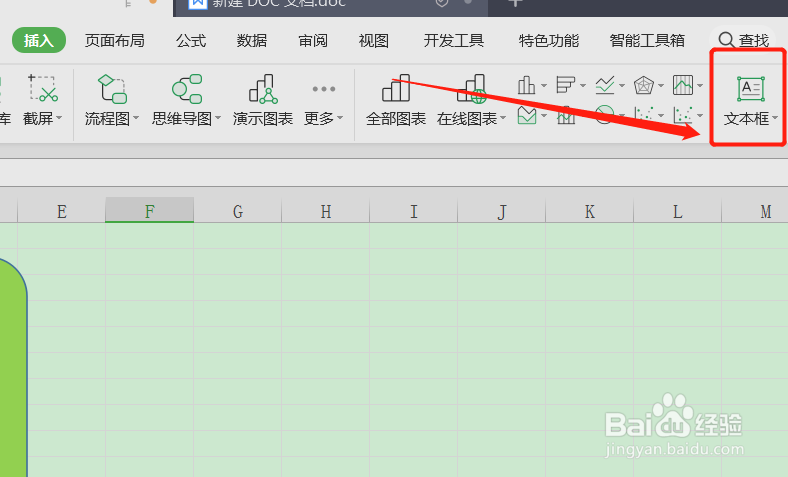
4、选择【竖向文本框】。

5、再加入一些其他元素作为装饰。

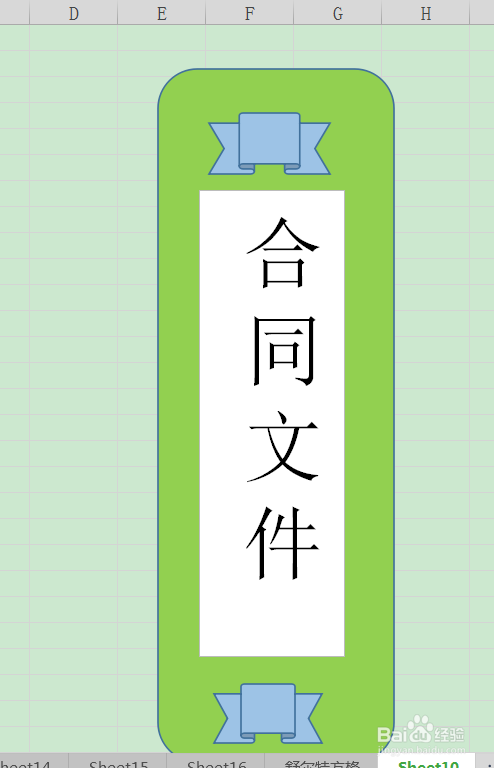
6、输入文件夹的名称,选中所有图表元素,上方工具栏切换到绘图工具,点击【组合】。

7、这样文件夹就组合完成了,点击复制或者移动位置都是可以的。
时间:2026-04-22 18:40:41
1、打开WPS表格,点击【插入】工具栏下的【形状】,选择【圆角矩形】插入。
2、插入之后,点击【填充颜色】,选择你喜欢的一个颜色即可。
3、接下来,点击【插入】下的【文本框】。
4、选择【竖向文本框】。
5、再加入一些其他元素作为装饰。
6、输入文件夹的名称,选中所有图表元素,上方工具栏切换到绘图工具,点击【组合】。
7、这样文件夹就组合完成了,点击复制或者移动位置都是可以的。
