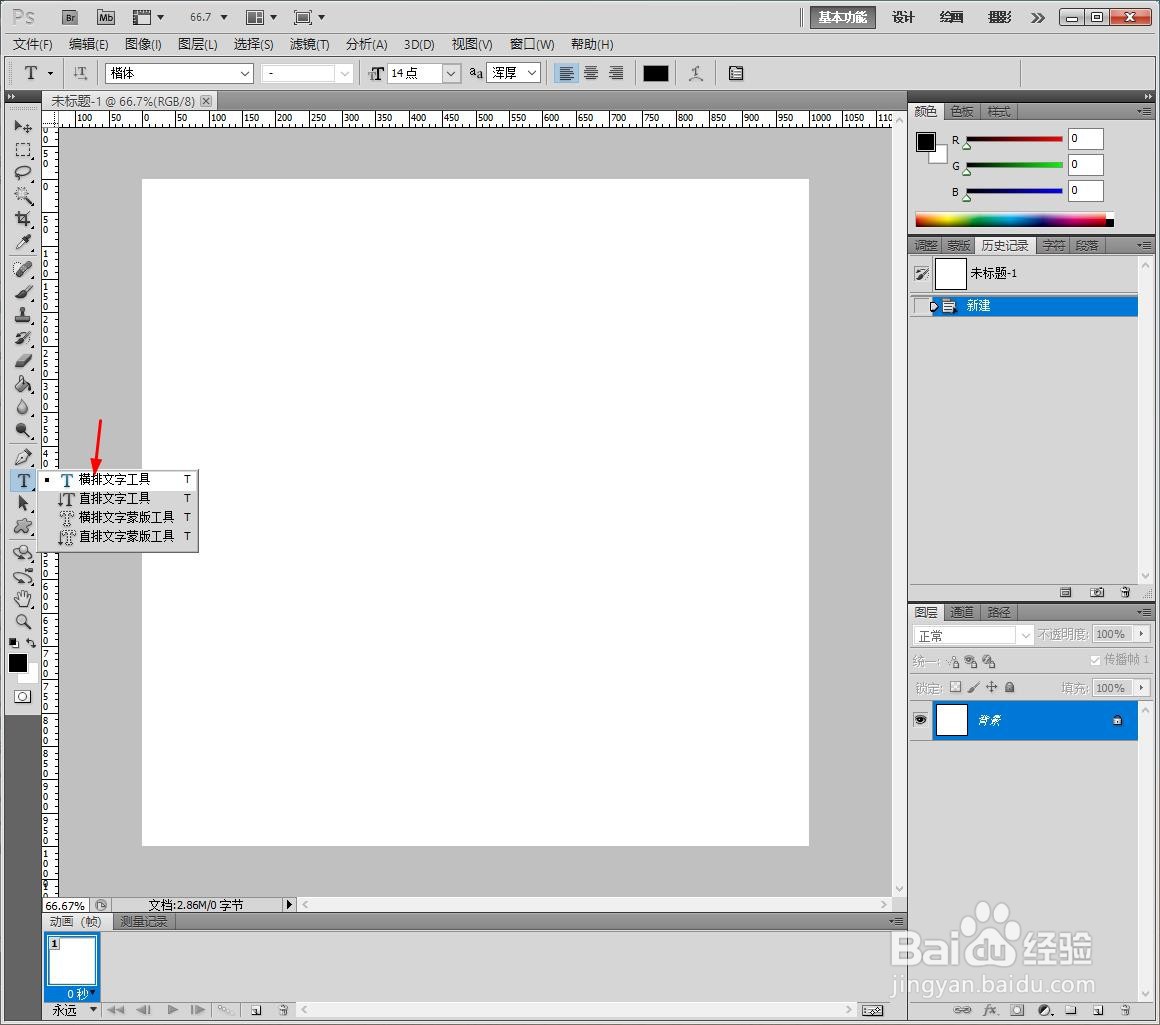
1、新建PS画布,新建一个透明画布,点击添加【横排文字工具】。
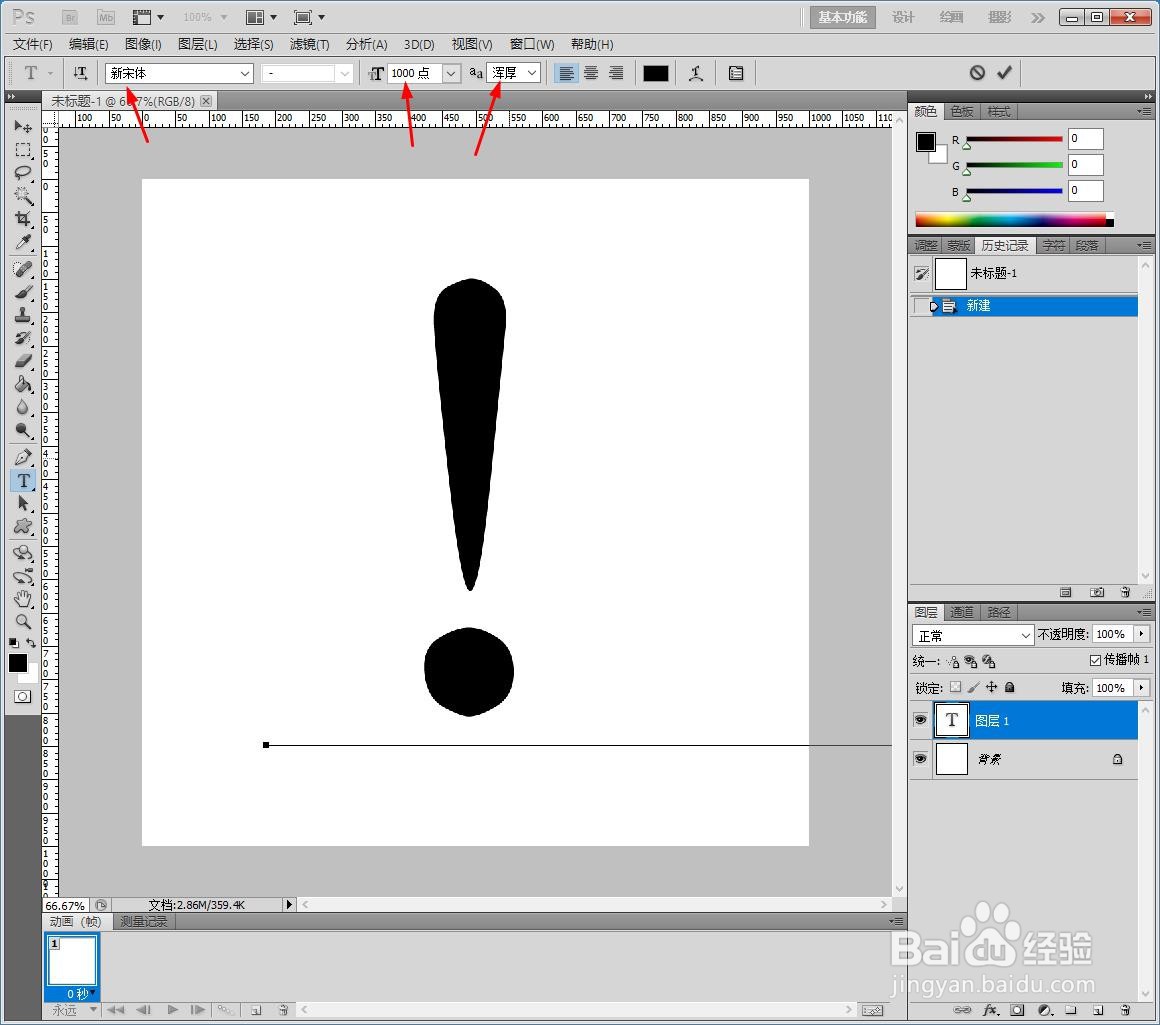
2、编辑感叹号,设置为【新宋体】【1000点】【浑厚】。
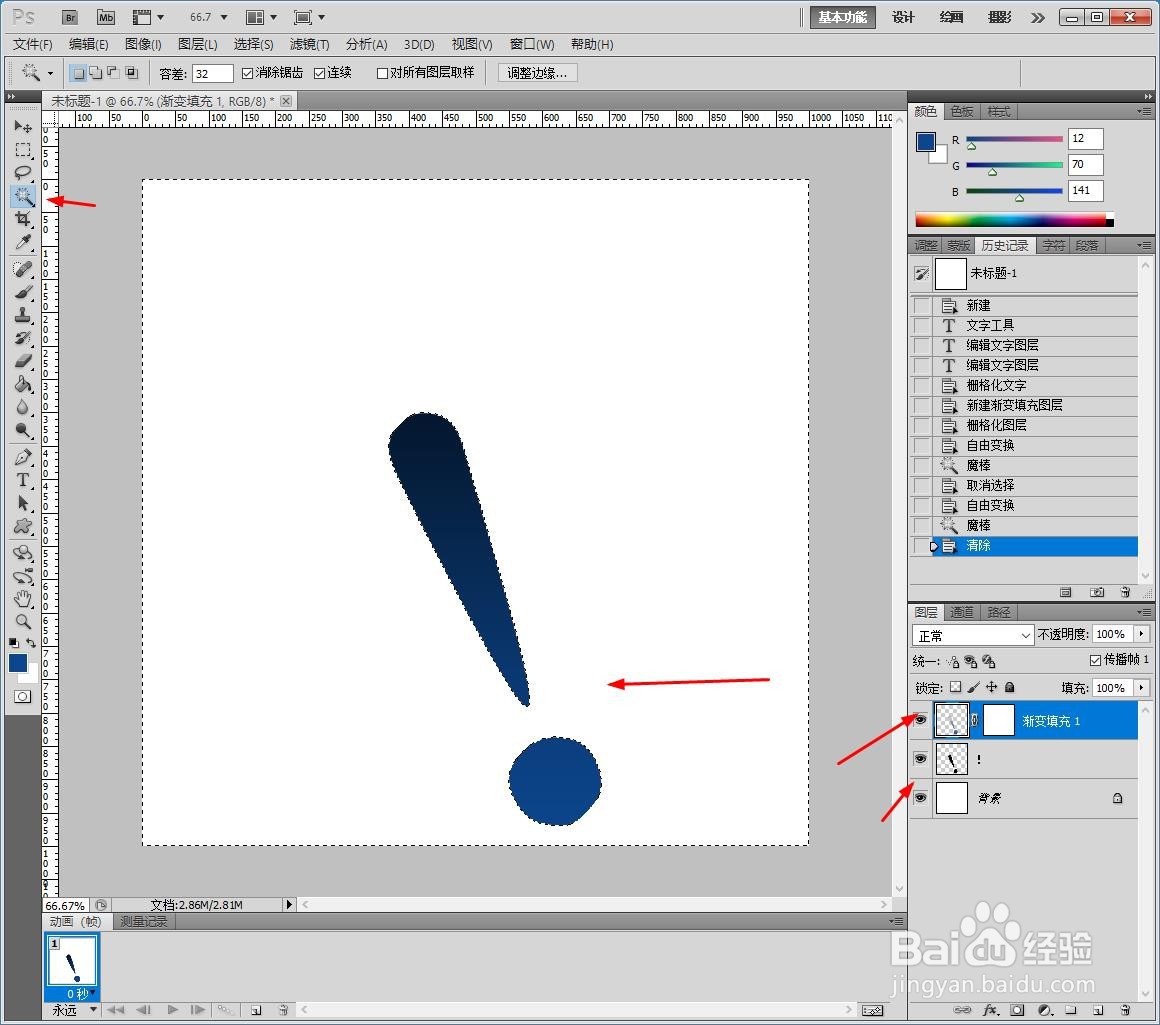
3、点击【图层】【图像】【蓝白渐变】。

4、同时选中两个图层,鼠标右键【格栅化】。

5、使用【魔棒】选中感叹号其他区域,回到渐变图层删除。
6、点击【图层】【图层样式】【浮雕】,设计浮雕的结构及阴影数据如图所示。

7、最后另存为图片。

1、1、新建PS画布,新建一个透明画布,点击添加【横排文字工具】。
2、编辑感叹号,设置为【新宋体】【1000点】【浑厚】。
3、点击【图层】【图像】【蓝白渐变】。
4、同时选中两个图层,鼠标右键【格栅化】。
5、使用【魔棒】选中感叹号其他区域,回到渐变图层删除。
6、点击【图层】【图层样式】【浮雕】,设计浮雕的结构及阴影数据如图所示。
7、最后另存为图片。
