1、鼠标单击桌面左下角的“开始”菜单。
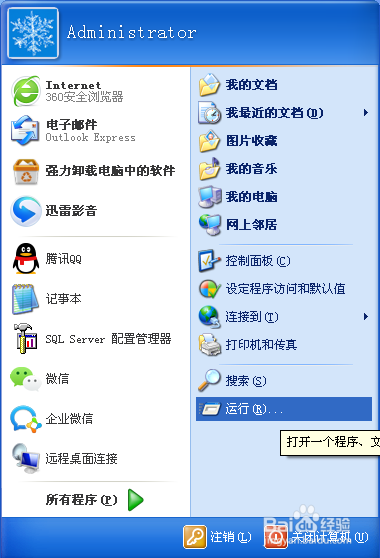
2、在弹出的快捷窗口中右边单击“运行”菜单。
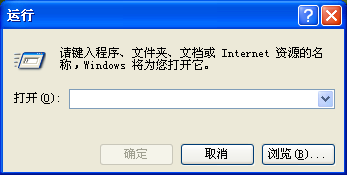
3、单击“运行”菜单后,就弹出了“运行”窗口。
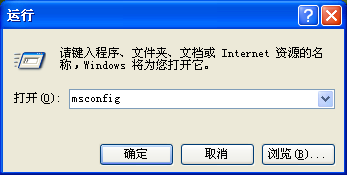
4、在“运行”窗口中输入“msconfig”,单击下面的“确定”按钮。
5、在打开的“系统配置实用程序”窗口中单击“启动”选项卡,就打开了“启用”选项卡界面。
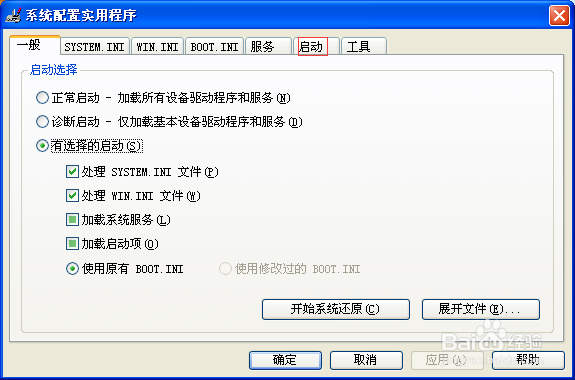
6、在“启动”选项卡中的下面取消勾选“PPAP”,单击下面的“确定”按钮即可。

时间:2026-05-08 17:25:45
1、鼠标单击桌面左下角的“开始”菜单。
2、在弹出的快捷窗口中右边单击“运行”菜单。
3、单击“运行”菜单后,就弹出了“运行”窗口。
4、在“运行”窗口中输入“msconfig”,单击下面的“确定”按钮。
5、在打开的“系统配置实用程序”窗口中单击“启动”选项卡,就打开了“启用”选项卡界面。
6、在“启动”选项卡中的下面取消勾选“PPAP”,单击下面的“确定”按钮即可。
