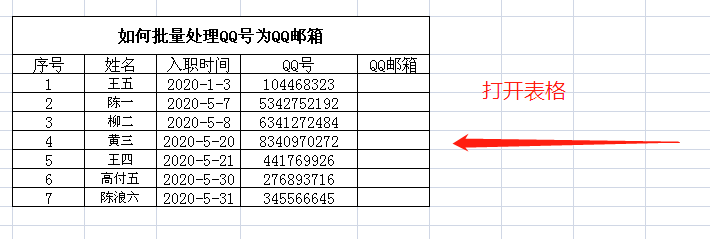
1、打开需要处理的excel表格,如图所示:
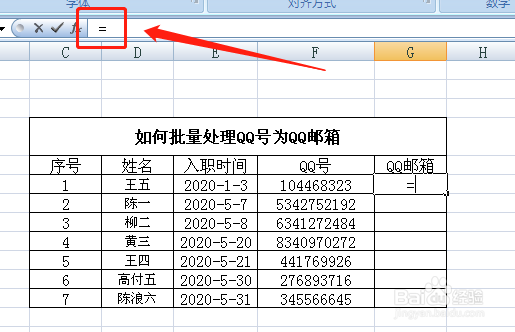
2、在QQ邮箱这一列中输入“=”,如图所示:
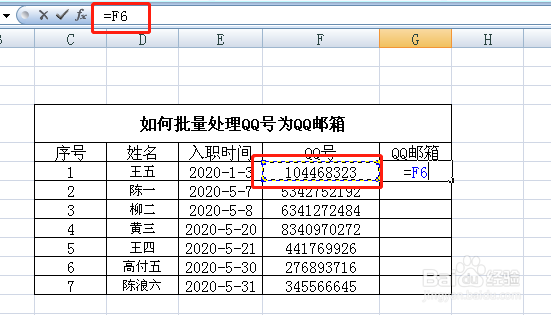
3、再点击QQ号这一列,如图所示:
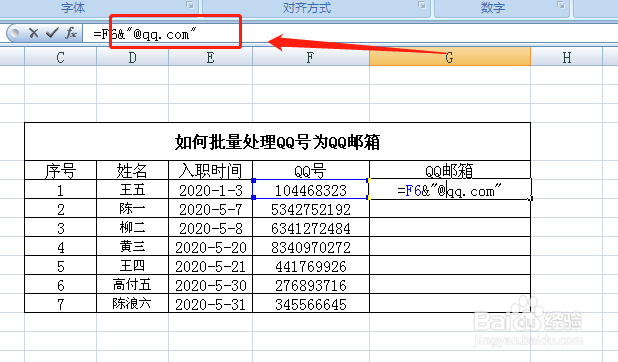
4、再输入&"@qq.com”,如图所示:
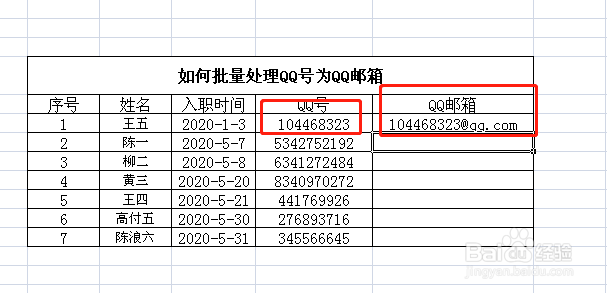
5、回车,即可得到第一行的qq号邮箱,如图所示:
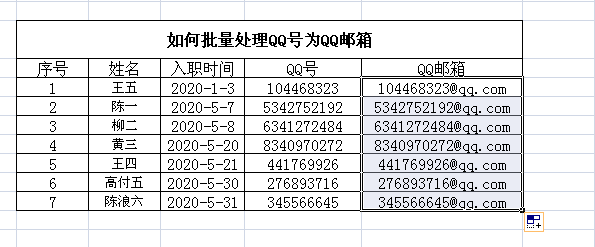
6、鼠标移至单元格右下方,变成十号,下拉,即可完成,如图所示:
1、打开需要处理的表格,在需要填定怕单元格中输入内容:
2、=数据的单元格&“@qq.com”
3、回车,下拉完整。即可。
时间:2026-04-24 05:33:01
1、打开需要处理的excel表格,如图所示:
2、在QQ邮箱这一列中输入“=”,如图所示:
3、再点击QQ号这一列,如图所示:
4、再输入&"@qq.com”,如图所示:
5、回车,即可得到第一行的qq号邮箱,如图所示:
6、鼠标移至单元格右下方,变成十号,下拉,即可完成,如图所示:
1、打开需要处理的表格,在需要填定怕单元格中输入内容:
2、=数据的单元格&“@qq.com”
3、回车,下拉完整。即可。
