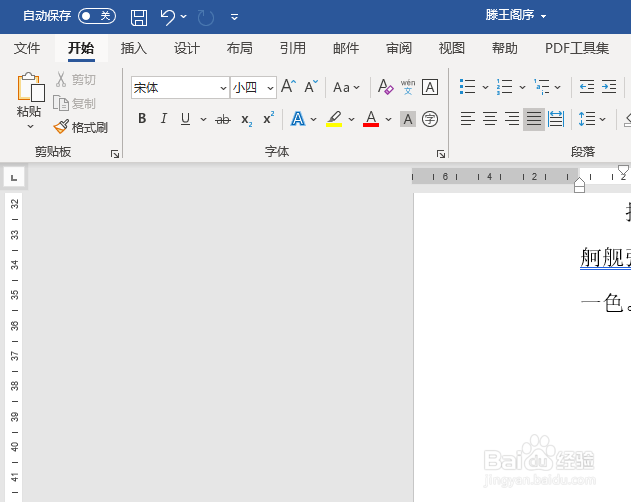
1、打开文档内容。如图:
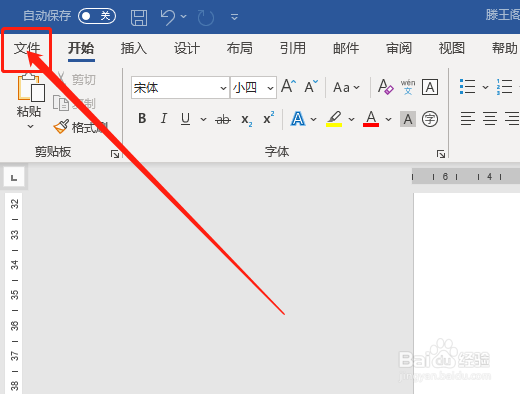
2、点击“文件”选项卡。如图:
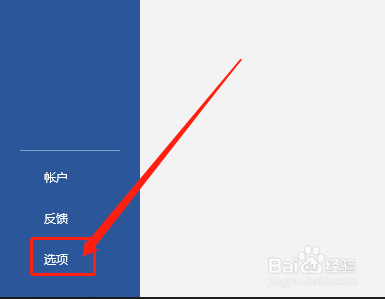
3、点击选项。如图:
4、在word弹出框中,选择“高级”。如图:

5、在打印中,选择“逆序打印页面”。如图:

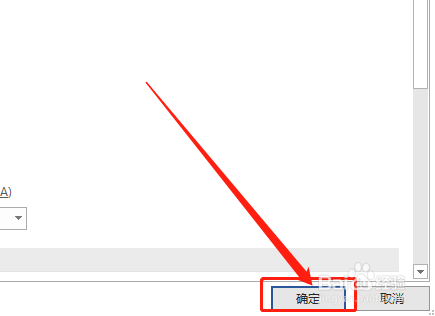
6、点击确定按钮。如图:
1、1.打开文档内容,进入word选项中。
2.在高级中,找到打印选项,选择逆序打印即可。
时间:2026-04-25 10:30:06
1、打开文档内容。如图:
2、点击“文件”选项卡。如图:
3、点击选项。如图:
4、在word弹出框中,选择“高级”。如图:
5、在打印中,选择“逆序打印页面”。如图:
6、点击确定按钮。如图:
1、1.打开文档内容,进入word选项中。
2.在高级中,找到打印选项,选择逆序打印即可。
