简单几步给图片添加一个马赛克边框

 时间:2026-02-14 02:58:36

1、第一步我们需要先打开我们电脑里面的ps这款设计软件,然后打开一张想要添加马赛克边框的图片。。

简单几步给图片添加一个马赛克边框

2、接接着我们使用快捷键CTRL加a全选整个画布,然后对选区进行设置边界边界选区的宽度我们设置为30像素就可以了。

简单几步给图片添加一个马赛克边框

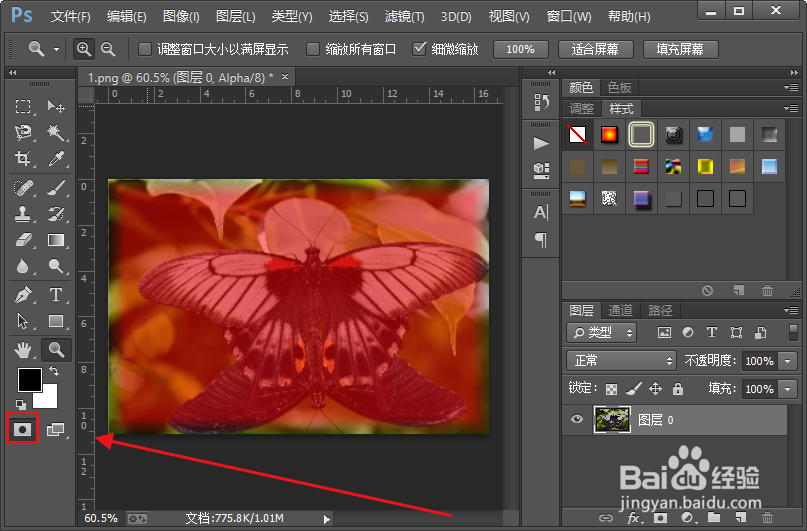
3、接下来我们找到ps这款设计软件,左下角的在快速蒙版模式下编辑的按钮并点击它,这样我们就会进入快速蒙版模式。

简单几步给图片添加一个马赛克边框

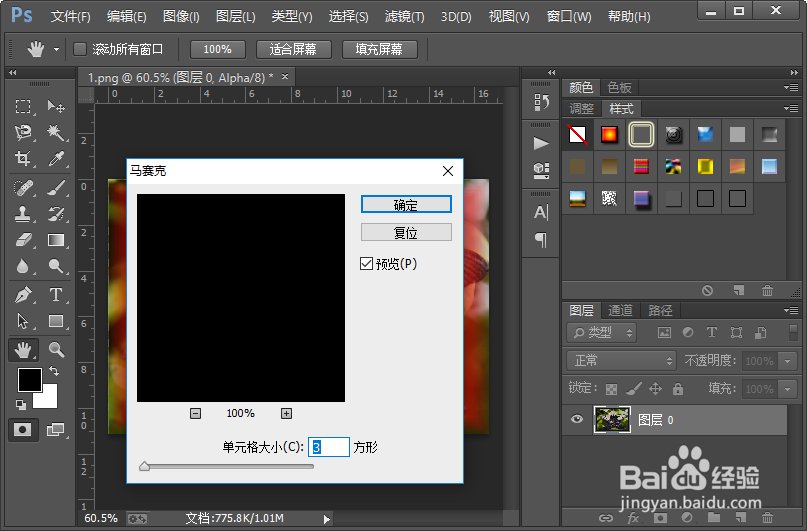
4、进入快速蒙板模式之后,我们添加一个马赛克滤镜效果马赛克单元格大小,我们设置为三方形就可以了。
简单几步给图片添加一个马赛克边框

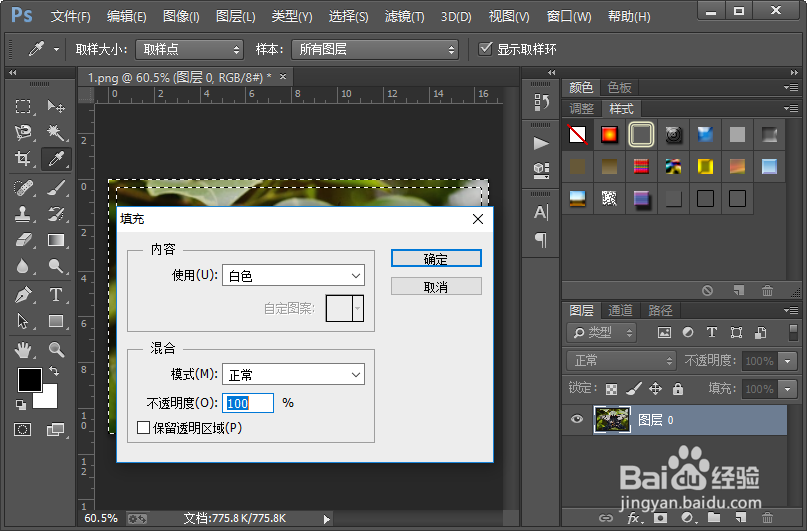
5、接下来我们再次找到ps软件左下角的,在快速蒙版模式下编辑的按钮便点击,这样我们就会退出快速蒙版模式。退出快速蒙版模式之后会形成一个选区,我们给这个选区填充白色。
简单几步给图片添加一个马赛克边框

简单几步给图片添加一个马赛克边框

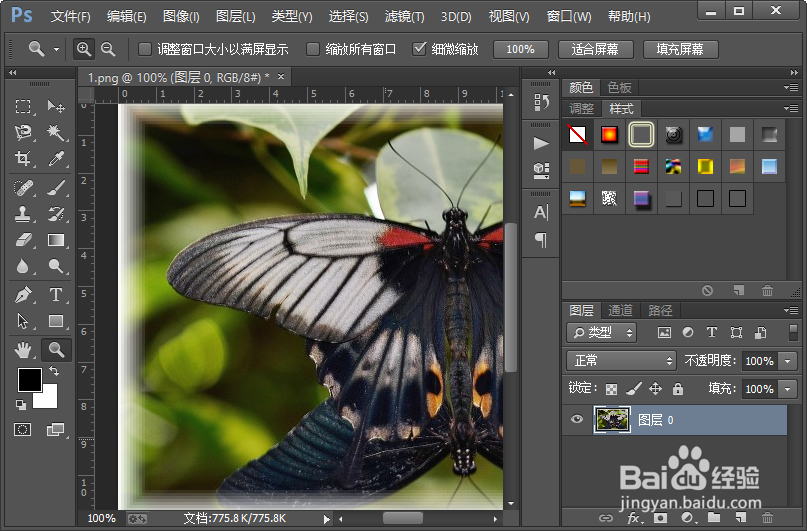
6、使用快捷键CTRL加d取消选区,这样我们就制作好了图片的马赛克边框,小伙伴们你们学会了吧,赶紧自己尝试一下吧。

简单几步给图片添加一个马赛克边框

简单几步给图片添加一个马赛克边框

简单几步给图片添加一个马赛克边框

  • 怎样做好消费者权益保护工作
  • 蓝颜如何设置玩友性别
  • 《无双大蛇Z》五星激难人物心得:岛左近
  • 苦瓜怎么处理才不苦?
  • 超声波清洗会影响钻石吗?
  • 热门搜索
    关于数学的手抄报内容 城南旧事手抄报图片 手抄报模板设计 绿色上网手抄报内容 语文手抄报内容大全 六年级上册手抄报 汉字王国手抄报 绿色环保手抄报资料 关于语文的手抄报图片 关于的手抄报图片