ps处理照片背景模糊的方法

 时间:2024-10-13 03:43:05

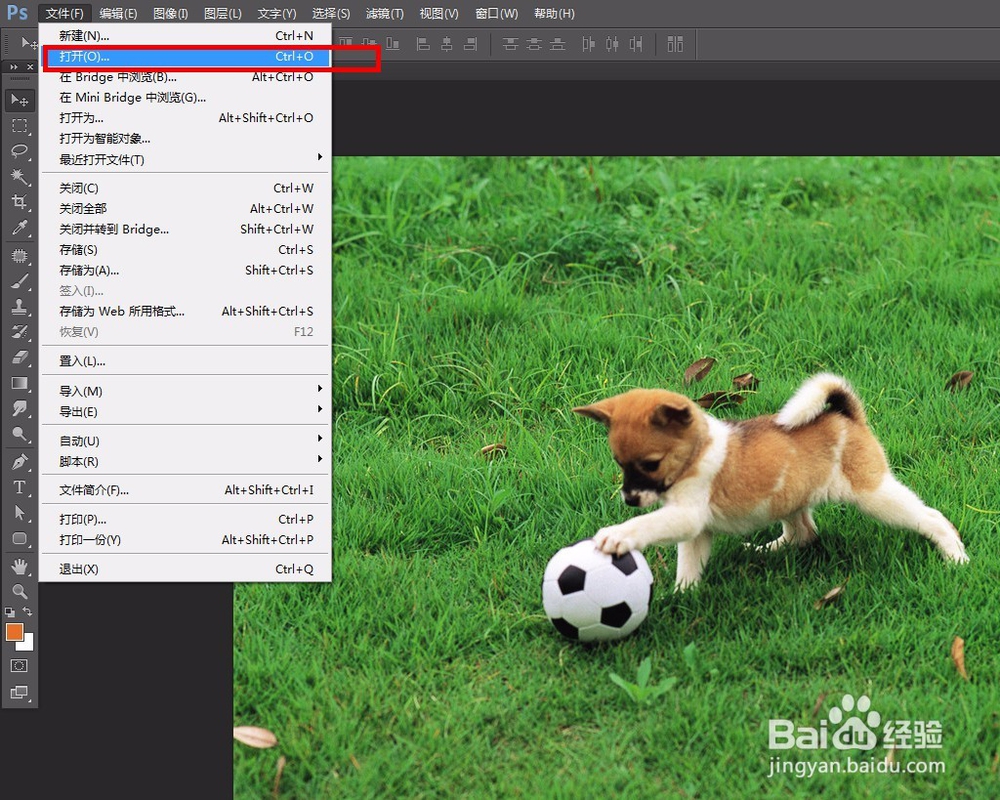
1、如图所示,点击【文件】-【打开】打开要修改的图片

ps处理照片背景模糊的方法

2、单机图片上红框内的锁头图标,并在弹出窗口点击确认,为图片解锁,解锁后就可以编辑图片了

ps处理照片背景模糊的方法

3、点击套索工具,用套索工具圈出小狗和球的选区(圈出后,自动就变成选区)

ps处理照片背景模糊的方法ps处理照片背景模糊的方法

4、按住ctrl+shift+i反选选区,现在选中的就是草坪的部分了

ps处理照片背景模糊的方法

5、按住shift+f6,调出羽化窗口,对选区的边缘进行柔化处理,使得模糊与清楚的部分过渡自然。填写一个适当的数值后点击确认(数值越大柔化效果越好)

ps处理照片背景模糊的方法

6、点击顶端菜单的【滤镜】-【模糊】-【高斯模糊】调节适当的数值为图片中的选区添加模糊效果,调整后点击确认。图片就调整好啦!

ps处理照片背景模糊的方法
  • 葫芦丝二胡古筝竹笛子乐器伴奏音乐转调
  • ps怎么更改衣服的花纹,给人物换件新衣服
  • 轻松制作照片虚化边缘效果
  • 如何使用Photoshop制作3D立体质感网页按钮?
  • 利用美图秀秀抠出高清大图
  • 热门搜索
    关于校车的手抄报 手抄报字体设计 环保小报手抄报 我的家庭手抄报 小学生国庆节手抄报 我是文明小学生手抄报 国庆节手抄报简单又好画 寻根乡愁手抄报 手抄报名字 消防手抄报资料