1、首先,须新建或打开一个零件或装配体文件。

2、以修改以下草图尺寸为例。

3、单击标准工具栏的“选项”图标按钮。
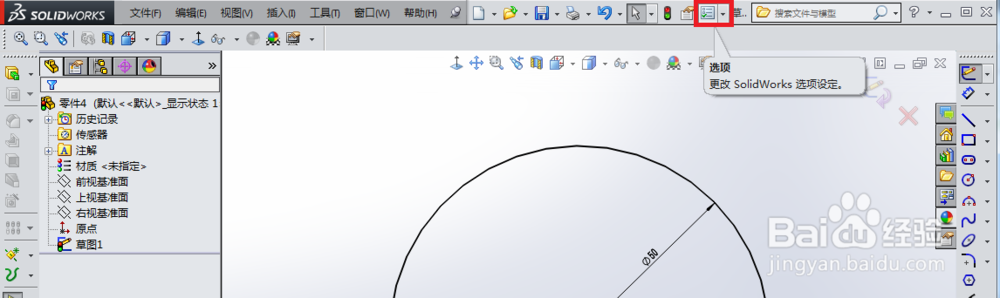
4、或者单击菜单栏里的“工具”→“选项”。

5、在弹出的选择框里,选择“文档属性”选项卡,选择“尺寸”,然后在右侧单击“字体”。

6、在弹出的“选择字体”对话框里修改字体类型、样式、大小,修改好后,单击“确定”。

7、回到上一层时,继续单击“确定”。

8、以下是修改后的视图。

时间:2026-04-27 12:03:43
1、首先,须新建或打开一个零件或装配体文件。
2、以修改以下草图尺寸为例。
3、单击标准工具栏的“选项”图标按钮。
4、或者单击菜单栏里的“工具”→“选项”。
5、在弹出的选择框里,选择“文档属性”选项卡,选择“尺寸”,然后在右侧单击“字体”。
6、在弹出的“选择字体”对话框里修改字体类型、样式、大小,修改好后,单击“确定”。
7、回到上一层时,继续单击“确定”。
8、以下是修改后的视图。
