1、打开Word 2007 文档,如图。

2、选择【插入】,在文本组里,选择【文本框】,如图。

3、在下拉列表中,选择【绘制文本框】,如图。

4、拖动鼠标,绘制出一个文本框,并输入文字,如图。

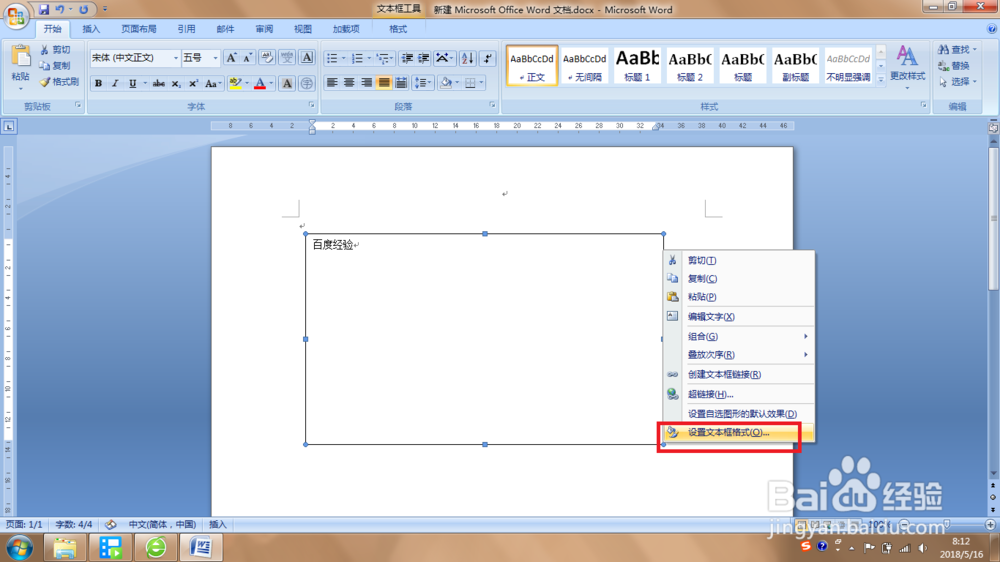
5、选中文本框,右击鼠标,选择【设置文本框格式】,如图。
6、在弹出的对话框中,选择【文本框】选项卡,在垂直对齐方式中,选择【居中】,点击确定,如图。

7、然后在常用工具栏上,选择水平居中,如图。

时间:2026-04-23 06:50:50
1、打开Word 2007 文档,如图。
2、选择【插入】,在文本组里,选择【文本框】,如图。
3、在下拉列表中,选择【绘制文本框】,如图。
4、拖动鼠标,绘制出一个文本框,并输入文字,如图。
5、选中文本框,右击鼠标,选择【设置文本框格式】,如图。
6、在弹出的对话框中,选择【文本框】选项卡,在垂直对齐方式中,选择【居中】,点击确定,如图。
7、然后在常用工具栏上,选择水平居中,如图。
