3dsmax如何调节坐标轴位置

 时间:2026-04-22 07:19:58

1、我们将3dmax这款软件打开,然后进入到3dmax的操作界面如图所示:

3dsmax如何调节坐标轴位置

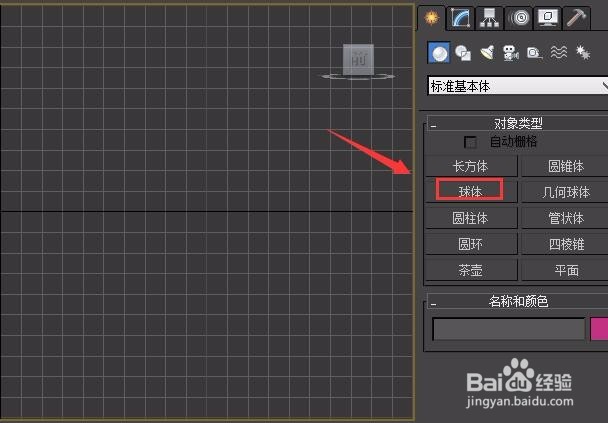
2、打开3dmax这款软件之后,我们右侧的几何体里找到球体选项,如图所示:
3dsmax如何调节坐标轴位置

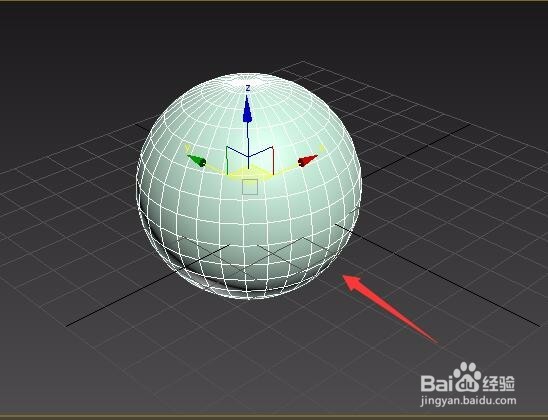
3、选择球体我们在透视图里创建一个球体,如图所示:

3dsmax如何调节坐标轴位置

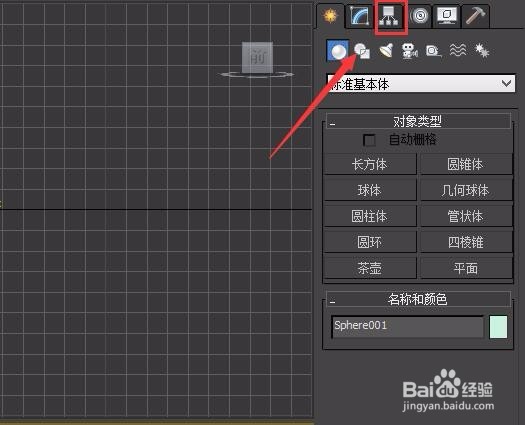
4、选择创建的球体,在找到层次选项,如图所示:

3dsmax如何调节坐标轴位置

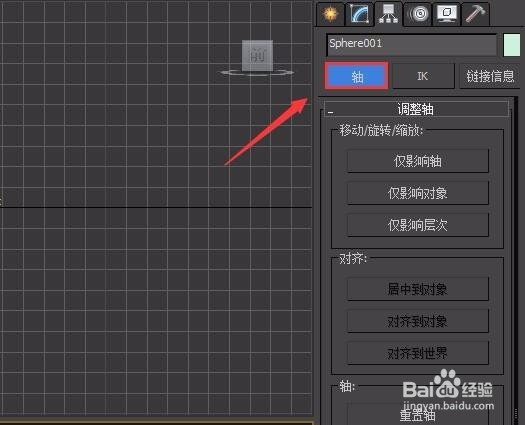
5、点击层次选项在其内我们找到轴选项,如图所示:

3dsmax如何调节坐标轴位置

6、点击轴选项之后我们在其内找到仅影响轴选项,如图所示:

3dsmax如何调节坐标轴位置

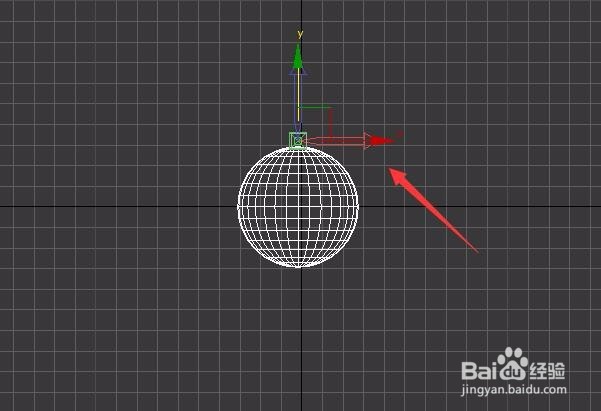
7、点击仅影响轴选项,我们就可以调节轴的位置了,如图所示:

3dsmax如何调节坐标轴位置

8、调节好轴的位置之后我们在取消仅影响轴的选择,再次选择球体可以看到此时的坐标轴的位置了,如图所示:

3dsmax如何调节坐标轴位置

  • 3Dmax2016如何添加HDRI环境天光
  • vray透明玻璃材质怎么调
  • 南通效果图培训:使用FFD功能快速绘制一个花瓶
  • 3dsmax怎么使用角度捕捉?
  • 3dmax怎么做3d立体字体?
  • 热门搜索
    食品安全手抄报图片 传统文化手抄报内容 重阳节的手抄报简单又漂亮 爱成都迎大运手抄报 初一数学手抄报 缅怀先烈手抄报的图片 欢庆六一手抄报图片 读书节手抄报内容 团结友爱手抄报 手抄报图片大全6年级