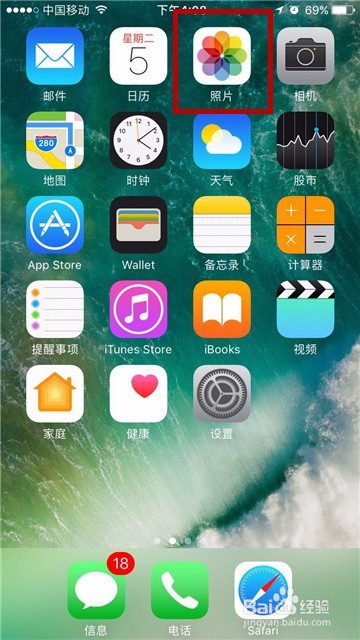
1、打开手机中的“照片”按钮,进入查看图片。
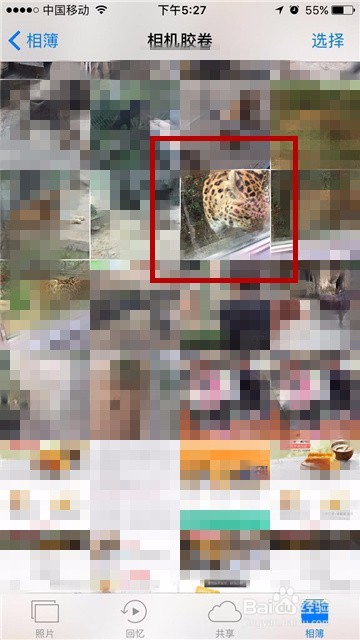
2、在照片中找到我们想要发送的图片。点击打开查看图片
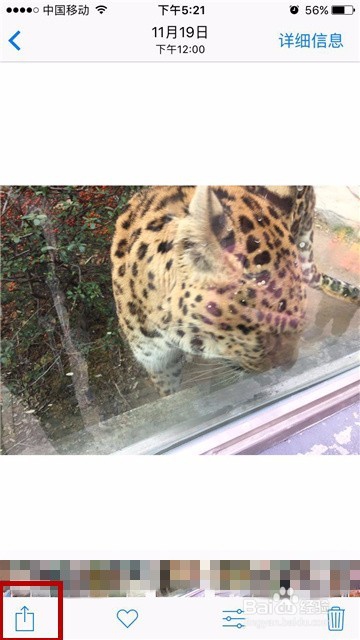
3、打开图片后,点击页面左下角的分享按钮。
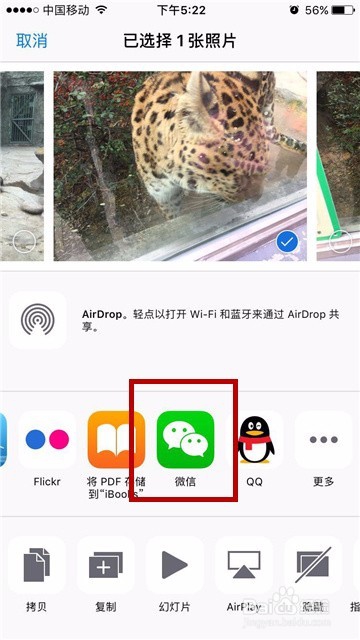
4、在弹出的菜单栏中,点击选择“微信”。
如果没有,点击最右边的“...更多”按钮,先进行添加。
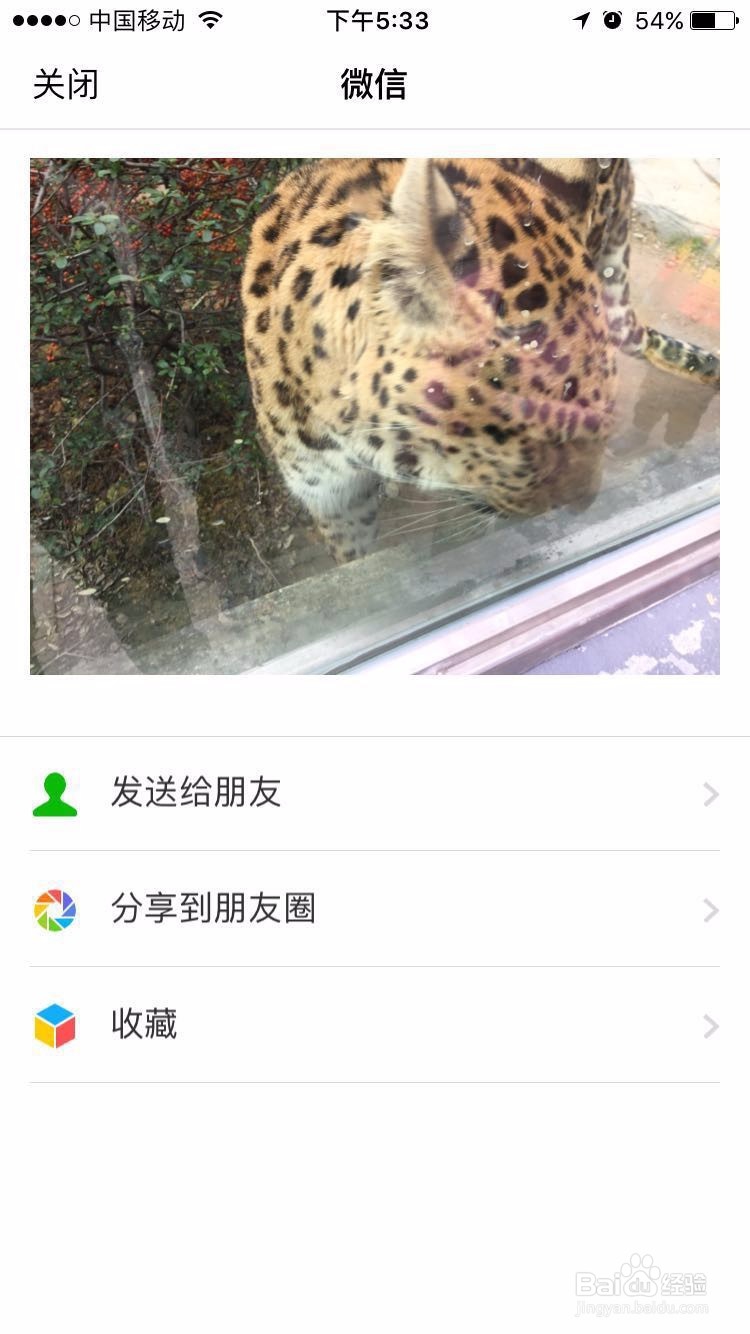
5、跳转页面后,我们可以选择发送给微信好友,或者发送到朋友圈,也可以收藏到微信中。
我们点击“发送给朋友”。
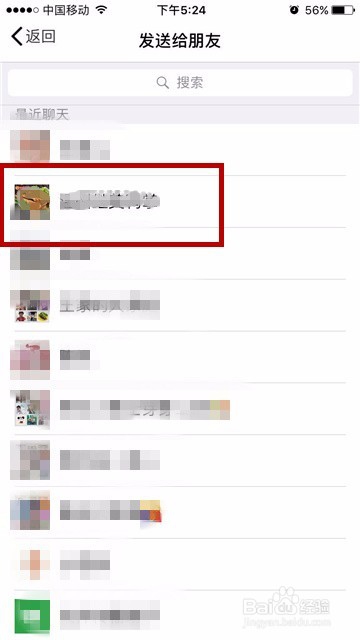
6、在弹出的选择页面中,点击我们要发送的对象。
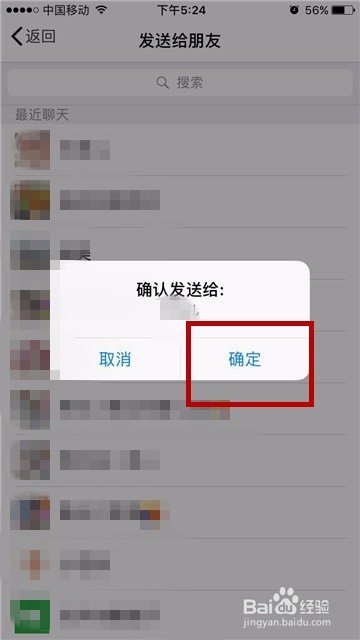
7、在弹出的确认对话框中,点击“确定”
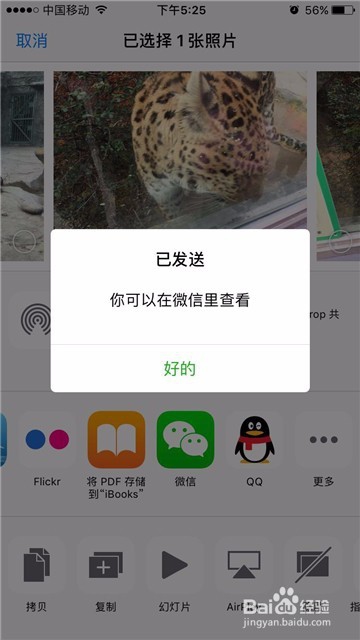
8、发送成功后,系统便会在小窗口中提示我们“已发送”。
时间:2026-04-23 07:34:31
1、打开手机中的“照片”按钮,进入查看图片。
2、在照片中找到我们想要发送的图片。点击打开查看图片
3、打开图片后,点击页面左下角的分享按钮。
4、在弹出的菜单栏中,点击选择“微信”。
如果没有,点击最右边的“...更多”按钮,先进行添加。
5、跳转页面后,我们可以选择发送给微信好友,或者发送到朋友圈,也可以收藏到微信中。
我们点击“发送给朋友”。
6、在弹出的选择页面中,点击我们要发送的对象。
7、在弹出的确认对话框中,点击“确定”
8、发送成功后,系统便会在小窗口中提示我们“已发送”。
