如何在华硕笔记本中安装win10系统

 时间:2026-02-14 17:56:42

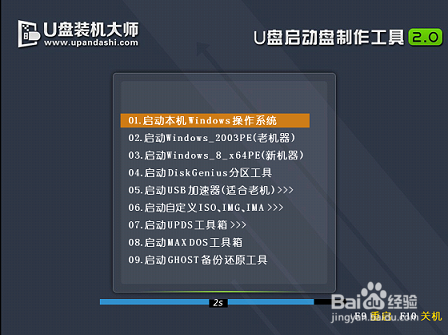
1、将U盘装机大师u盘启动盘连接至电脑,重启等待出现开机画面按下启动快捷键进入到启动项选择窗口,选取“启动Windows_8_x64PE(新机器)”,按下回车键执行操作,如图所示:
如何在华硕笔记本中安装win10系统

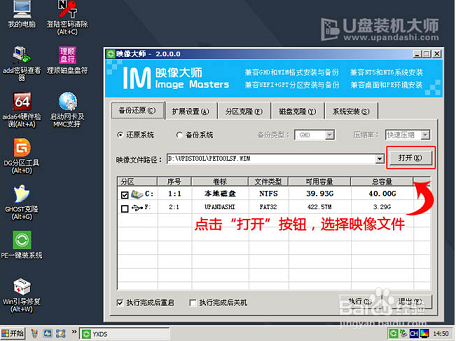
2、进入到pe系统桌面会自行弹出系统安装工具,或者也可以双击我们的pe一键装机。然后直接点击“打开”进行选择存放于u盘中win10系统镜像包,如图所示:
如何在华硕笔记本中安装win10系统

3、U盘装机大师装机工具会自动加载win10系统镜像包安装文件,选择需要安装磁盘分区,然后点击“执行”按钮。

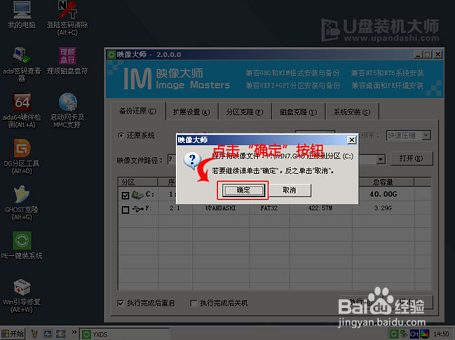
4、无需对弹出询问提示窗进行修改,直接按下“确定”按钮即可,如图所示:
如何在华硕笔记本中安装win10系统

5、等待磁盘格式化完成进行win10系统后续安装,将会进入到帐户设置窗口,如图所示:

如何在华硕笔记本中安装win10系统

6、这就是我们在华硕笔记本中安装win10系统的具体图文教程

  • win10系统对电脑硬件配置要求是什么?
  • 笔记本如何在InsydeH2O BIOS中关闭TPM
  • Win10电脑如何关闭一些完全不用的服务
  • 如何下载windows7纯净版
  • usb3.0和2.0的区别有哪些?
  • 热门搜索
    仿生学手抄报 抗病毒手抄报 手抄报版面设计花边 网络安全手抄报的句子 文明城市手抄报内容 尊老敬老的手抄报 新学期手抄报内容简短 新型冠状病毒手抄报图片 少年强则国强手抄报 班级公约手抄报