UG12.0练习三维建模一千二百五十八旋转波浪零件

 时间:2026-02-14 15:37:27

1、如下图所示,

打开UG12.0软件,新建一空白的模型文件,

另存为:

UG12.0练习三维建模一千二百五十八旋转波浪形零件

UG12.0练习三维建模一千二百五十八旋转波浪零件

2、执行【旋转——XZ平面】,直接进入草图,

激活草图工具栏中的艺术样条命令,

画一个开放的波浪线线段,

点击完成,退出草图。

UG12.0练习三维建模一千二百五十八旋转波浪零件

3、回到“旋转”对话框,

选择Z轴为旋转轴,

默认旋转360度,点击确定。

UG12.0练习三维建模一千二百五十八旋转波浪零件

4、点击工具栏中的加厚命令,

选择旋转的片体,

设置偏置1为0,偏置2为2,

点击确定,

UG12.0练习三维建模一千二百五十八旋转波浪零件

5、执行【菜单——插入——设计特征——球】,

指定点:坐标原点,

设置尺寸:直径50,布尔合并,点击确定。

UG12.0练习三维建模一千二百五十八旋转波浪零件

6、点击工具栏中的边倒圆命令,

ctrl+a,选中实体的所有边线,设置半径为R1,

点击确定。

UG12.0练习三维建模一千二百五十八旋转波浪零件

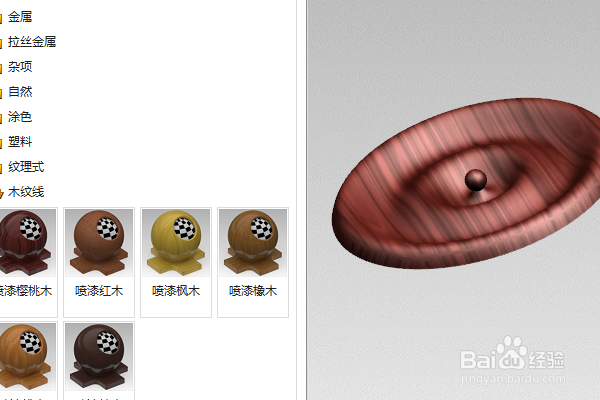
7、隐藏基准坐标系,将显示设置为着色,

点击工具栏中的【渲染——高级艺术外观】,

在左边的工具栏中选择一个第一个木纹线效果,拖动到实体上松开,

完成实体的表面渲染。

至此,

这个简单实体零件就建模完成,本次训练结束。
UG12.0练习三维建模一千二百五十八旋转波浪零件

  • UG12.0中如何快速在指定边界中创建造型
  • UG12.0建模圆锥指令的使用
  • UG实例几何体中【沿路径】选项的用法
  • UG激活移动对象命令的三种技巧!
  • UG10.0如何建模8x20的螺纹圆柱销?
  • 热门搜索
    手抄报清明节 母亲节手抄报简单字少 三八妇女节手抄报内容 新学期手抄报内容简短 新年手抄报简单又漂亮 一年级清明节手抄报 感恩老师手抄报内容 手抄报花边简笔画 少年强则国强手抄报 缅怀先烈的手抄报