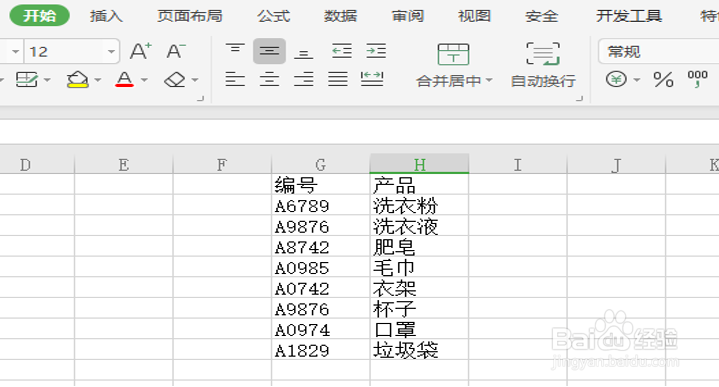
1、首先我们打开一个有编号的表格,一个单号对应一个产品,如下图所示:
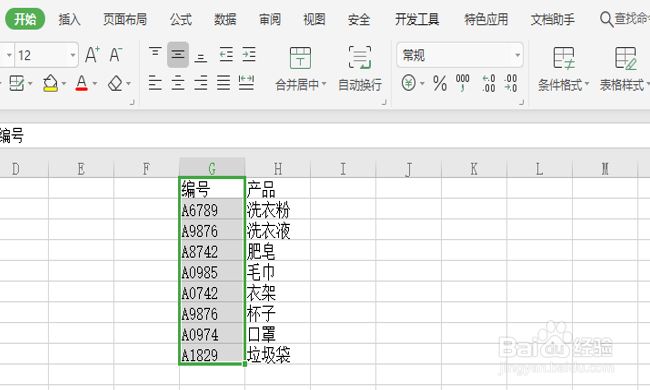
2、之后我们将编号一列选中,点击工具栏中的【开始】按钮,如下图所示:
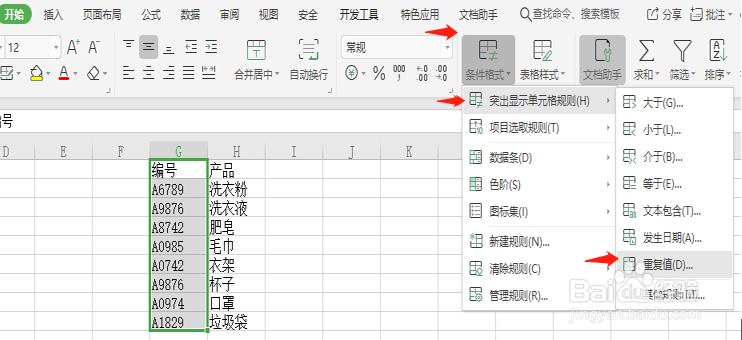
3、然后再在列表中点击【条件格式】,之后在弹出的列表中点击【突出显示单元格规则】,再选择【重复值】,如下图所示:
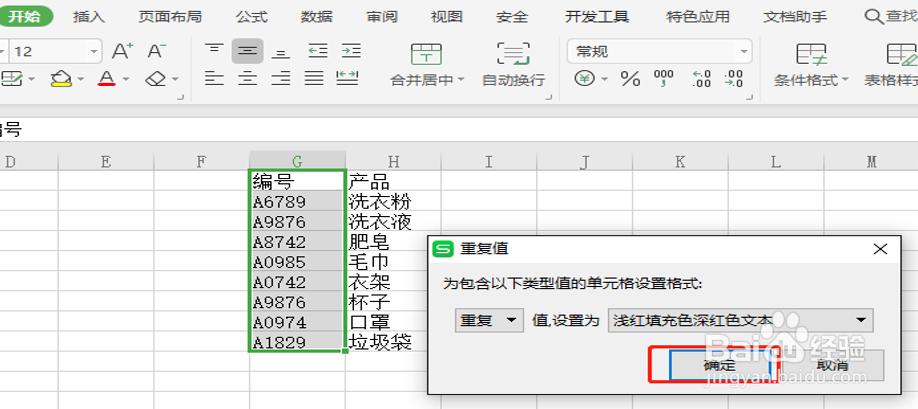
4、然后会弹出一个窗口,在其中可以选择颜色,将重复值标成同一个颜色,之后点击【确定】,如下图所示:
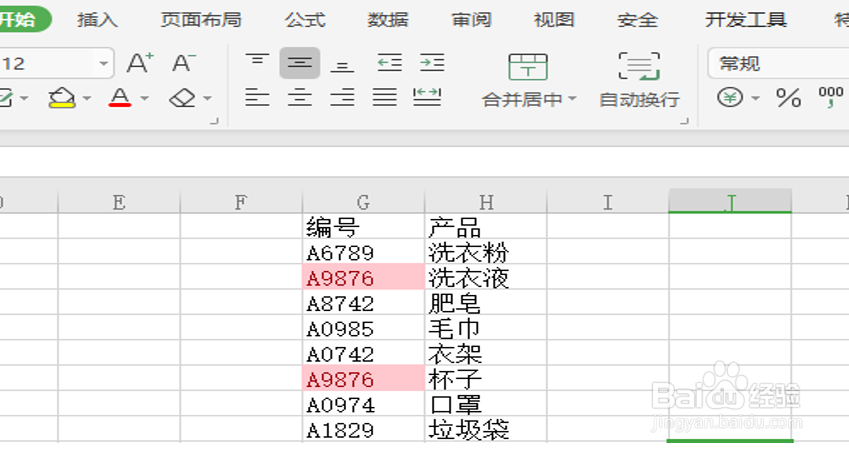
5、之后我们返回到表格中,就可以看到重复值变成了红色,就可以对重复值进行修改了,这样就保证了数字的唯一性,如下图所示:
时间:2026-04-23 17:59:17
1、首先我们打开一个有编号的表格,一个单号对应一个产品,如下图所示:
2、之后我们将编号一列选中,点击工具栏中的【开始】按钮,如下图所示:
3、然后再在列表中点击【条件格式】,之后在弹出的列表中点击【突出显示单元格规则】,再选择【重复值】,如下图所示:
4、然后会弹出一个窗口,在其中可以选择颜色,将重复值标成同一个颜色,之后点击【确定】,如下图所示:
5、之后我们返回到表格中,就可以看到重复值变成了红色,就可以对重复值进行修改了,这样就保证了数字的唯一性,如下图所示:
