1、首先,点击左下角win图标,点击“设置”按钮。

2、然后,点击更新和安全。

3、接着,点击Windows安全中心。
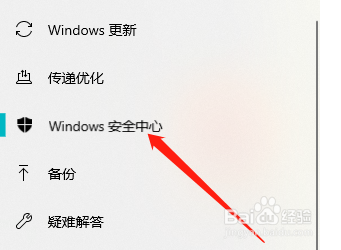
4、然后,点击打开Windows安全中心。
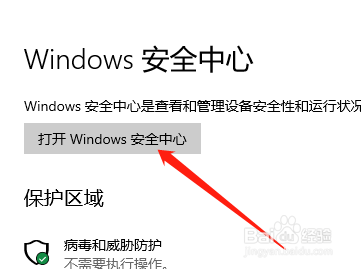
5、再点击左下角设置按钮。

6、然后,点击打开关于。
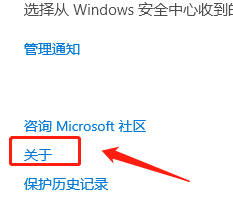
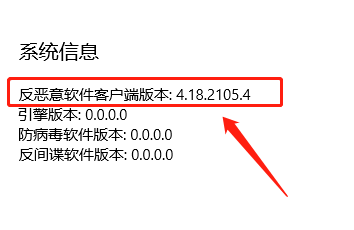
7、此时,即可看到反恶意软件客户端版本。
时间:2026-04-26 18:16:50
1、首先,点击左下角win图标,点击“设置”按钮。
2、然后,点击更新和安全。
3、接着,点击Windows安全中心。
4、然后,点击打开Windows安全中心。
5、再点击左下角设置按钮。
6、然后,点击打开关于。
7、此时,即可看到反恶意软件客户端版本。
