1、打开浏览器,点击右上角的三个点,点击设置打开页面,在网页设置界面打开隐私设置和安全性,点击网站设置。


2、下滑页面找到更多内容设置,点击打开看到声音设置界面,打开声音设置。


3、选择网站可以播放声音栏,下滑网页看到允许播放声音,点击添加。
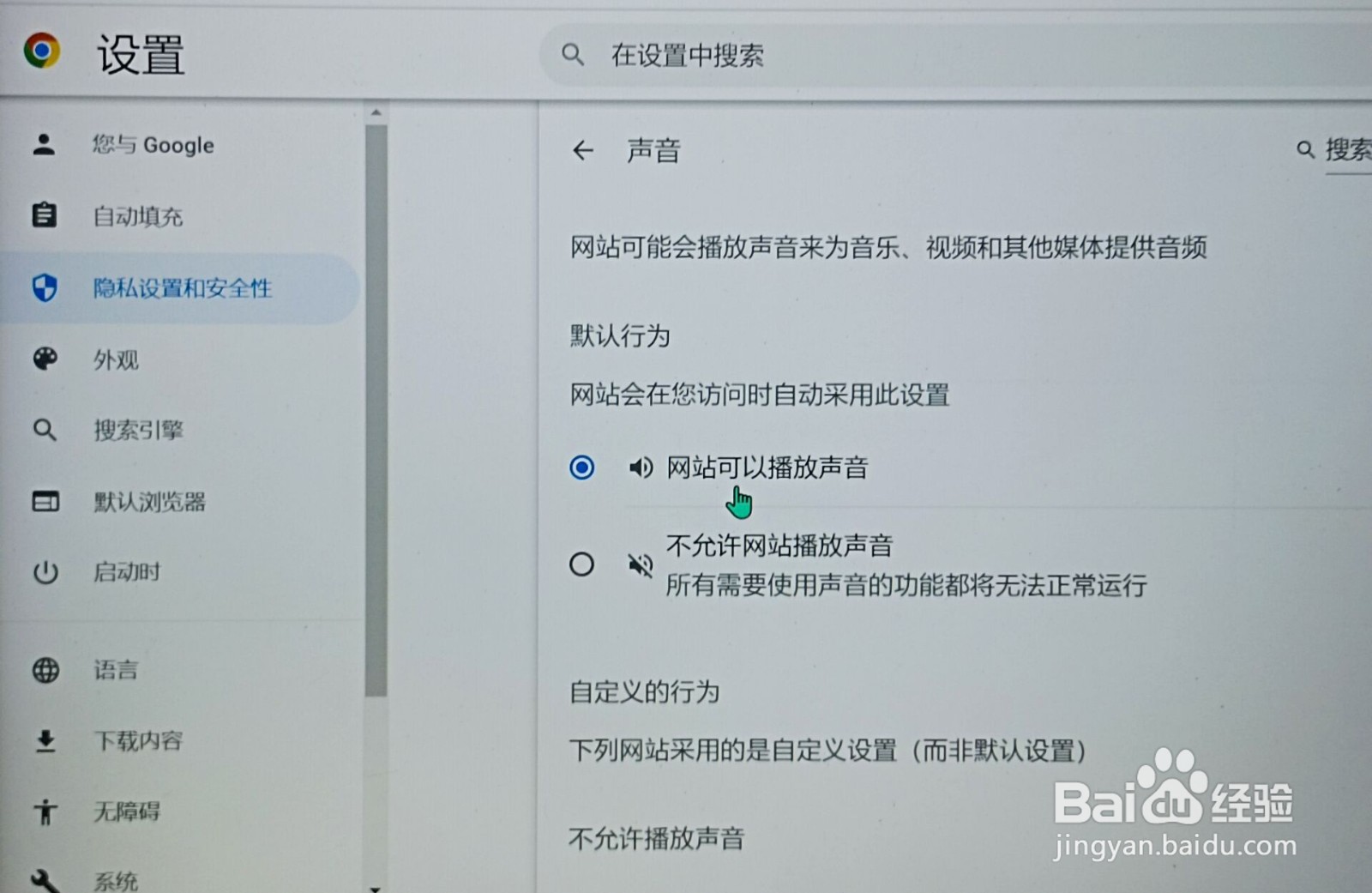

4、看到添加网站界面之后,把浏览器打开的网址主页复制下来粘贴到网站添加栏,点击添加之后,浏览器网站设置会在用户访问网站时自动采用允许播放视频声音设置。

时间:2026-04-23 02:11:10
1、打开浏览器,点击右上角的三个点,点击设置打开页面,在网页设置界面打开隐私设置和安全性,点击网站设置。
2、下滑页面找到更多内容设置,点击打开看到声音设置界面,打开声音设置。
3、选择网站可以播放声音栏,下滑网页看到允许播放声音,点击添加。
4、看到添加网站界面之后,把浏览器打开的网址主页复制下来粘贴到网站添加栏,点击添加之后,浏览器网站设置会在用户访问网站时自动采用允许播放视频声音设置。
