3D MAX创建不规则样条线

 时间:2026-02-13 15:38:32

1、创建不规则样条线矩形,圆形和不规则的线。

3D MAX创建不规则样条线

2、选择矩形样条线,在右侧修改器列表点选“编辑样条线”,点击“附加”按钮,依次点选圆形和线,这样所有的样条线就都合成为一条线。

3D MAX创建不规则样条线

3、点选右侧的“样条线”按钮,选择矩形样条线段,先点选右侧“布尔”旁边的“并集”,再选”布尔“,顺序不要错了,然后圆形。不用选下面的线。

3D MAX创建不规则样条线

4、下图是布尔后的效果。

3D MAX创建不规则样条线

5、选择右侧”样条线“按钮,选择矩形和圆形的合成图,右键,选“细化”,在圆形的线上加点。

3D MAX创建不规则样条线

6、选择右侧“分段”,选择合成图形上不需要的线段,按下键盘上的Delete键删除。

3D MAX创建不规则样条线

7、选择右侧“顶点”,框选需要合二为一的两个点,然后点右侧的“熔合”和“焊接”,顺序不要错了。别忘了上面的两个点也一样。
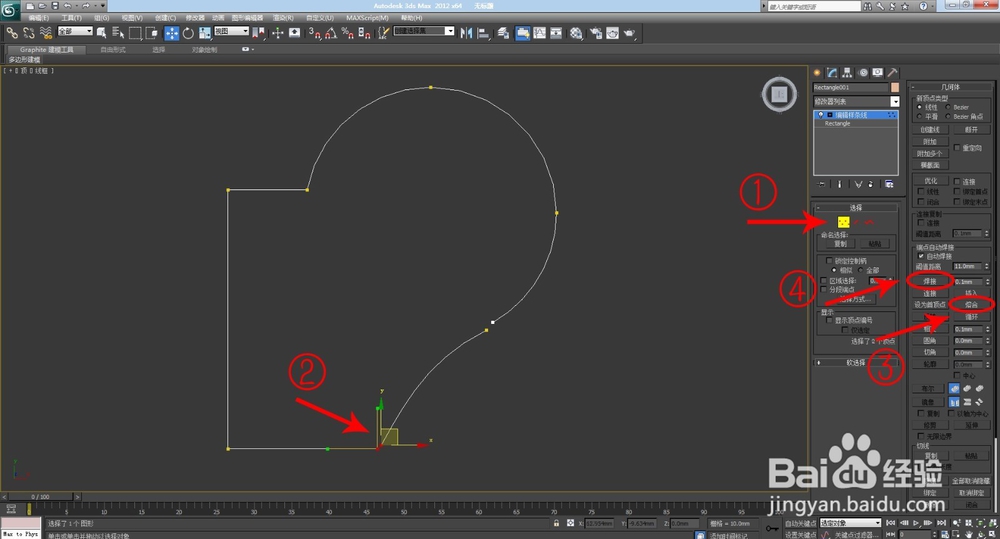
3D MAX创建不规则样条线

8、点右侧的“圆角”,再点图形里的点并拖动。

3D MAX创建不规则样条线

  • 3DS MAX如何可编辑片面设定
  • AutoCAD如何自定义材质库
  • rhino的应用领域!
  • 酷家乐下方界面功能介绍
  • 3Dmax如何制作旋转窗
  • 热门搜索
    备战期中手抄报内容 科学小知识手抄报 四年级数学手抄报内容 安全手抄报图案 校园文化手抄报 三国演义手抄报内容 积极向上的手抄报 三年级手抄报保护环境 一年级数学手抄报内容 与法同行手抄报内容