PowerPoint如何实现动画与声音同步播放效果

 时间:2026-04-21 19:06:33

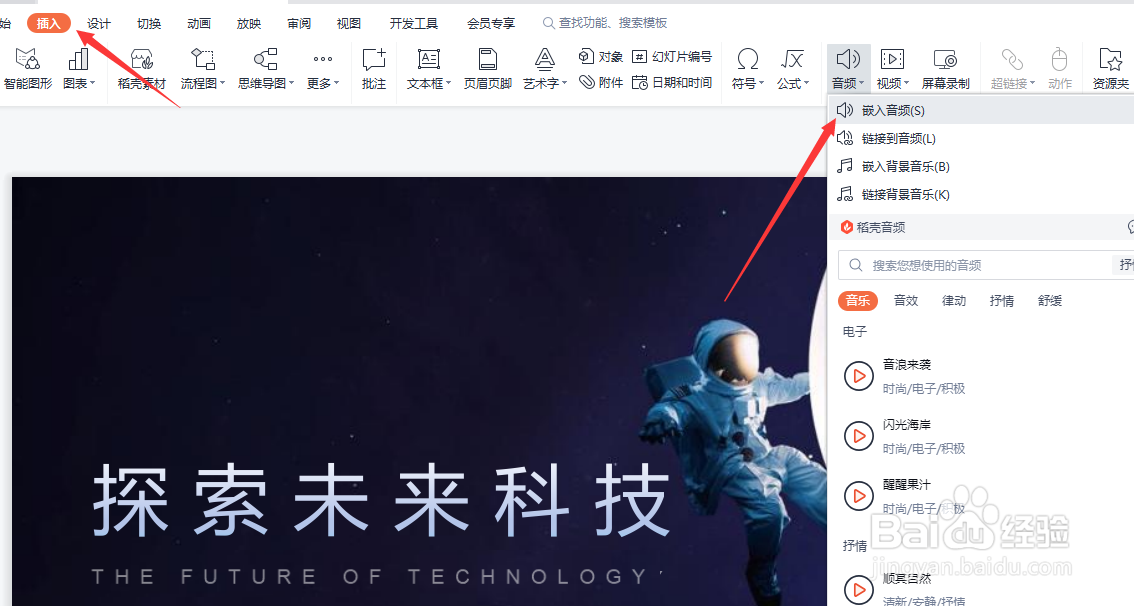
1、首先,我们需要在PPT中完成相关动画效果的制作,接着,我们点击插入音频按钮。
PowerPoint如何实现动画与声音同步播放效果

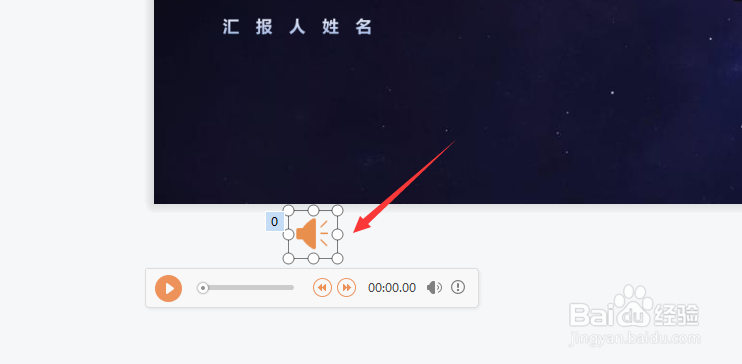
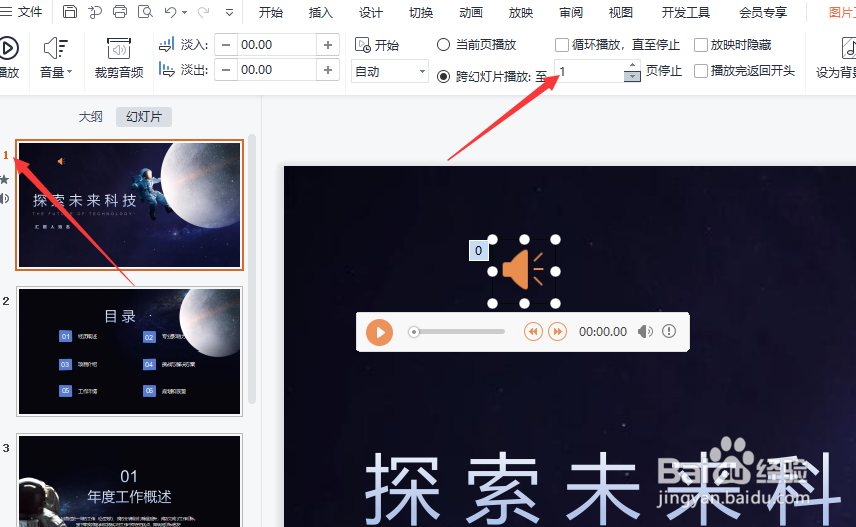
2、在此,我们将音频插入到PPT文档中,并放置在文档的隐藏部分,接着,我们选中相应的音频文件,将循环播放设置为当前。
PowerPoint如何实现动画与声音同步播放效果

PowerPoint如何实现动画与声音同步播放效果

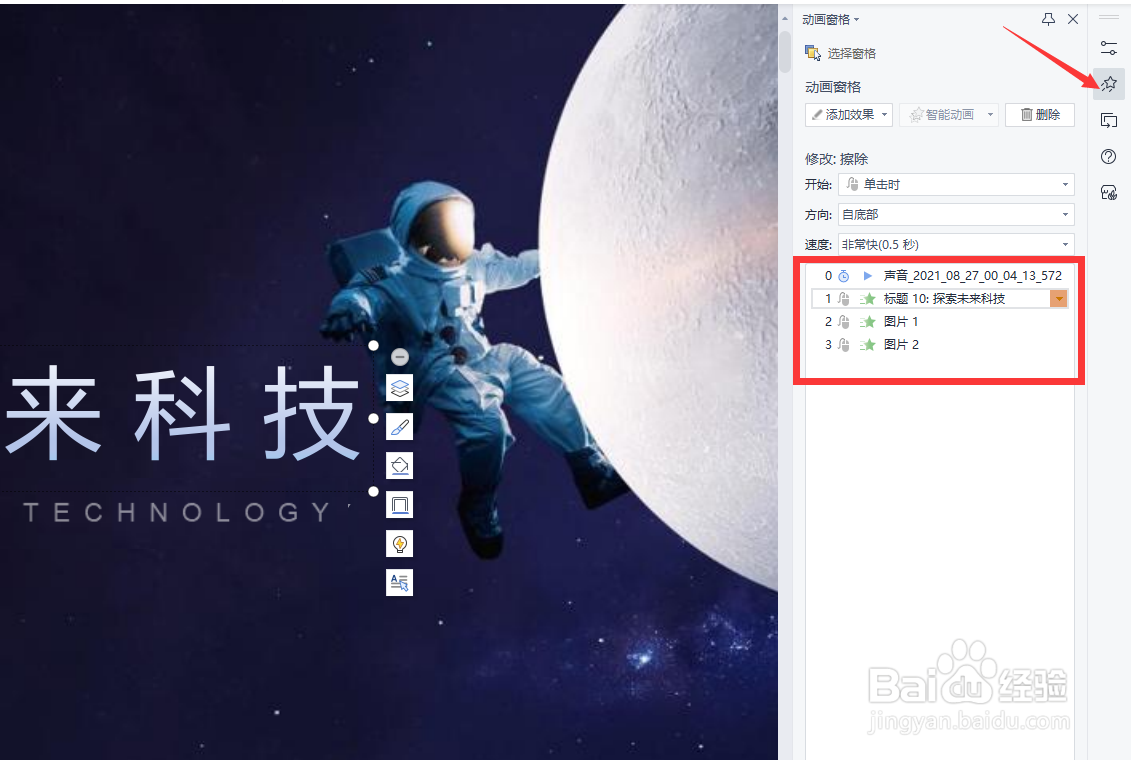
3、接下来我们添加一个动画效果,将音频作为第一个动画选项列入,同时,设置直播自动播放模式。
PowerPoint如何实现动画与声音同步播放效果

PowerPoint如何实现动画与声音同步播放效果

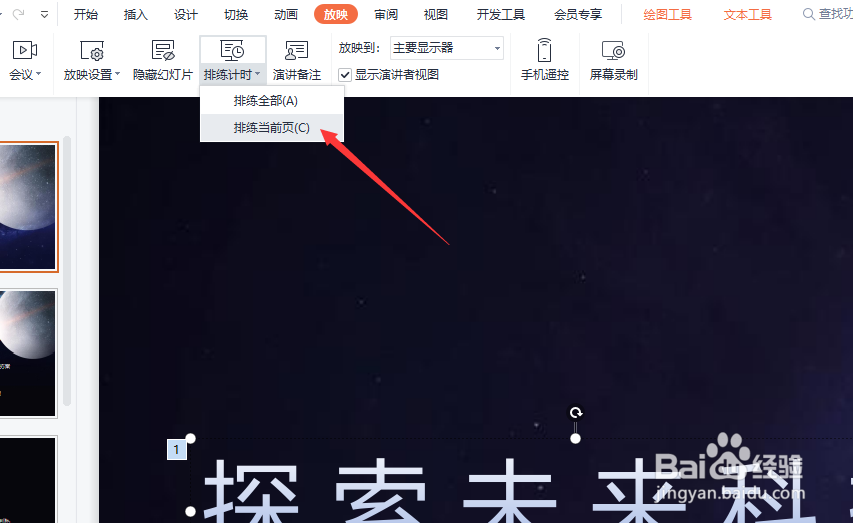
4、接下来我们就可以直接点击排练计时列表中的排练计时当前选项。

PowerPoint如何实现动画与声音同步播放效果

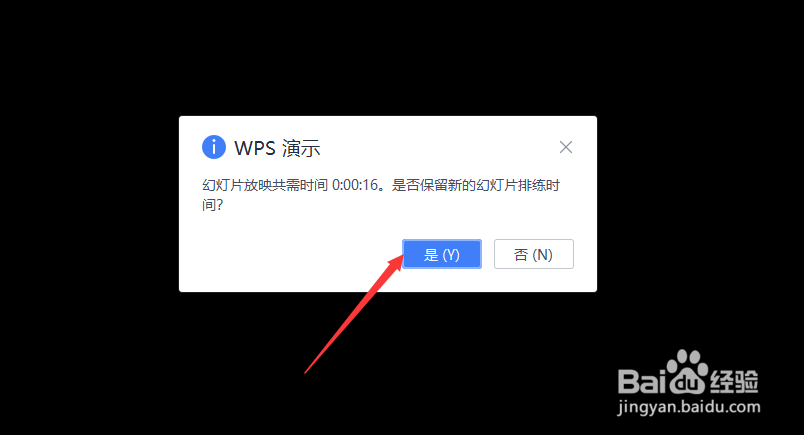
5、当进入排卵期时,见面之后我们就可以通过鼠标点击来实现动画的播放,同时尝试与音频进行对应。
PowerPoint如何实现动画与声音同步播放效果

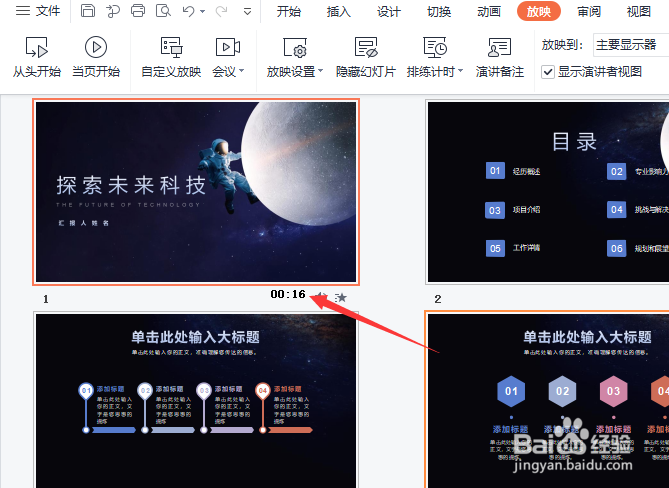
6、到排练计时完成后就可以返回大纲模式,再怎么想可以看到PPT的播放时长,这样就可以完成动画也音频的同步播放操作了。
PowerPoint如何实现动画与声音同步播放效果

  • 制作PPT时怎么确保动画与声音同步播放
  • 怎么在PPT中插入的声音实现与动画同步
  • PPT中如何设置动画和声音同步
  • 如何让ppt的自定义动画和音乐同时播放?
  • PPT怎么实现配音与动画同步播放
  • 热门搜索
    环保的手抄报图片 关于知识的手抄报 手抄报设计图案大全 消防安全手抄报知识 环境教育手抄报 美德少年手抄报资料 健康小常识手抄报 有关于环保的手抄报 关于防火的手抄报 关于小动物的手抄报