1、首先,我们在表格中选中整个数据内容,点击单元格列表中的新建规则。

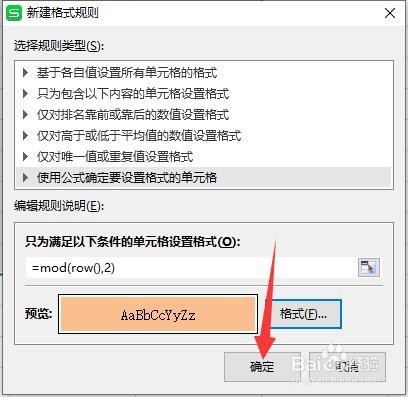
2、接下来,在弹出的新建规则界面中,我们选择通过公式来设置单元格格式,并且输入如图所示的公式。


3、在此,我们设置单元格格式界面中,我们设置一种颜色,并且应用,此时就实现了隔行显示的功能。

4、当然,我们也可以对当前数据表用一种表格样式来实现。
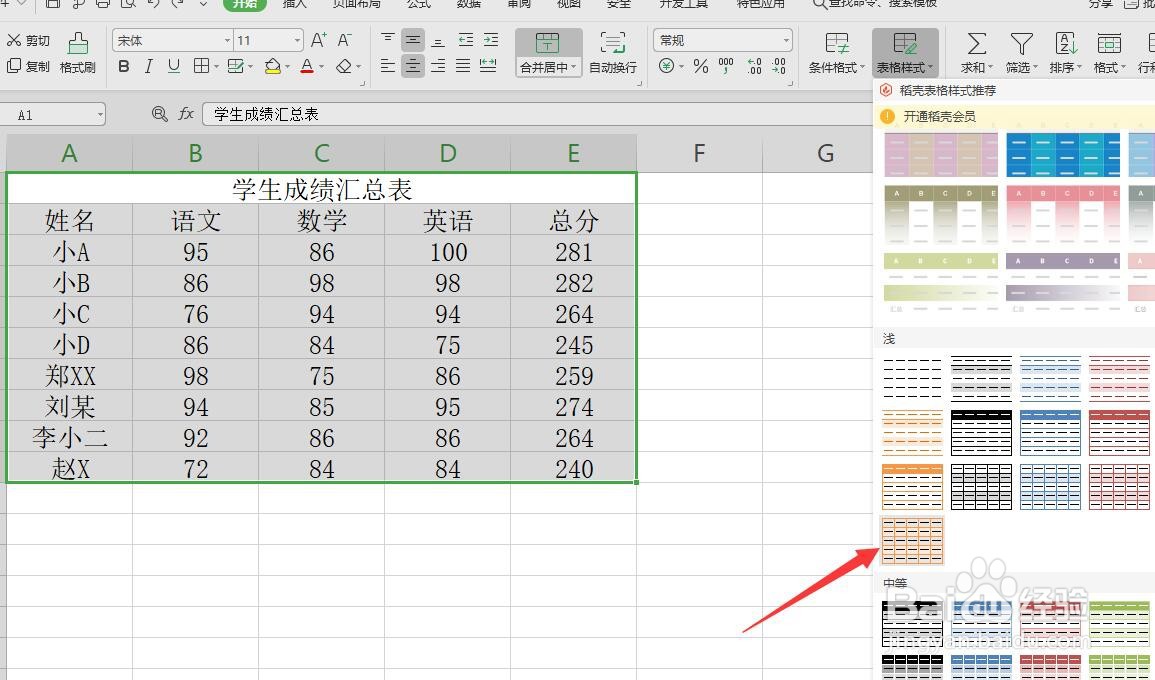
5、如图所示,我们在弹出的设置表格样式界面中,分别设置相应的数据区域,点击确定按钮。

6、最后我们就可以查看到各行显示的效果了。

时间:2026-04-29 09:59:54
1、首先,我们在表格中选中整个数据内容,点击单元格列表中的新建规则。
2、接下来,在弹出的新建规则界面中,我们选择通过公式来设置单元格格式,并且输入如图所示的公式。
3、在此,我们设置单元格格式界面中,我们设置一种颜色,并且应用,此时就实现了隔行显示的功能。
4、当然,我们也可以对当前数据表用一种表格样式来实现。
5、如图所示,我们在弹出的设置表格样式界面中,分别设置相应的数据区域,点击确定按钮。
6、最后我们就可以查看到各行显示的效果了。
