WPS如何插入二维码

 时间:2026-04-25 04:20:06

1、打开WPS

WPS如何插入二维码

2、进入WPS软件,选择新建

WPS如何插入二维码

3、“新建”之后,选择WPS的其中的文档格式,这里选用“文字”-“新建空白文档”

WPS如何插入二维码

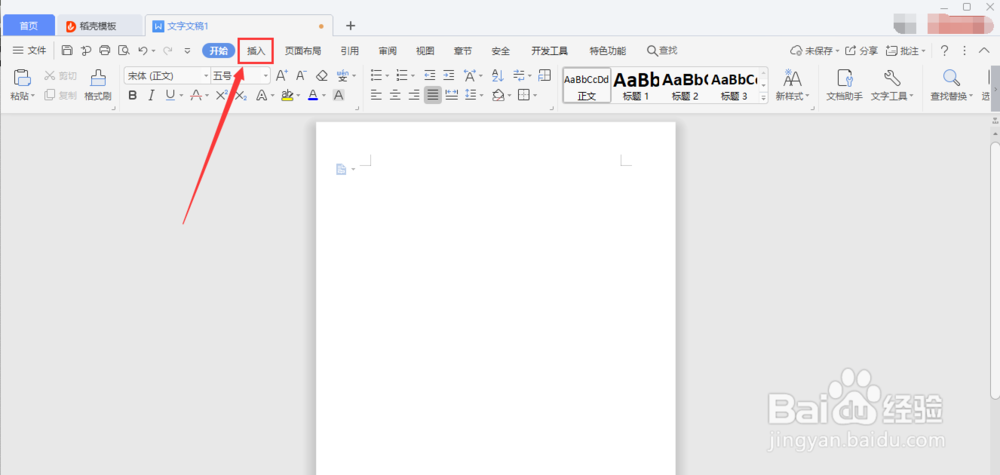
4、进入“文字”编辑界面,选择编辑栏中的“插入”

WPS如何插入二维码

5、“插入”菜单栏中有个“功能图”,点击

WPS如何插入二维码

6、“功能图”下拉菜单中选择“二维码”

WPS如何插入二维码

7、弹出“二维码”设置对话框,默认是文本格式,在文本框中输入想显示文本或者网址,点击“确定”

WPS如何插入二维码

8、“二维码”设置对话框除了可以设置文本,还可以设置名片,Wifi,电话等,选择相应的图标,即可弹出相应的设置界面。如名片示例

WPS如何插入二维码

9、文档插入“二维码”,效果如下图:

WPS如何插入二维码

  • Publisher怎么设置允许拖放式文字编辑
  • WPS脑图如何插入标签
  • 望远镜观鸟小知识
  • 威少是谁
  • 画笔程序怎样调节所画箭头线条的粗细?
  • 热门搜索
    三节三爱手抄报内容 安全健康快乐手抄报 舌尖上的年味手抄报 防火手抄报资料 手抄报花边图片大全 美德少年手抄报资料 冬天手抄报 关于春节手抄报的内容 语文手抄报内容大全 青春期手抄报内容