1、首先打开需要保存的网站页面

2、点击左上角书签

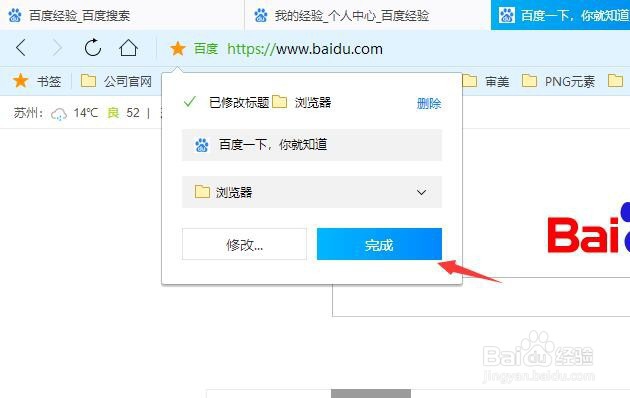
3、在弹出的对话框中,是书签存储的位置

4、如果需要修改书签位置,点击文件夹名称,新建文件夹,并对文件夹进行命名

5、点击完成,完成书签的保存
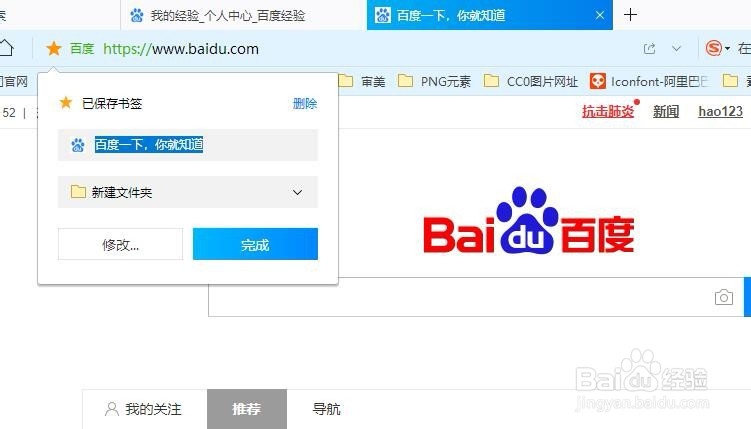
6、也可以直接在浏览器右上角书签的五角星上右击-新建文件夹,在弹出的对话框中重命名

7、找到刚刚保存的文件夹-在打开的页面添加书签到此文件夹,完成书签的保存
时间:2026-04-23 01:23:50
1、首先打开需要保存的网站页面
2、点击左上角书签
3、在弹出的对话框中,是书签存储的位置
4、如果需要修改书签位置,点击文件夹名称,新建文件夹,并对文件夹进行命名
5、点击完成,完成书签的保存
6、也可以直接在浏览器右上角书签的五角星上右击-新建文件夹,在弹出的对话框中重命名
7、找到刚刚保存的文件夹-在打开的页面添加书签到此文件夹,完成书签的保存
