光影魔术手怎样用画笔给图片添加矩形边框?

 时间:2026-02-15 18:00:35

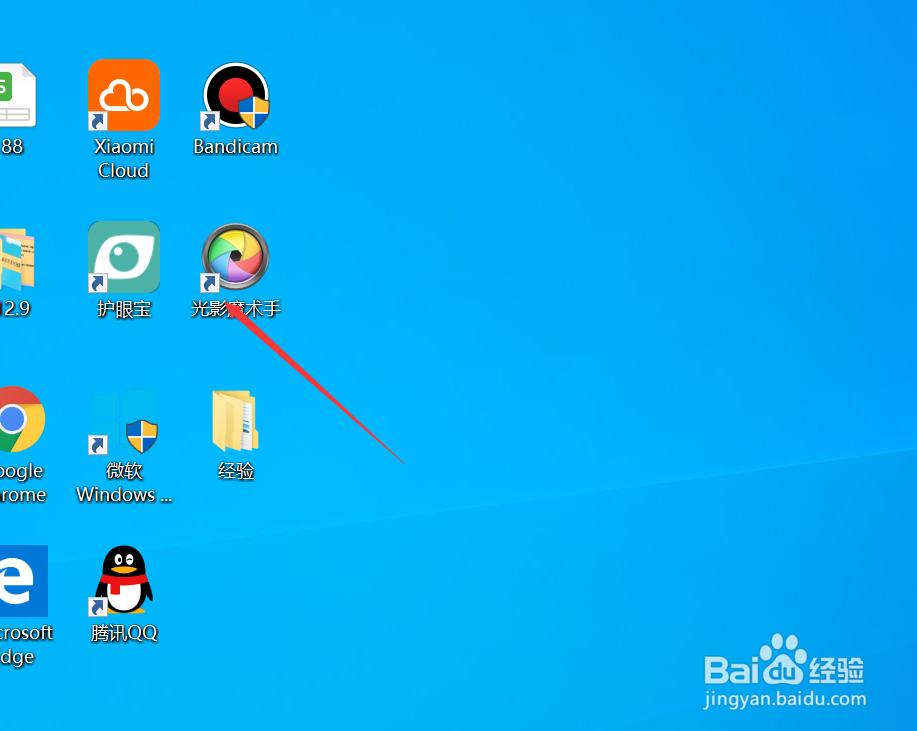
1、在电脑上安装光影魔术手的软件,找到桌面图标,点击打开。
光影魔术手怎样用画笔给图片添加矩形边框?

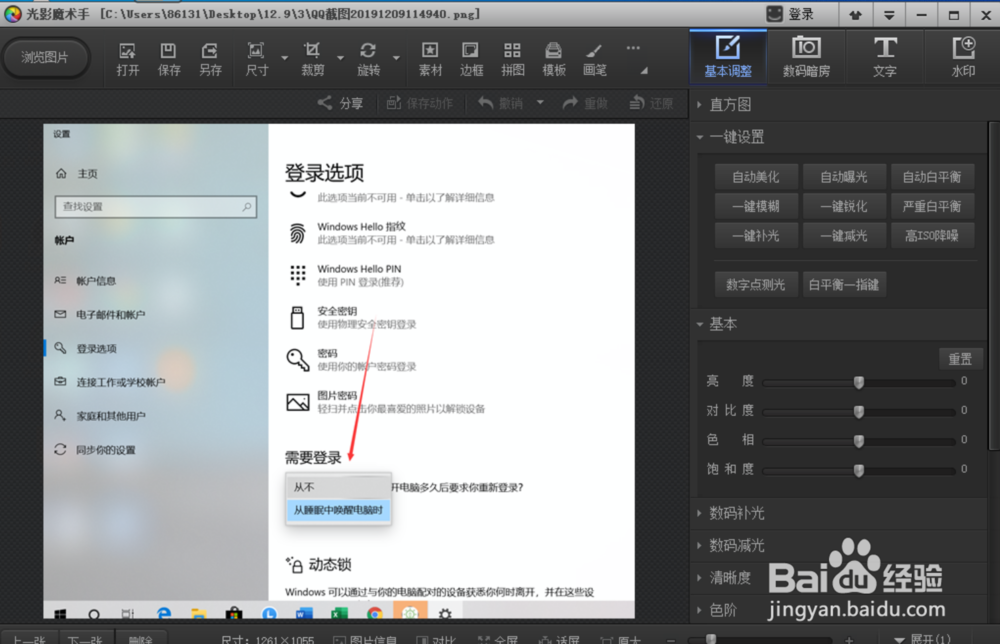
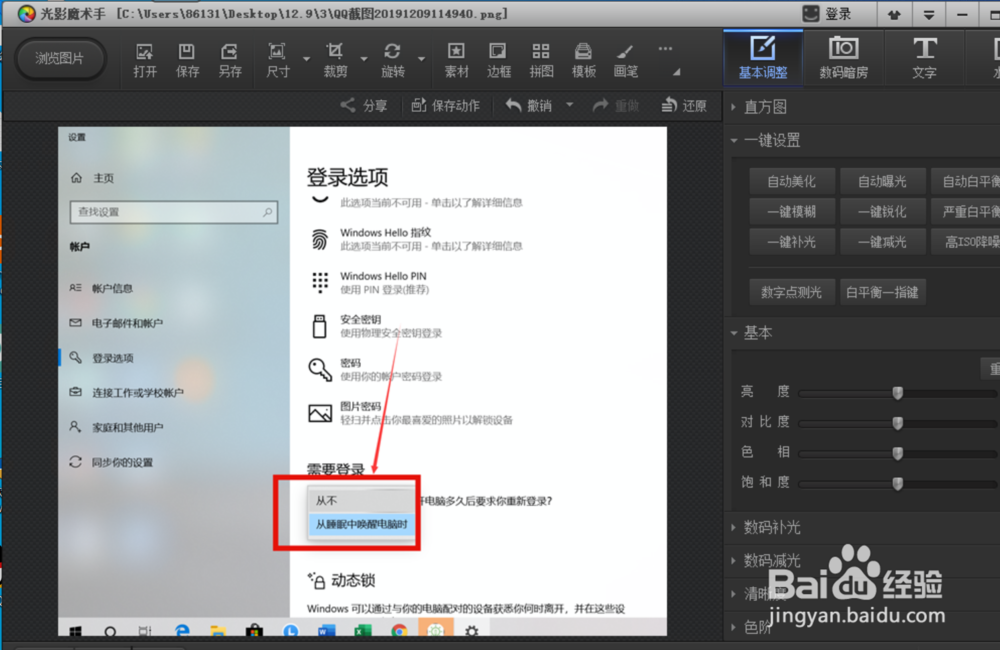
2、进入光影魔术手的主界面,打开其中一张自己想要处理的图片,如图所示。

光影魔术手怎样用画笔给图片添加矩形边框?

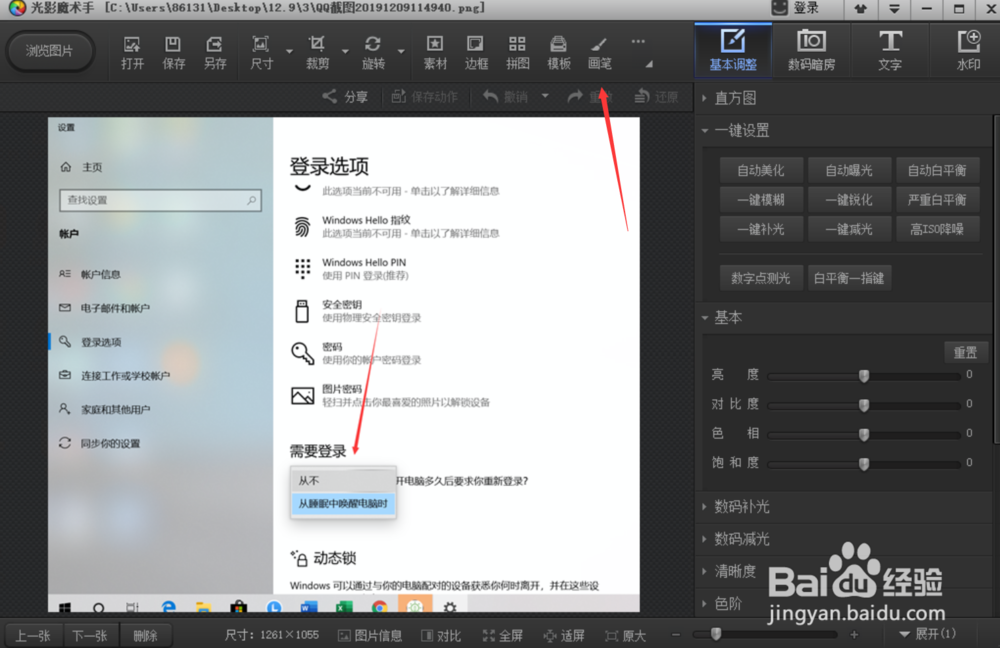
3、点击右上角的画笔按钮,如图所示。

光影魔术手怎样用画笔给图片添加矩形边框?

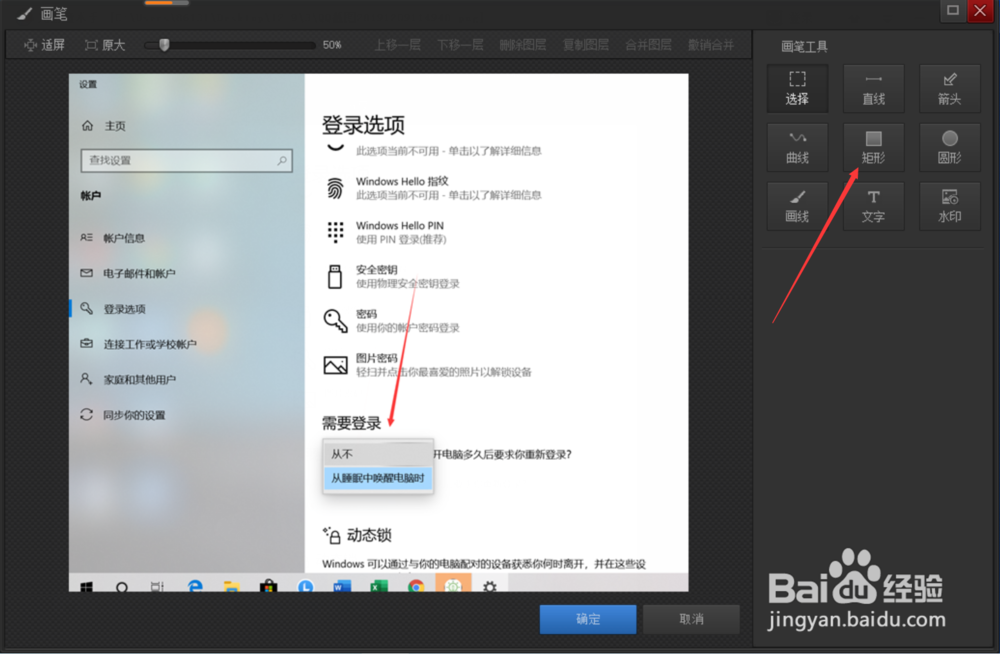
4、选择自己想要的画笔工具,这里选择【矩形】。

光影魔术手怎样用画笔给图片添加矩形边框?

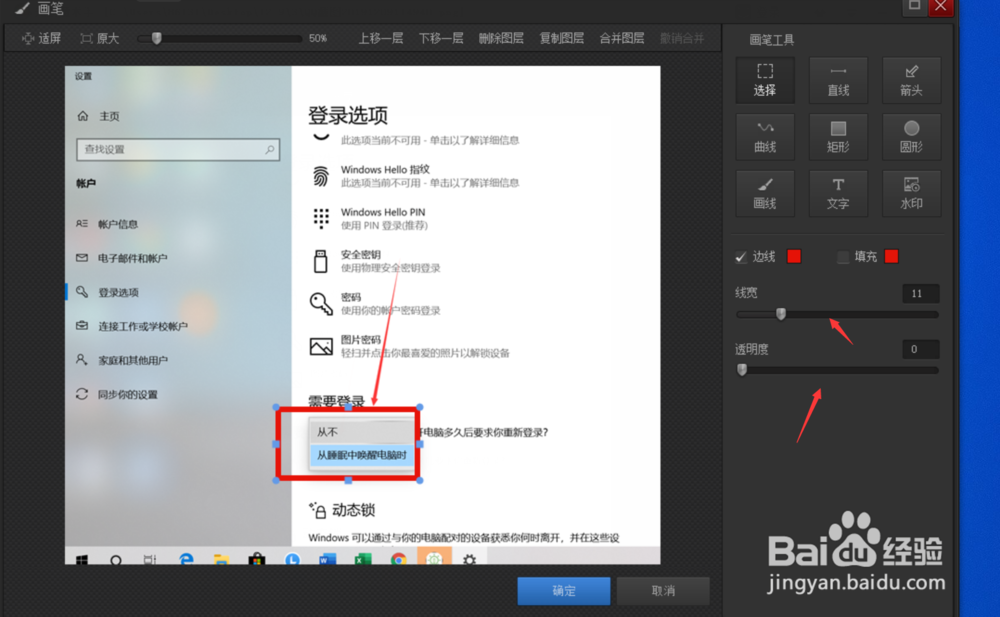
5、调整好矩形的颜色和划线的粗细,然后在图片上画出矩形,如图所示。

光影魔术手怎样用画笔给图片添加矩形边框?

6、画好之后,将图片进行保存即可。

光影魔术手怎样用画笔给图片添加矩形边框?

1、1.在电脑上安装光影魔术手的软件,找到桌面图标,点击打开。

2.进入光影魔术手的主界面,打开其中一张自己想要处理的图片,如图所示。

3.点击右上角的画笔按钮,如图所示。

4.选择自己想要的画笔工具,这里选择【矩形】。

5.调整好矩形的颜色和划线的粗细,然后在图片上画出矩形,如图所示。

6.画好之后,将图片进行保存即可。
光影魔术手怎样用画笔给图片添加矩形边框?

  • 建党100周年的手抄报怎么画
  • 工人物语6战役攻略
  • 安卓版快点阅读如何查看入选的作品?
  • 怎么修复光线暗的图片【最详细】
  • photoshop怎么使用抓手和旋转视图工具
  • 热门搜索
    亲子手抄报 亲子共读手抄报 畅想2035年手抄报内容 读书心得手抄报 优秀手抄报 手抄报版面设计模板 五一劳动节的手抄报 爱牙手抄报 父亲节手抄报 春节英语手抄报内容