1、 首先我们打开电脑,新建一个word文档,打开。
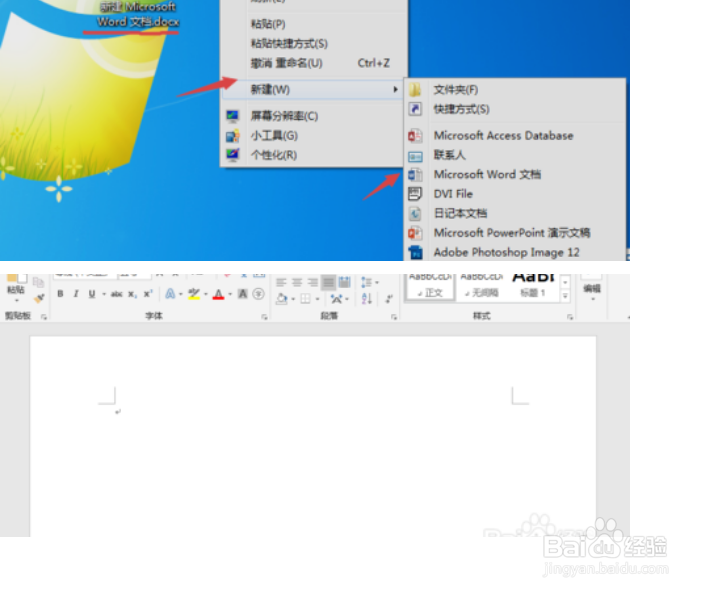
2、下面是我举的一个例子,在文档中放置几张图片素材。

3、现在我们为每一张图添加题注,通过引用-题注-插入题注,弹出题注对话框。

4、 在题注对话框中,点击新建标签,弹出新建标签对话框,在里面输入图名如下图。
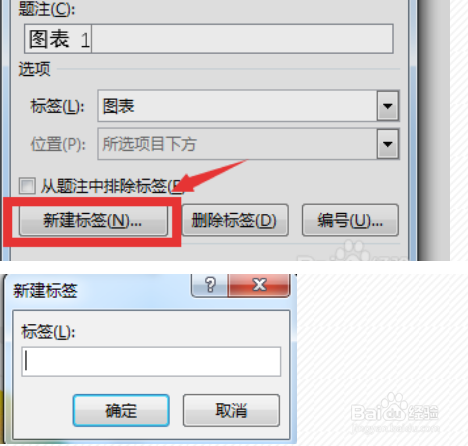
5、 新建标签的图名就是我们需要时,可能需要的文档格式,破折号后面的数字是根据需要自动编写的,当需要更改时再次新建标签就可以啦,详情如下。
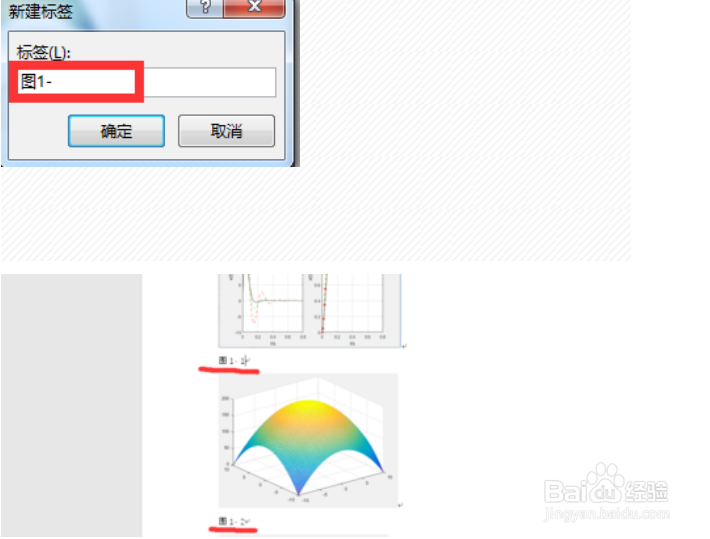
6、 最后就是关于我们对插入题注的格式的修改,详情如下。

7、修改格式后自动生成附图清单,详情如下。

8、 如果需要更新页码或内容,可以右键单击选择更新域:

1、首先新建一个word文档
2、其次在文档中放置几张图片素材
3、为每一张图添加题注,通过引用》题注》插入题注,弹出题注对话框
4、点击新建标签,弹出新建标签对话框,在里面输入图名
5、最后将插入题注的格式的修改
6、修改格式后自动生成附图清单
