1、我们打开PS ,点击文件--新建,打开一张需要处理的素材,然后点击左侧的吸管工具下的标尺工具;

2、然后我们沿着草坪的一面点击一下,不要放开鼠标,一直拖动草坪的另一边松开即可,如下图所示;

3、接着我们再选择菜单栏图像--图像旋转--任意角度,如下图所示;

4、这时候弹出一个图像旋转对话框,我们直接点击确定即可;

5、现在我们可以看到图像已经经过旋转了,刚才拉的一条线也已经水平了,但是画布旁边有白边,我们点击左侧裁剪工具;

6、我们选择完裁剪的区域后,直接点击回车键即可得到裁剪后的图像,如果不喜欢,还可以再次进行裁剪即可。
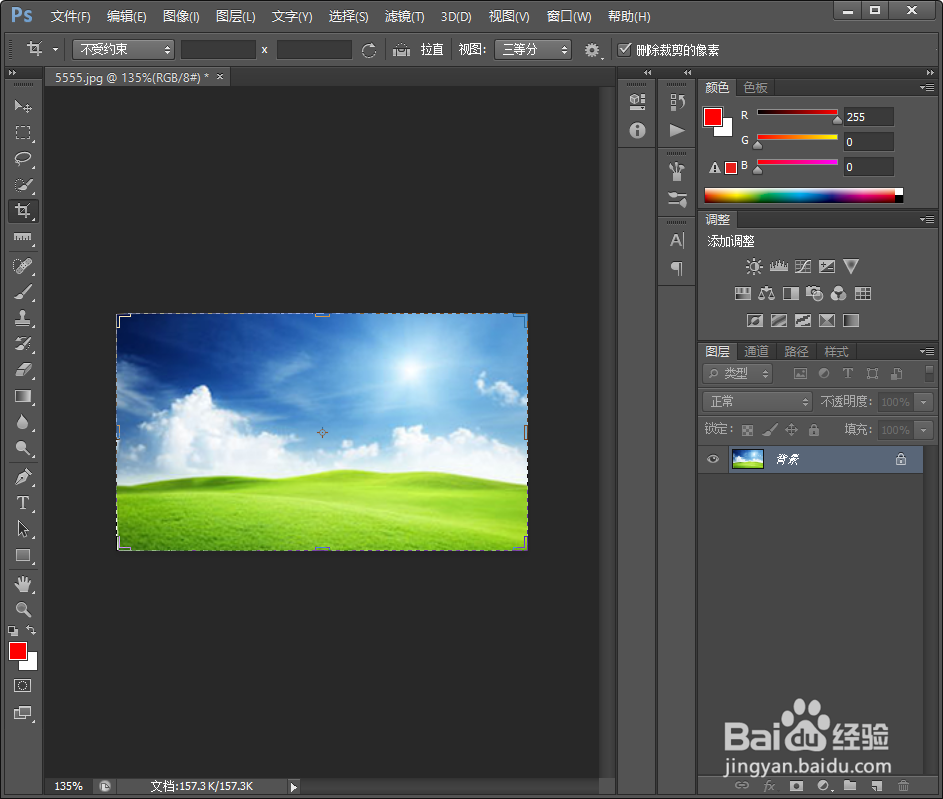
1、1.打开素材,点击标尺工具;
2.直接选取一点,然后拖动鼠标拉一条直线;
3.点击图像--图像旋转--任意角度,在弹出的对话框中直接点击确定;
4.点击裁剪工具,根据实际情况进行裁剪即可。
