Word文档怎么样转化成XPS格式的文档

 时间:2026-04-30 03:39:14

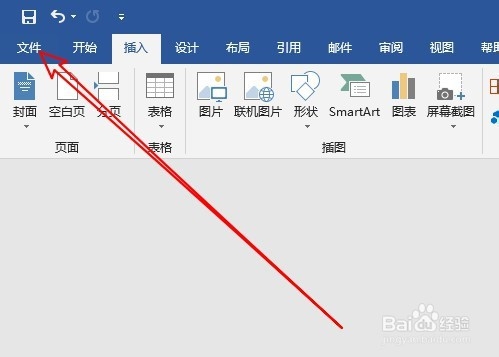
1、首先在电脑上用Word打开要编辑的文档,点击左上角的“文件”菜单。
Word文档怎么样转化成XPS格式的文档

2、接着在弹出的文件下拉菜单中点击“导出”的菜单项。

Word文档怎么样转化成XPS格式的文档

3、然后在打开的导出窗口中点击“创建PDF/XPS文档”中的“创建PDF/XPS”按钮。

Word文档怎么样转化成XPS格式的文档

4、在打开的另存为窗口中点击选择保存类型下拉按钮。

Word文档怎么样转化成XPS格式的文档

5、在弹出的下拉菜单中我们选择XPS菜单项。

Word文档怎么样转化成XPS格式的文档

6、设置好保存文件名,这样我们就可以把Word文档转化成XPS格式的文档了。

Word文档怎么样转化成XPS格式的文档

7、总结:

1、首先在电脑上用Word打开要编辑的文档,点击左上角的“文件”菜单。

2、接着在弹出的文件下拉菜单中点击“导出”的菜单项。

3、导出窗口中点击“创建PDF/XPS文档”中的“创建PDF/XPS”按钮。

4、在打开的另存为窗口中点击选择保存类型下拉按钮。

5、在弹出的下拉菜单中我们选择XPS菜单项。

6、设置好保存文件名就可以了。

  • lol无限火力无限乱斗德莱文怎么出装玩法攻略
  • lotus notes怎么标记邮件
  • 如何在银行办理抵押贷款
  • EXCEL怎么合并数据
  • 圣魂纷争印记怎么搭配
  • 热门搜索
    关于党的手抄报 交通安全手抄报图片 端午节手抄报简单漂亮 安全手抄报图片大全 消防安全手抄报内容 三爱三节手抄报 反对邪教手抄报 关于环保的手抄报 文明礼仪伴我行手抄报 春节英语手抄报