【PS】制作一个摇摆的座钟

 时间:2026-02-15 19:34:45

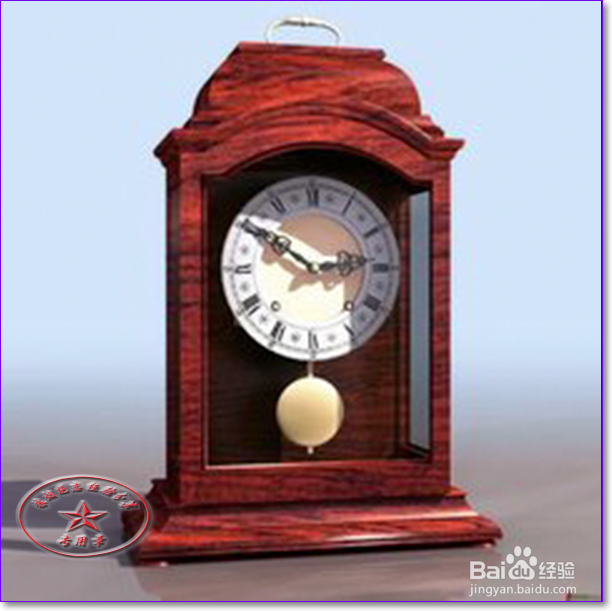
1、打开一张素材,ctrl+j复制一层,将原图层关闭。
【PS】制作一个摇摆的座钟

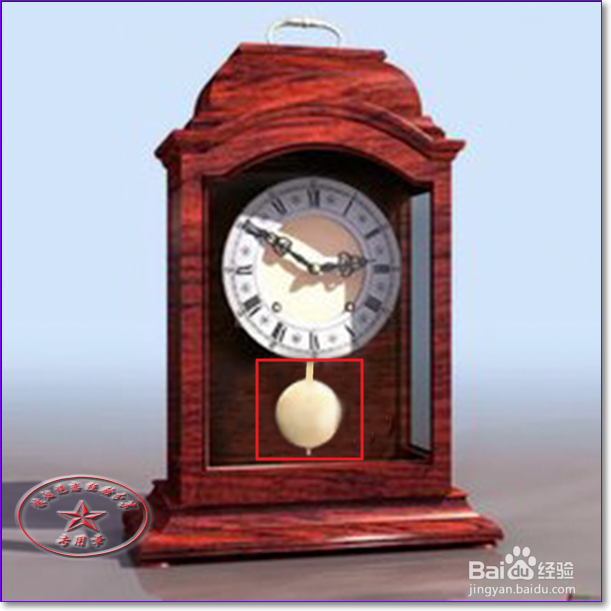
2、在图层副本中,将钟摆扣出来。

【PS】制作一个摇摆的座钟

3、执行ctrl+T,将图层顺时针旋转10°,再回车。执行ctrl+shift+alt+T,重复5次。

【PS】制作一个摇摆的座钟

4、执行ctrl+T,将图层反时针旋转10°,再回车。执行ctrl+shift+alt+T,重复5次。

【PS】制作一个摇摆的座钟

5、将这几个图层组建成一个组。

【PS】制作一个摇摆的座钟

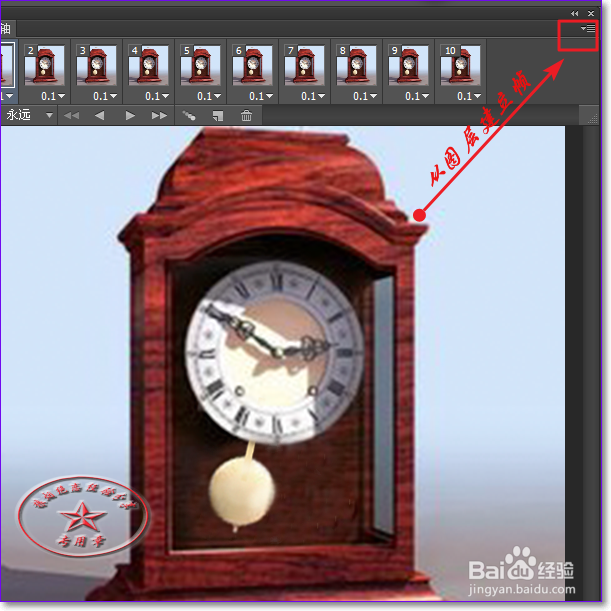
6、打开时间轴窗口,点击右上角的三角--从图层建立帧

【PS】制作一个摇摆的座钟

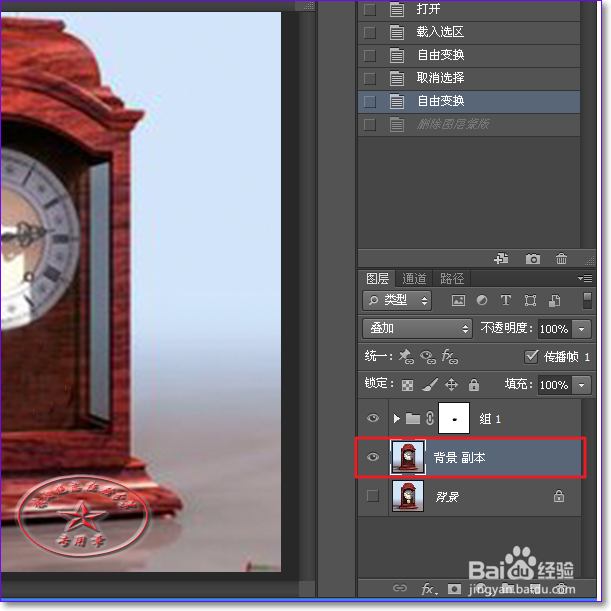
7、将素材的图层副本打开,选中钟摆的选区,将钟摆删除,再设置图层样式设置为叠加。
【PS】制作一个摇摆的座钟

8、设置播放时长和次数,点击播放按钮,看看是否顺利播放,如果不行,再修改。

【PS】制作一个摇摆的座钟

9、最后保存为web所用格式。

【PS】制作一个摇摆的座钟

  • 使用ps多边形工具绘制五角星
  • PS如何正常显示剪切到有颜色叠加样式的图层
  • Animate如何制作烟花动画(2)
  • ps投影效果调节以及复制投影效果
  • 如何用PS制作光晕文字-1
  • 热门搜索
    快乐寒假手抄报 一二年级感恩手抄报 廉洁文化手抄报 爱护牙齿手抄报 吸烟有害健康的手抄报 新学期手抄报内容简短 环保英语手抄报 中秋节手抄报图画 普通话手抄报简单 重阳节手抄报内容大全