1、打开文件。

2、第一种:选择【视图】/【相机】/【调整视距】菜单命令,如下图所示
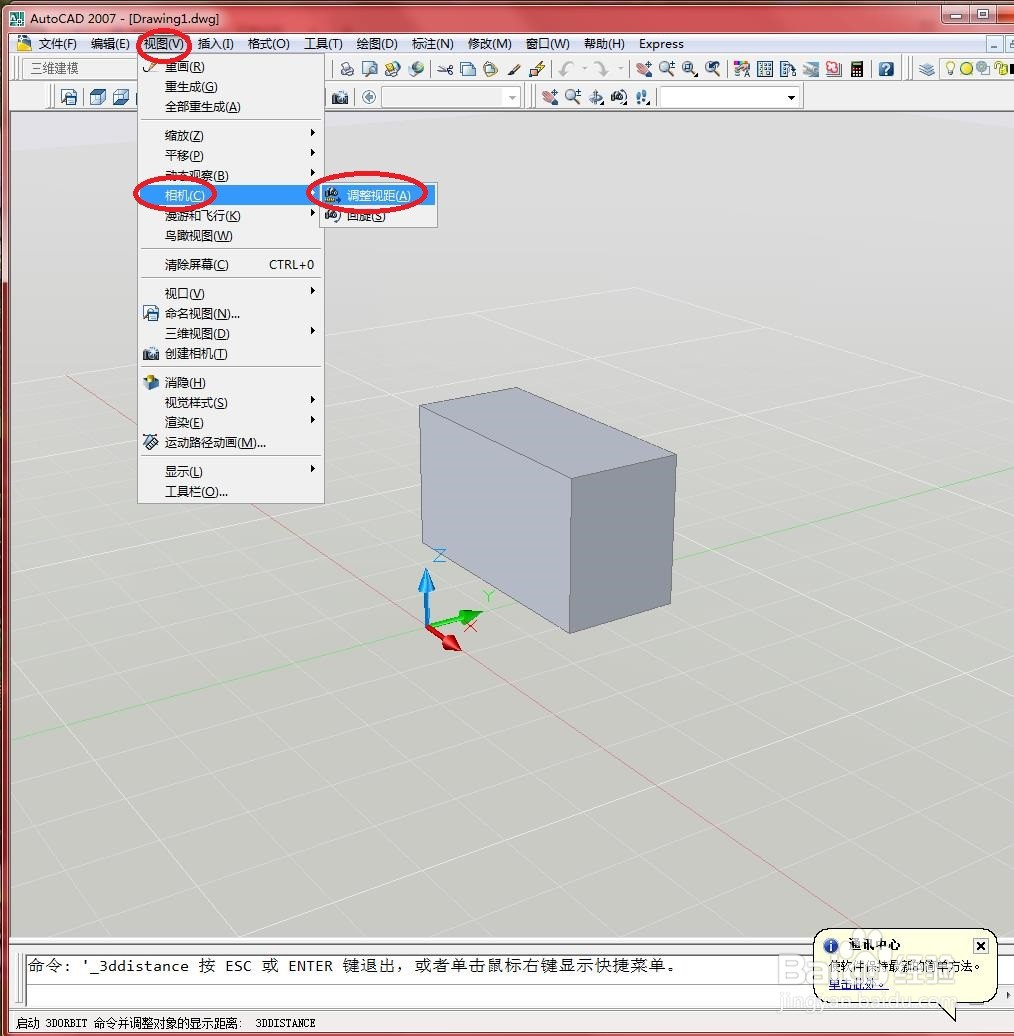
3、在绘图区域中按住鼠标左键进行拖动,如下图所示

4、第二种:在命令行中输入“3DDISTANCE”并按【Enter】键确认,如下图所示

5、然后在绘图区域中按住鼠标左键进行拖动,如下图所示

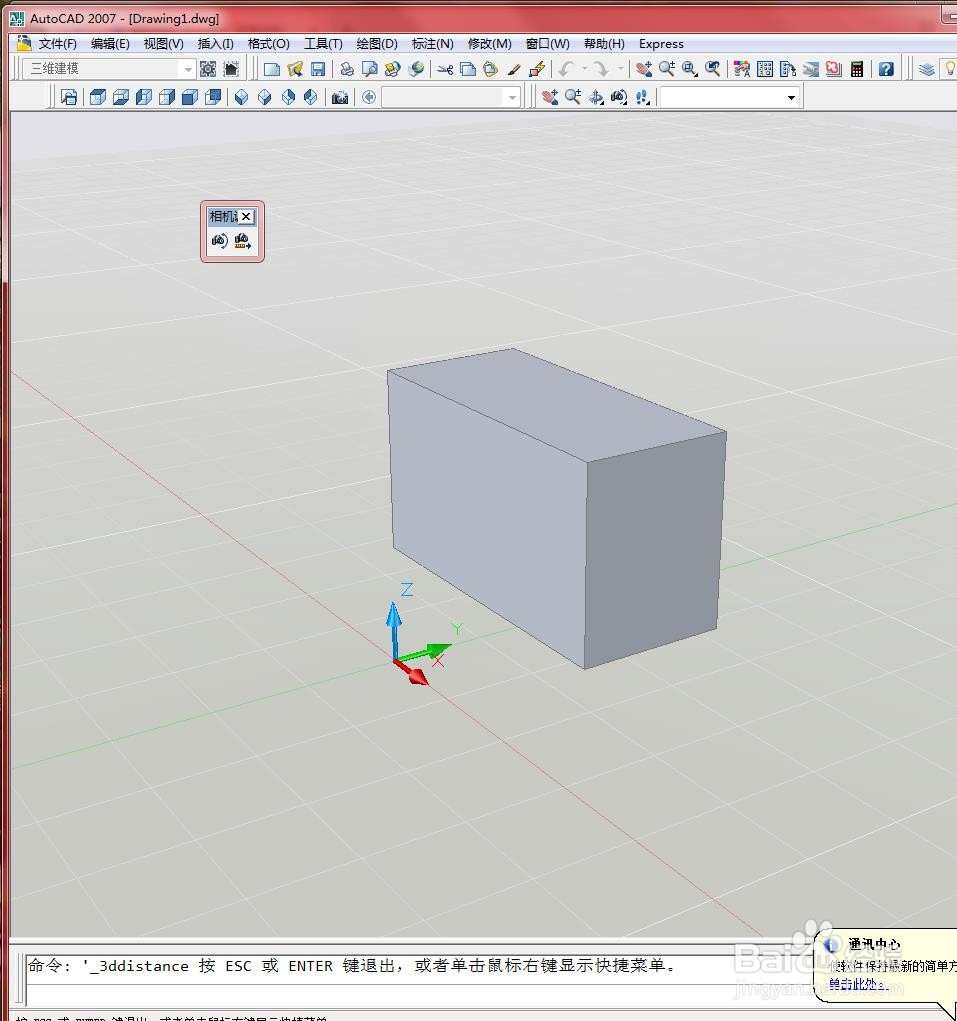
6、第三种:单击【相机调整】工具栏中的【调整视距】按钮,如下图所示

7、然后在绘图区域中按住鼠标左键进行拖动,如下图所示
时间:2026-04-26 20:27:24
1、打开文件。
2、第一种:选择【视图】/【相机】/【调整视距】菜单命令,如下图所示
3、在绘图区域中按住鼠标左键进行拖动,如下图所示
4、第二种:在命令行中输入“3DDISTANCE”并按【Enter】键确认,如下图所示
5、然后在绘图区域中按住鼠标左键进行拖动,如下图所示
6、第三种:单击【相机调整】工具栏中的【调整视距】按钮,如下图所示
7、然后在绘图区域中按住鼠标左键进行拖动,如下图所示
