1、首先我们来打开一个WPS表格,点击页面布局里的“背景图片”,插入背景,选择需要打印的区域,如图。

2、接着点击菜单栏的“插入”如图。
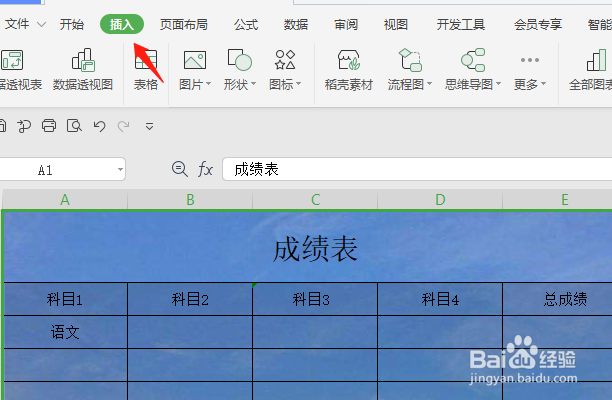
3、然后在插入菜单下点击“照相机”如图。

4、这时候选择区域就会变成虚线框,我们现在来点击sheet2,如图。
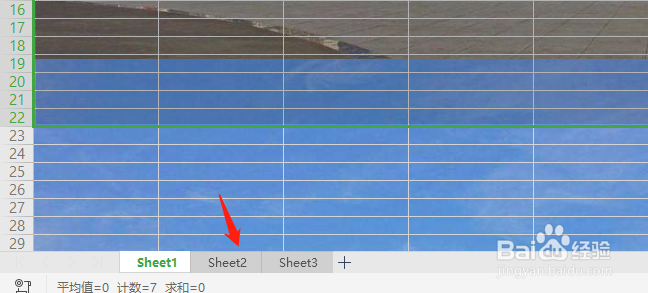
5、接着在sheet2里按住鼠标左键从左上角拖到右下角,松开鼠标,就会出现选择区域内容,如图。
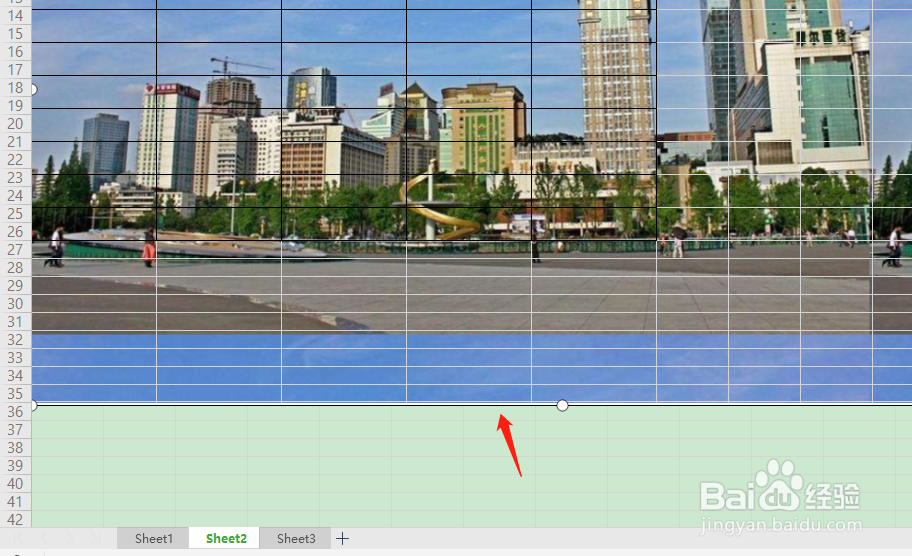
6、现在我们来点击打印预览按钮,如图。

7、最后我们就会看到在打印预览里是可以看到背景图片的,如图。

时间:2026-04-23 01:29:04
1、首先我们来打开一个WPS表格,点击页面布局里的“背景图片”,插入背景,选择需要打印的区域,如图。
2、接着点击菜单栏的“插入”如图。
3、然后在插入菜单下点击“照相机”如图。
4、这时候选择区域就会变成虚线框,我们现在来点击sheet2,如图。
5、接着在sheet2里按住鼠标左键从左上角拖到右下角,松开鼠标,就会出现选择区域内容,如图。
6、现在我们来点击打印预览按钮,如图。
7、最后我们就会看到在打印预览里是可以看到背景图片的,如图。
