1、打开浏览器,进入浏览器界面,找最顶端的菜单栏。

2、选择菜单栏中的工具选项,浏览器界面的不同,有的在浏览器界面的左上顶端,有的在右上顶端。


3、打开工具选项,出现如下界面,然后选择 IE选项 。(Internet Explorer浏览器选择工具直接进入IE选项。)

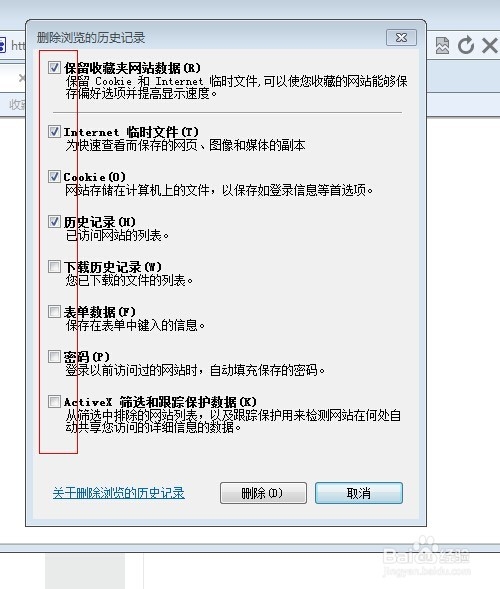
4、下面我们将看到如图所示界面,可以根据需要选择删除和保留那些东西了。只需要在删除对象前打勾即可。




5、然后会显示删除过程,垃圾很少会很快删除,如果很久没有删除过,那删除过程就会较长。

时间:2026-04-22 20:33:45
1、打开浏览器,进入浏览器界面,找最顶端的菜单栏。
2、选择菜单栏中的工具选项,浏览器界面的不同,有的在浏览器界面的左上顶端,有的在右上顶端。
3、打开工具选项,出现如下界面,然后选择 IE选项 。(Internet Explorer浏览器选择工具直接进入IE选项。)
4、下面我们将看到如图所示界面,可以根据需要选择删除和保留那些东西了。只需要在删除对象前打勾即可。
5、然后会显示删除过程,垃圾很少会很快删除,如果很久没有删除过,那删除过程就会较长。
