1、首先将图片拖入PS软件中;

2、再点击【通久毙栗道】,找到川救对比度最明显的那一层通道,进行复制;

3、【CTRL+L】调动色阶后况忌,拉动滑块;
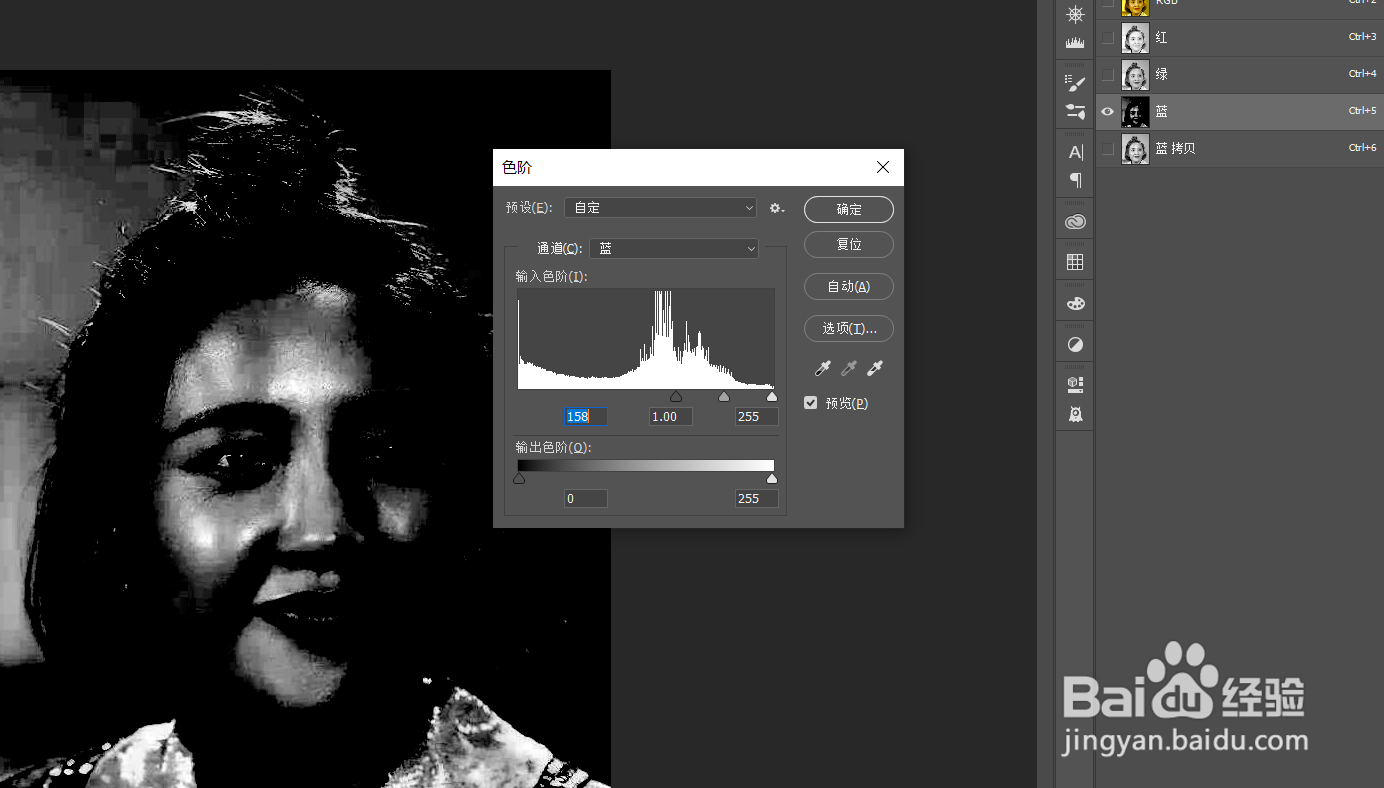
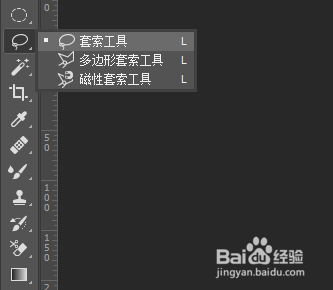
4、再用套索工具选择油光部分,将油光以外的部分填充为黑色;

5、再点击RGB返回原图层;
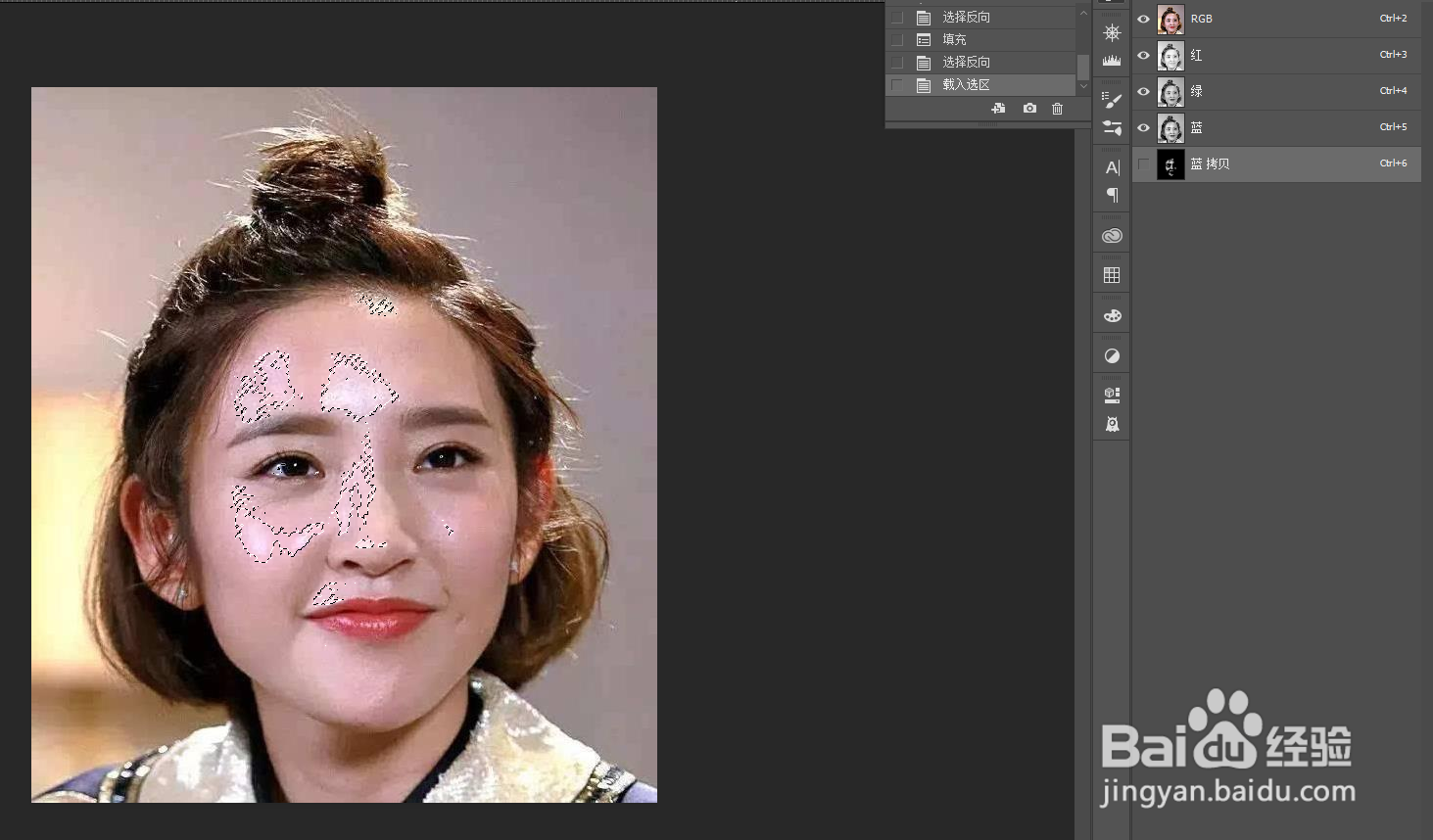
6、然后用吸管工具,吸取皮肤的肤色,进行填充,油光的问题就解决了;

7、效果图

时间:2026-05-13 18:43:16
1、首先将图片拖入PS软件中;
2、再点击【通久毙栗道】,找到川救对比度最明显的那一层通道,进行复制;
3、【CTRL+L】调动色阶后况忌,拉动滑块;
4、再用套索工具选择油光部分,将油光以外的部分填充为黑色;
5、再点击RGB返回原图层;
6、然后用吸管工具,吸取皮肤的肤色,进行填充,油光的问题就解决了;
7、效果图
