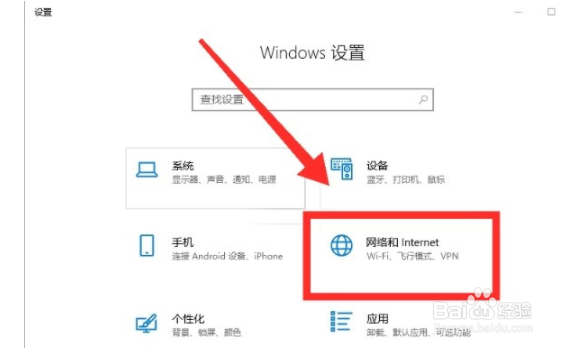
1、 1.首先第一步,打开Windows设置界面之后,找到网络和Internet这个设置模块,点击进入到其中。
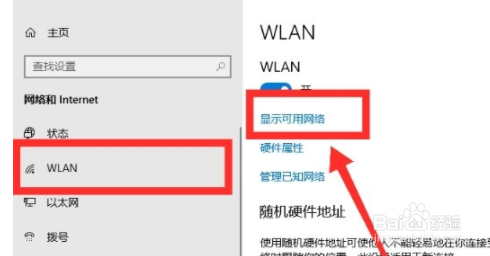
2、 2.进入到网络和Internet设置界面之后,找到左边的WLAN这个选项并点击,然后点击右边的显示可用网络选项。
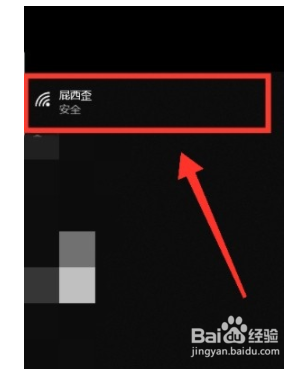
3、 3.点击显示可用网络之后,就会在网络连接界面看到可以连接的WiFi无线网络列表了,如下图中所示,不过在此之前要保持WLAN功能是开启状态。
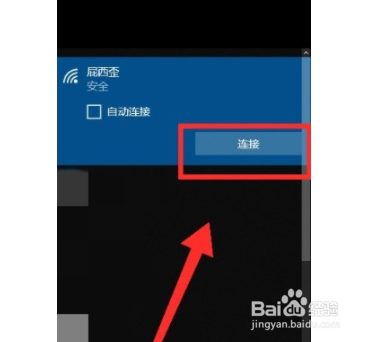
4、 4.之后找到想要连接的WiFi点击它上面的连接按钮,点击之后即可出现验证密码的窗口。
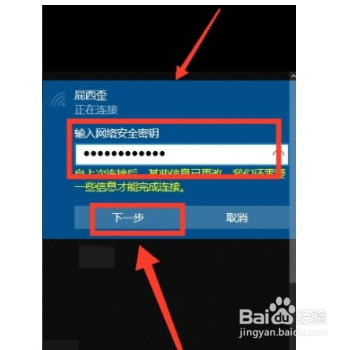
5、 5.在出现的输入连接WiFi密码的界面中,输入对应的连接密码之后点击下一步即可自动进行连接,密码验证成功就能连接成功了。
1、 1.首先第一步,打开Windows设置界面之后,找到网络和Internet这个设置模块,点击进入到其中。
2.进入到网络和Internet设置界面之后,找到左边的WLAN这个选项并点击,然后点击右边的显示可用网络选项。
3.点击显示可用网络之后,就会在网络连接界面看到可以连接的WiFi无线网络列表了,如下图中所示,不过在此之前要保持WLAN功能是开启状态。
4.之后找到想要连接的WiFi点击它上面的连接按钮,点击之后即可出现验证密码的窗口。
5.在出现的输入连接WiFi密码的界面中,输入对应的连接密码之后点击下一步即可自动进行连接,密码验证成功就能连接成功了。
