Word 2003怎样让页码从任意页开始

 时间:2024-10-26 19:05:52

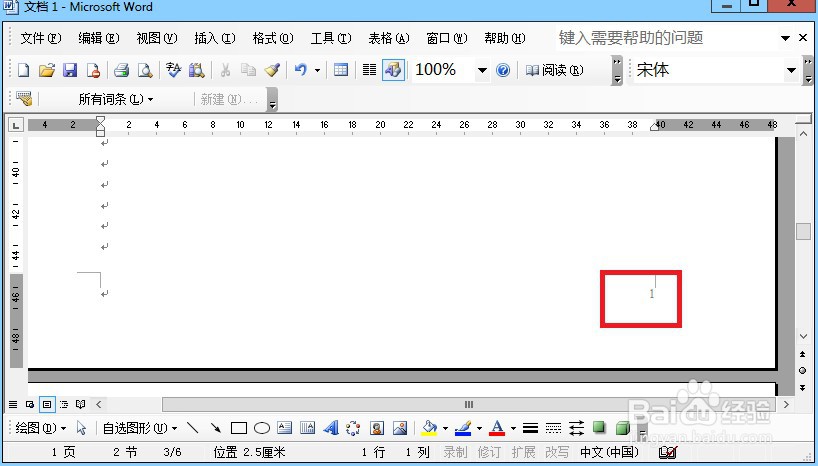
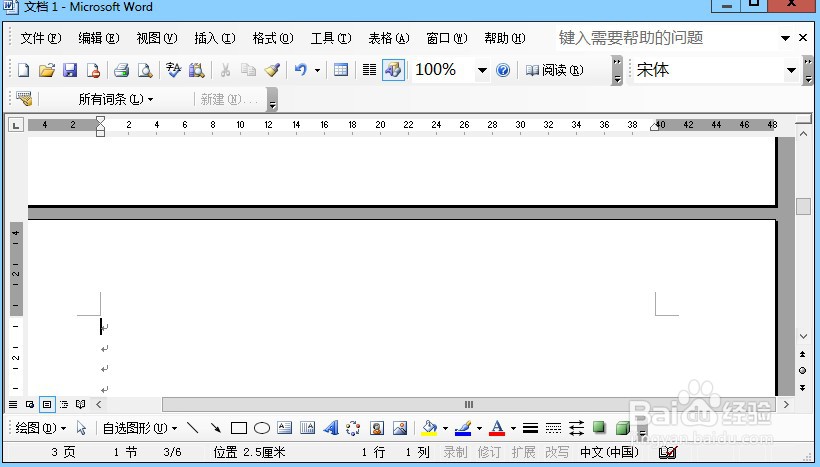
1、首先打开word2003,在我们想要添加起始页码的那页,将鼠标的光标移到页面的最上面。
Word 2003怎样让页码从任意页开始

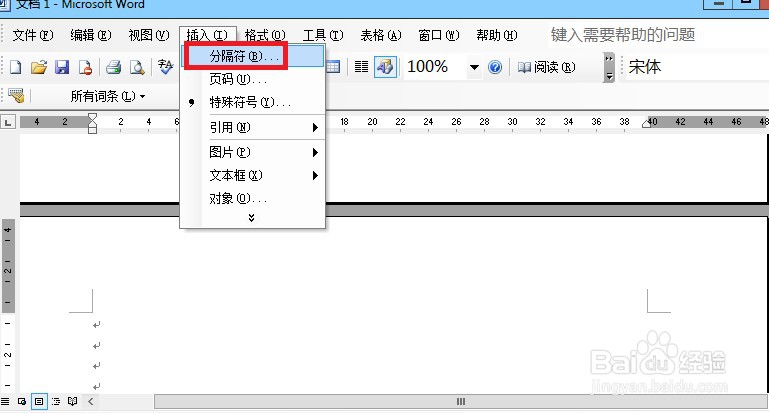
2、然后点击选项栏中的插入,在下拉栏中找到分隔符,点开。

Word 2003怎样让页码从任意页开始

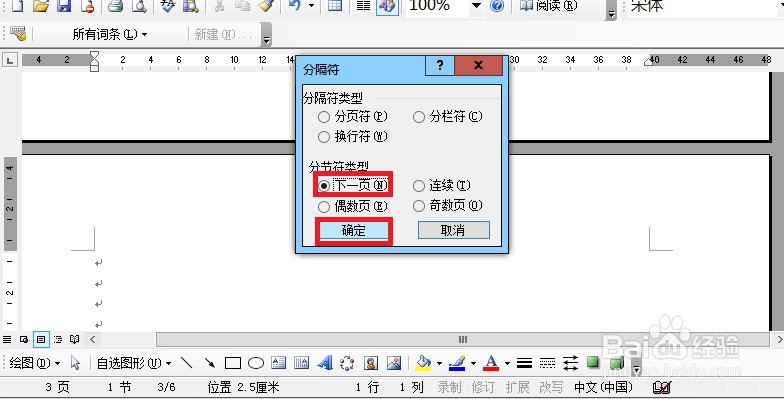
3、在弹出的分隔符对话框中,在分隔符类型中选择“下一页”,然后点击确定。

Word 2003怎样让页码从任意页开始

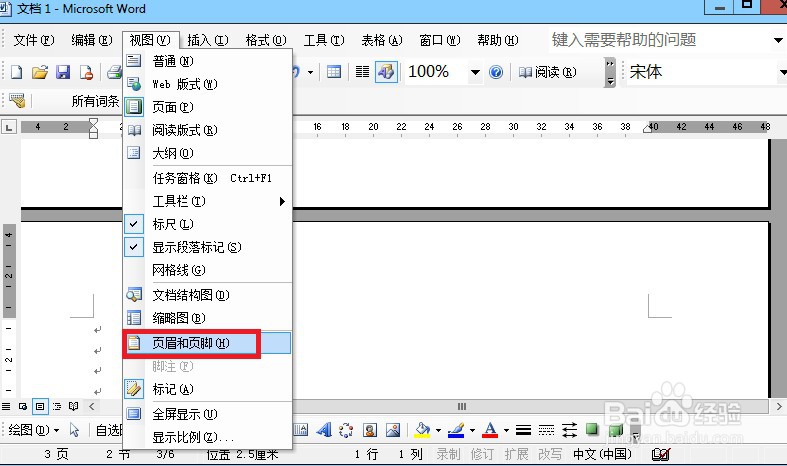
4、接着在选项栏中找到视图,并在下拉菜单栏中点击“页眉和页脚”选项。

Word 2003怎样让页码从任意页开始

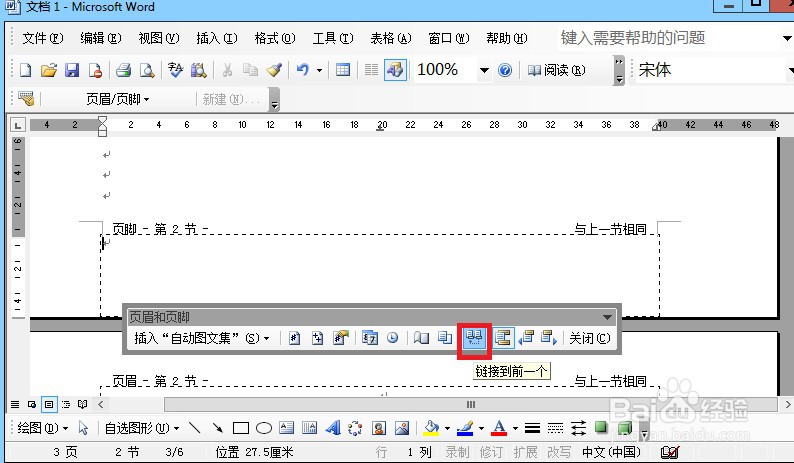
5、接着在选项栏中找到视图,并在下拉菜单栏中点击“页眉和页脚”选项。

Word 2003怎样让页码从任意页开始

6、然后在选项栏中点击插入,并在下拉栏中选择“页码”点开。

Word 2003怎样让页码从任意页开始

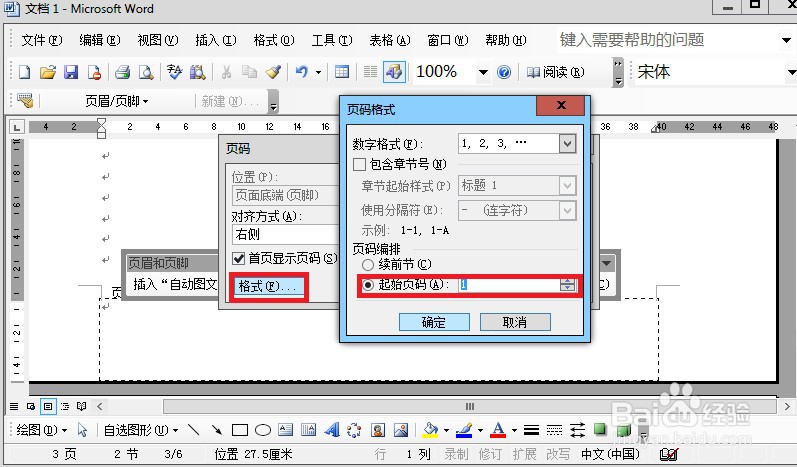
7、在弹出的对话框中点击“格式”选项,然后在格式的对话框中设置起始页码为1,点击确定。
Word 2003怎样让页码从任意页开始

8、这样就成功地在文档的任意页设置起始页码了。

Word 2003怎样让页码从任意页开始
  • Word分隔符怎么插入
  • 怎样插页码,从当前页开始
  • word2019怎么在保留页脚文字的同时添加页码?
  • word首页不同在哪里设置
  • word目录页不显示页码怎么设置
  • 热门搜索
    教师节手抄报图片大全 漫游语文世界手抄报 立夏手抄报 母亲节手抄报简单字少 新学期新气象手抄报图片 小学生元宵节手抄报 儿童端午节手抄报简单 2035年的我手抄报 重阳节手抄报内容大全 十一手抄报