1、打开待处理的 Word 文档,其中包含一段文字,后续步骤会演示如何将一张图片置于这段文字下方(即作为这段文字的背景图片)。

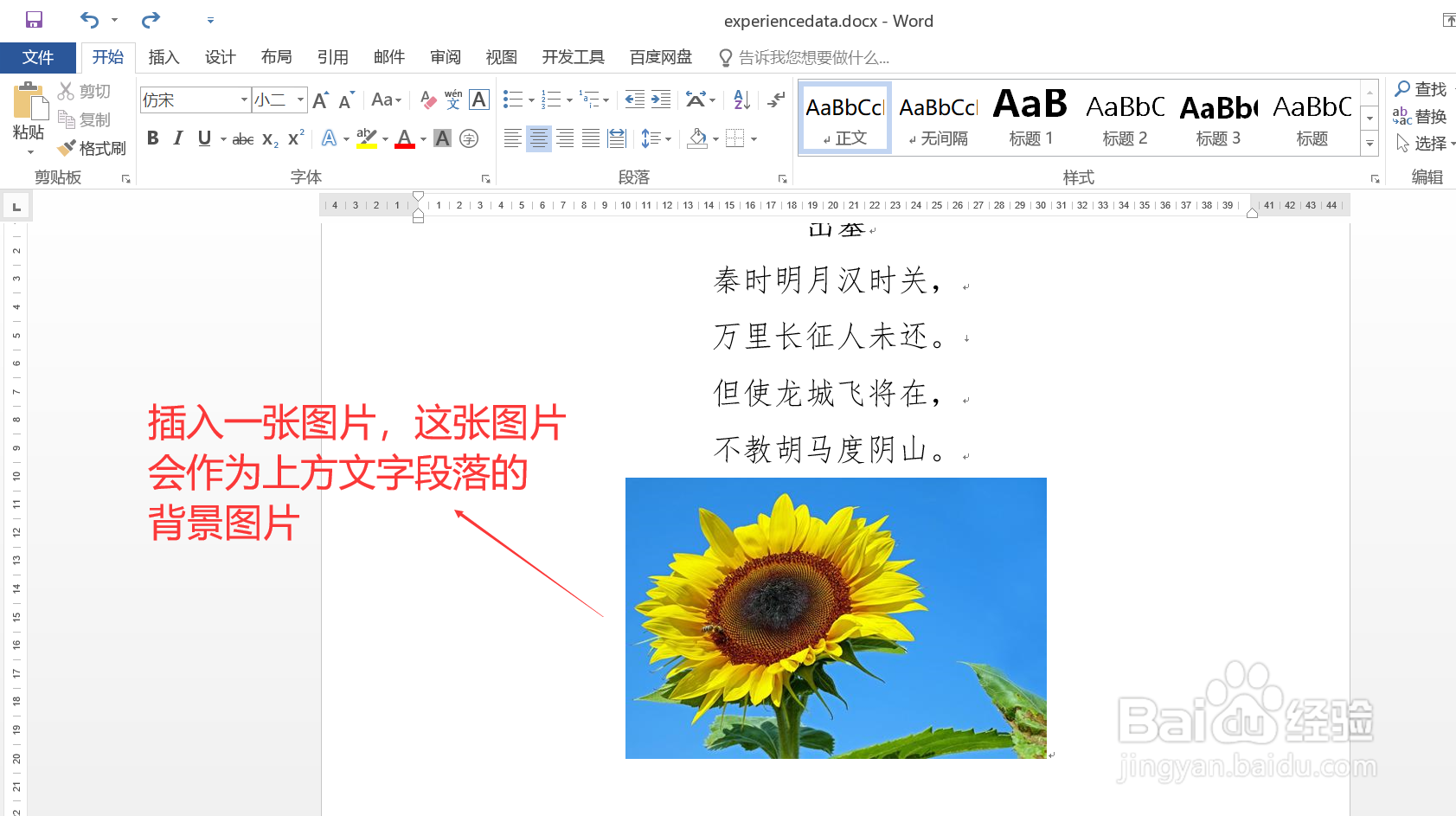
2、在文档空白处插入一张图片,这张图片会被用作上述文档段落的背景图片。
3、选中这张图片,在这张图片右上角会出现一个“布局选项”按钮,点击这个按钮,打开布局选项菜单。

4、在布局选项菜单中,点击选择“衬于文字下方”布局选项,然后关闭布局选项菜单窗口即可。

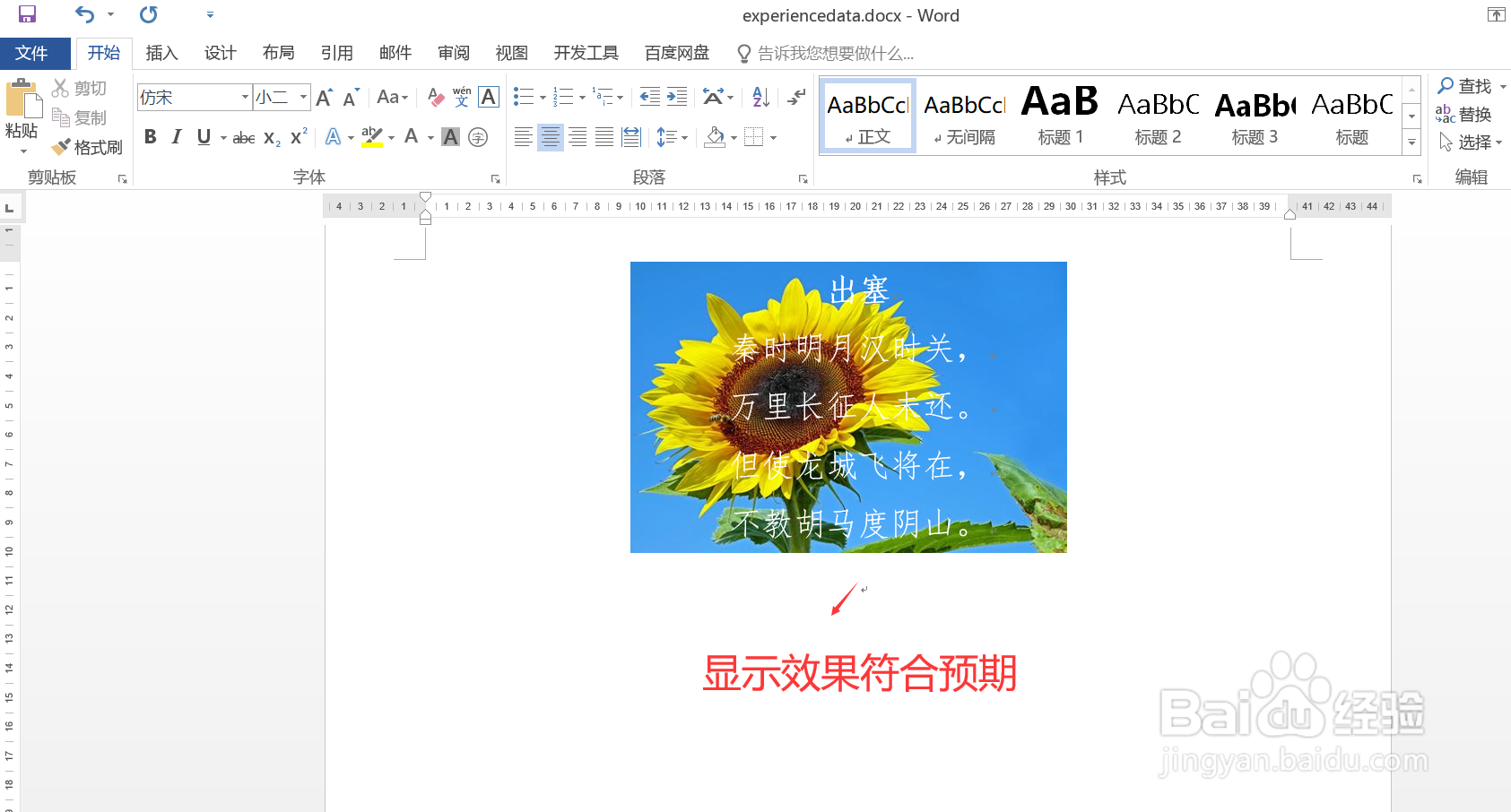
5、将图片拖动至文字下方,并调整字体颜色为白色,图示,效果符合预期。
时间:2026-04-24 04:32:59
1、打开待处理的 Word 文档,其中包含一段文字,后续步骤会演示如何将一张图片置于这段文字下方(即作为这段文字的背景图片)。
2、在文档空白处插入一张图片,这张图片会被用作上述文档段落的背景图片。
3、选中这张图片,在这张图片右上角会出现一个“布局选项”按钮,点击这个按钮,打开布局选项菜单。
4、在布局选项菜单中,点击选择“衬于文字下方”布局选项,然后关闭布局选项菜单窗口即可。
5、将图片拖动至文字下方,并调整字体颜色为白色,图示,效果符合预期。
