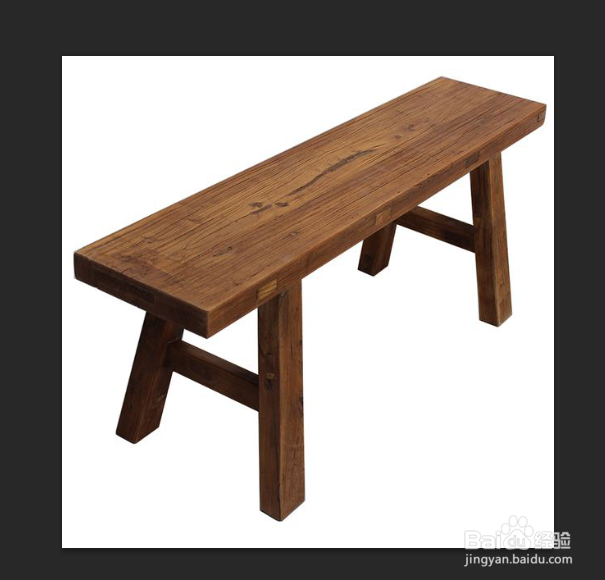
1、打开图片。
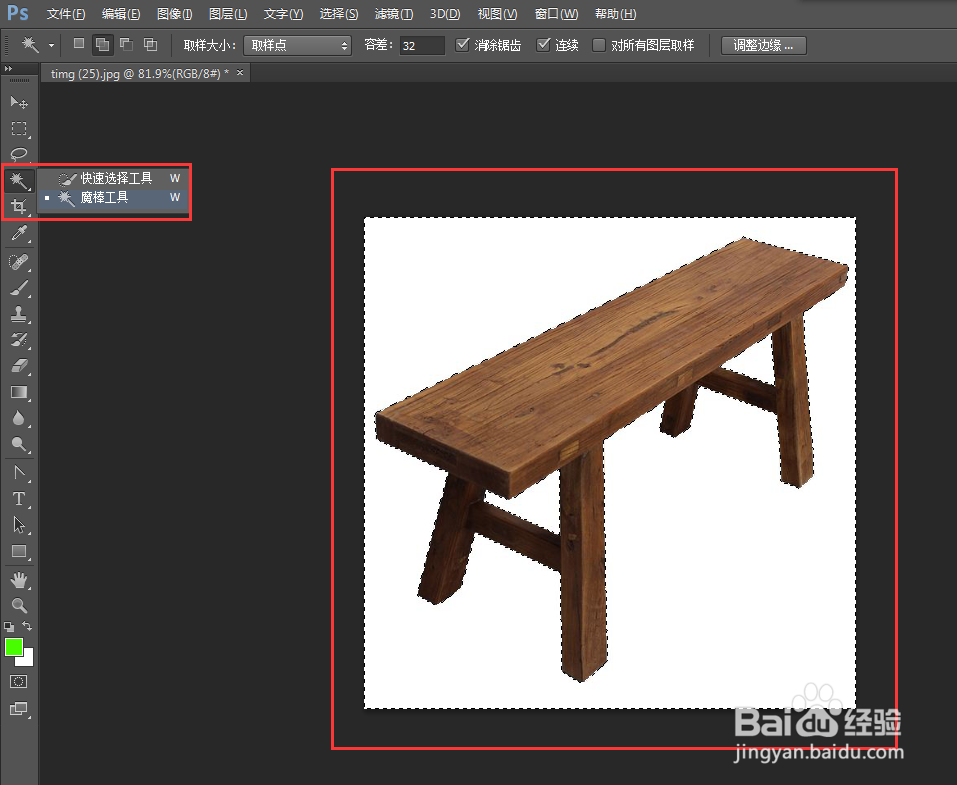
2、使用魔棒工具,框选图片空白区域。
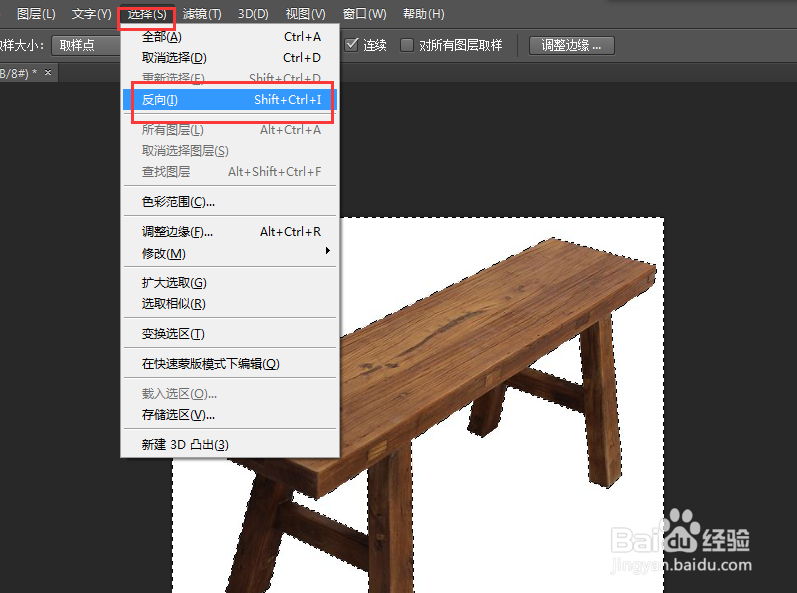
3、再点击选择,反向。
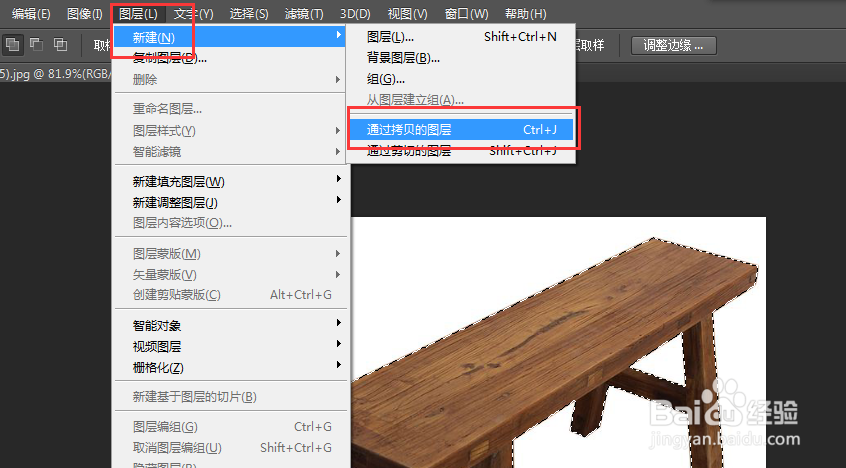
4、点击图层,通过拷贝的图层。
5、凳子被抠取出来了,现在看上去非常完美。
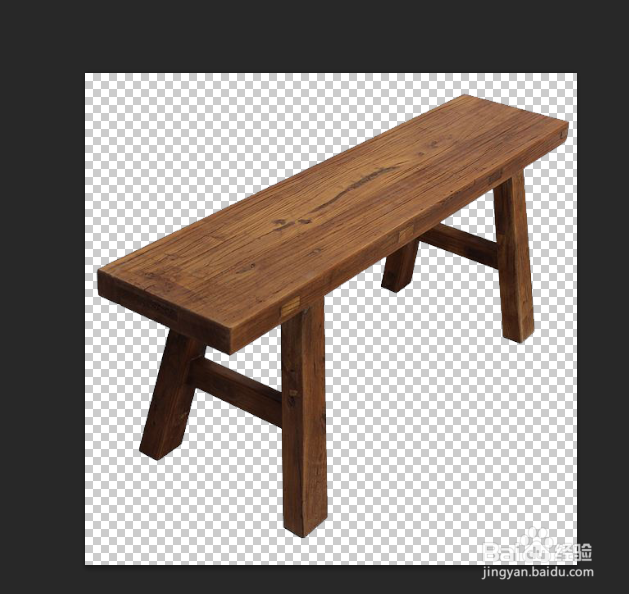
6、我们放大图片并在图层下面添加一个颜色图层。再看图片时,边缘部分就有些不协调了。

7、这时我们可以重新选中凳子,点击选择,修改,收缩。

8、弹出对话框,根据情况输入收缩像素数,确定。
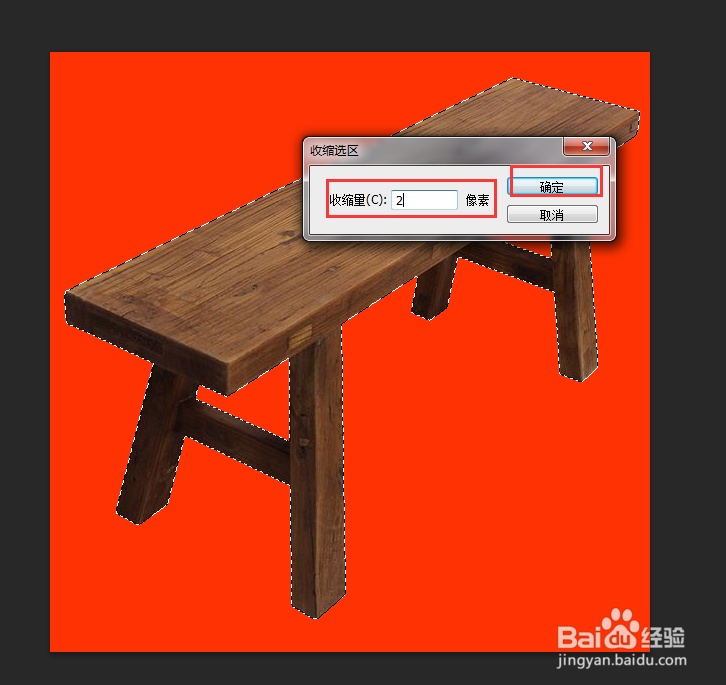
9、点击图层,新建,通过拷贝的图层。

10、再看凳子就协调多了。

时间:2026-04-24 04:29:11
1、打开图片。
2、使用魔棒工具,框选图片空白区域。
3、再点击选择,反向。
4、点击图层,通过拷贝的图层。
5、凳子被抠取出来了,现在看上去非常完美。
6、我们放大图片并在图层下面添加一个颜色图层。再看图片时,边缘部分就有些不协调了。
7、这时我们可以重新选中凳子,点击选择,修改,收缩。
8、弹出对话框,根据情况输入收缩像素数,确定。
9、点击图层,新建,通过拷贝的图层。
10、再看凳子就协调多了。
