1、以WPS为例,打开示例表格,如图所示
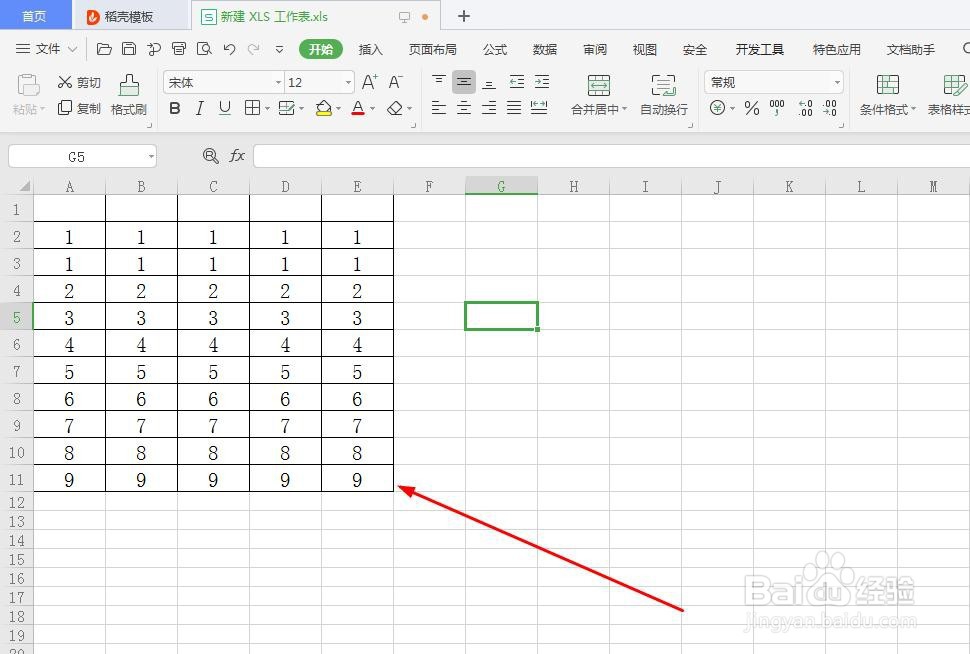
2、我们移动鼠标,单元格选中不明显,如图所示

3、点击上面菜单里的‘视图’,如图所示

4、点开‘视图’,点击‘阅读模式’,如图所示

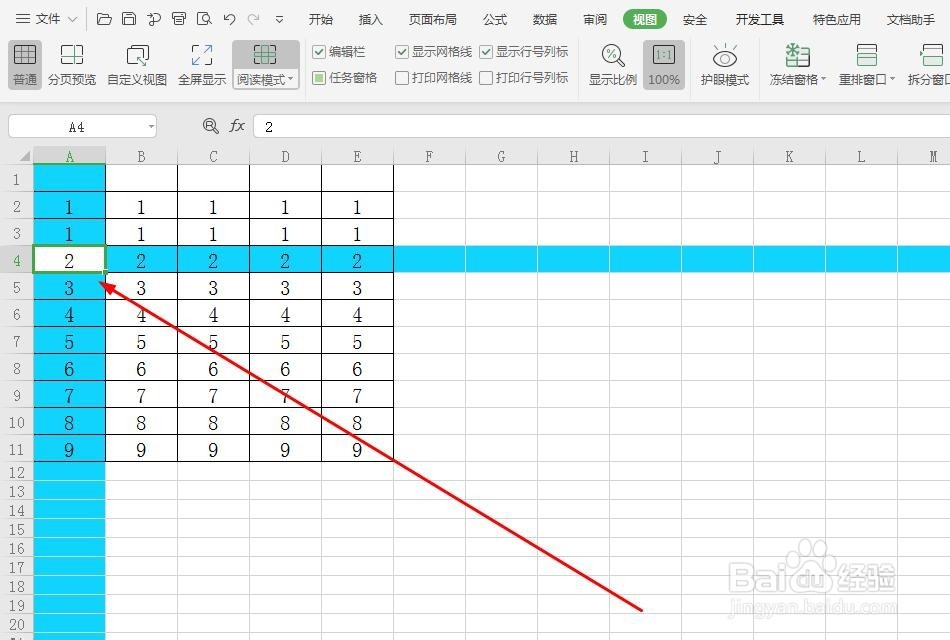
5、点击阅读模式后,我们就呈现出聚光灯效果了,如图所示

6、鼠标移动选择到哪一个单元格,那个单元格就变得很突出,如图所示
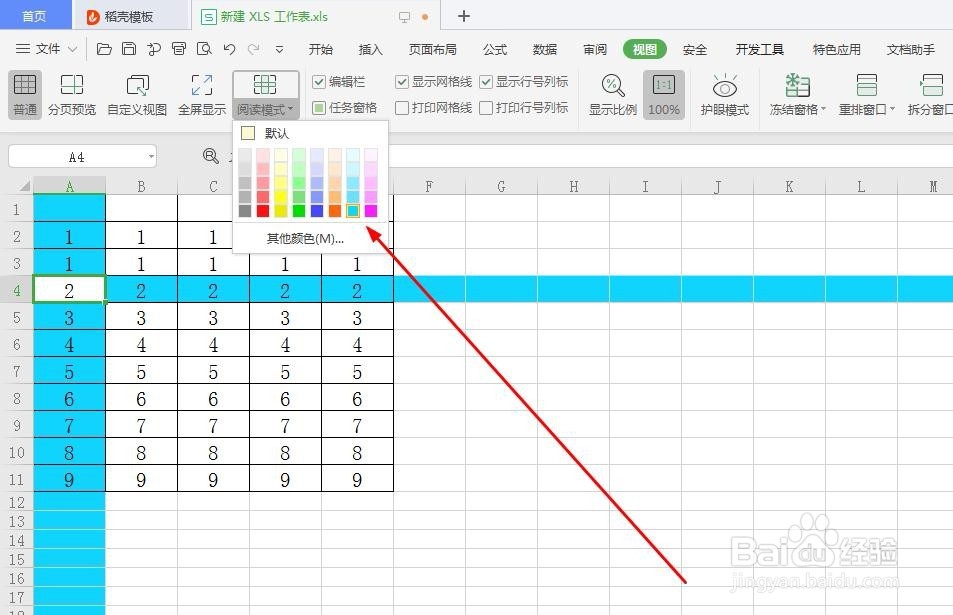
7、聚光灯颜色我们也可以改变,点开‘阅读模式’小三角,可以任意选择颜色,如图所示

时间:2026-04-22 01:43:31
1、以WPS为例,打开示例表格,如图所示
2、我们移动鼠标,单元格选中不明显,如图所示
3、点击上面菜单里的‘视图’,如图所示
4、点开‘视图’,点击‘阅读模式’,如图所示
5、点击阅读模式后,我们就呈现出聚光灯效果了,如图所示
6、鼠标移动选择到哪一个单元格,那个单元格就变得很突出,如图所示
7、聚光灯颜色我们也可以改变,点开‘阅读模式’小三角,可以任意选择颜色,如图所示
