1、在电脑中打开ps文件,在图层面板中,点击选中文字图层
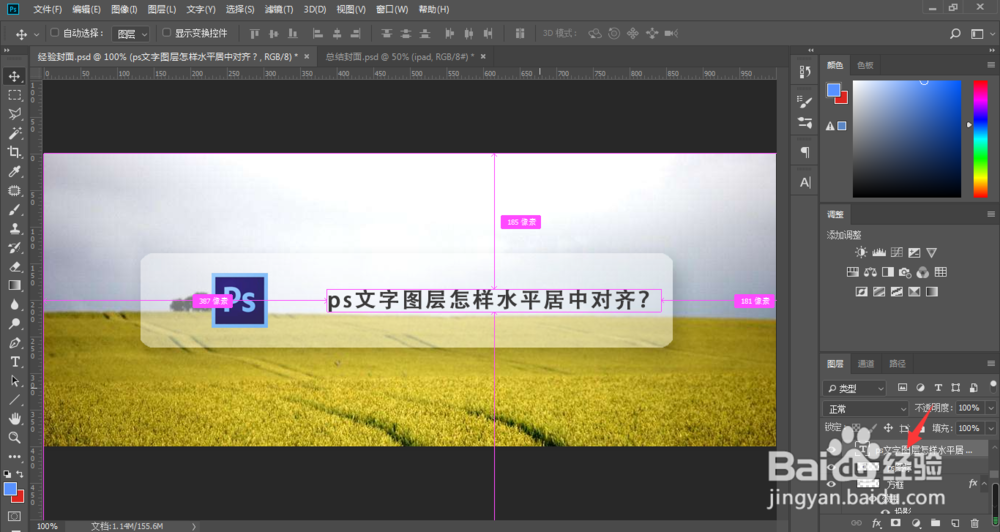
2、按下键盘的Ctrl键,鼠标左键点击选择想要对齐的图层

3、这时,直接点击ps界面上方的水平居中对齐图标

4、这样,刚刚选中的文字图层已被水平居中对齐了

1、在电脑中打开ps文件,在图层面板中,点击选中文字图层
2、按下键盘的Ctrl键,鼠标左键点击选择想要对齐的图层
3、这时,直接点击ps界面上方的水平居中对齐图标
4、这样,刚刚选中的文字图层已被水平居中对齐了

时间:2026-04-23 07:39:04
1、在电脑中打开ps文件,在图层面板中,点击选中文字图层
2、按下键盘的Ctrl键,鼠标左键点击选择想要对齐的图层
3、这时,直接点击ps界面上方的水平居中对齐图标
4、这样,刚刚选中的文字图层已被水平居中对齐了
1、在电脑中打开ps文件,在图层面板中,点击选中文字图层
2、按下键盘的Ctrl键,鼠标左键点击选择想要对齐的图层
3、这时,直接点击ps界面上方的水平居中对齐图标
4、这样,刚刚选中的文字图层已被水平居中对齐了
