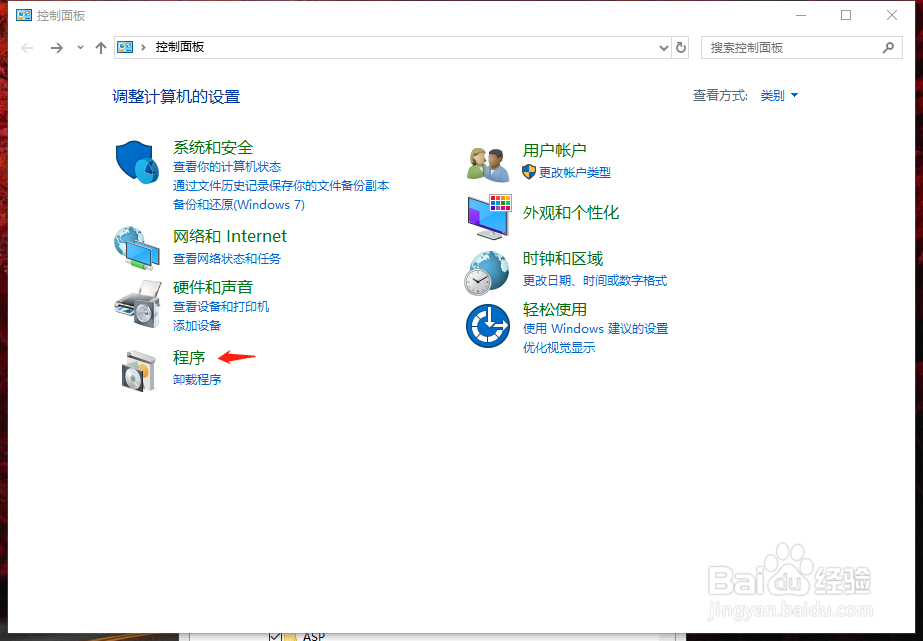
1、打开电脑桌面,点击“Win+R”。输入“control”,点击“确定”。打开控制面板
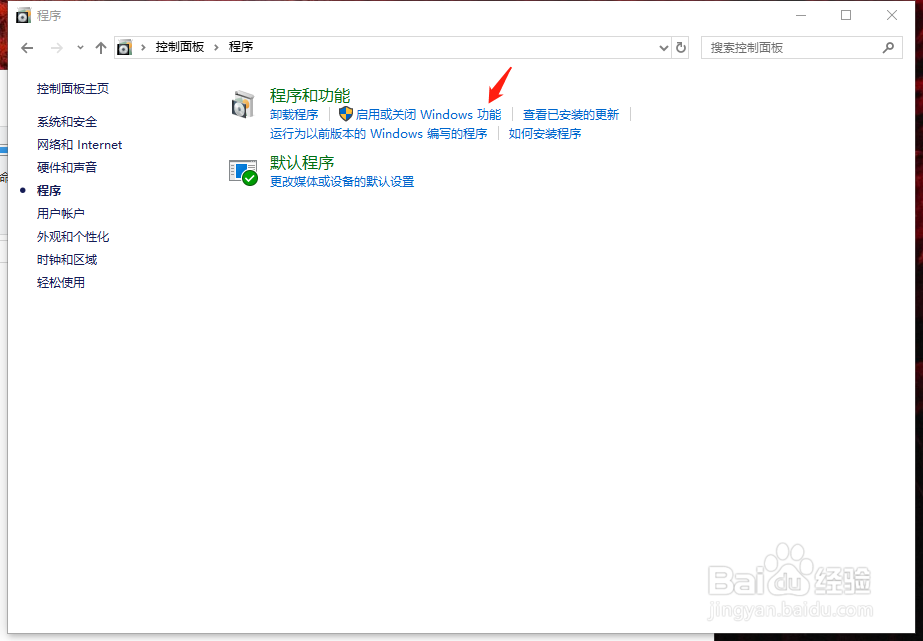
2、点击“启动或关闭Windows功能”
3、按下图的方框选勾打开需要的功能,然后按确定

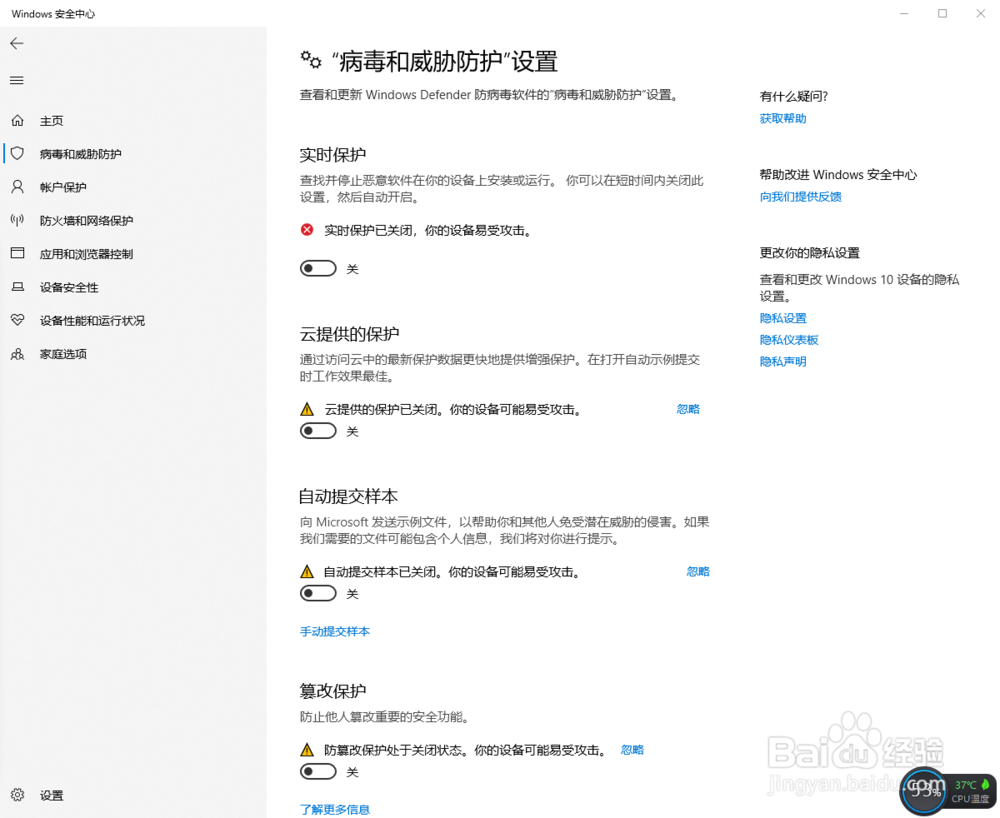
4、关闭杀毒软件
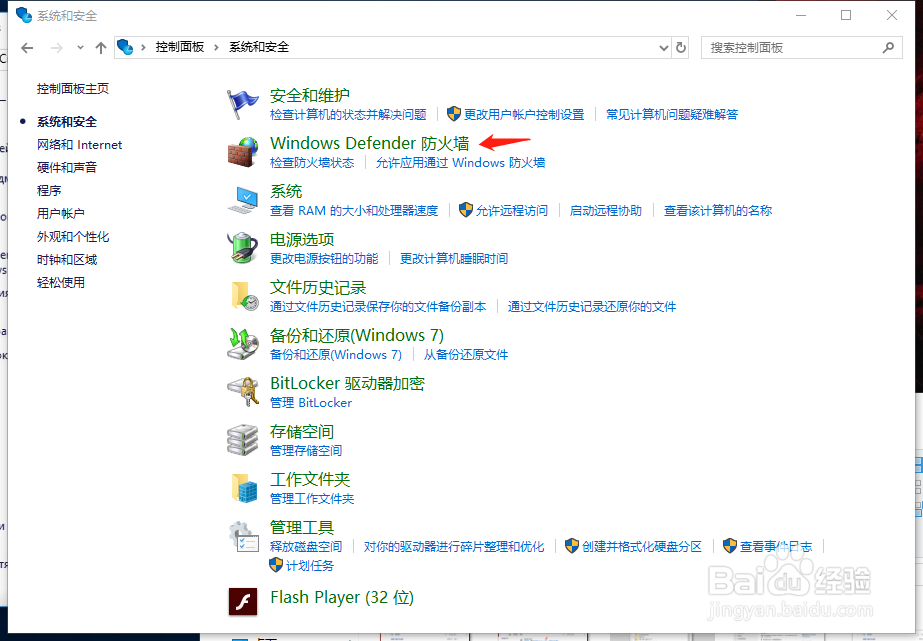
5、点击“系统和安全”

6、点击“Windows Defender防火墙”
7、点击“高级设置”
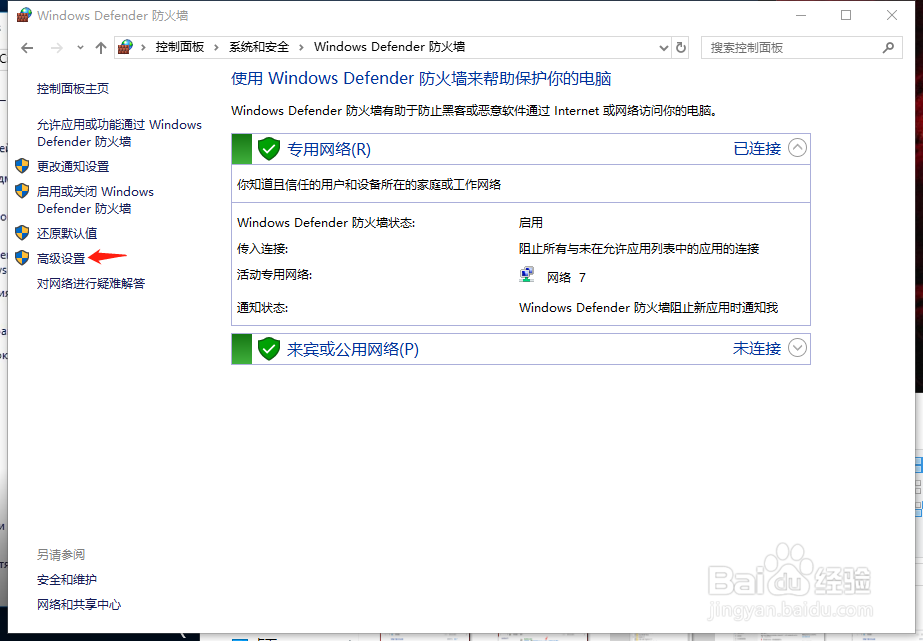
8、按图右键属性

9、按图将三个配置文件下的出站连接设置为”阻止“
备注:可能会出现部分软件无法上网的情况,将专用配置文件的出站连接恢复为允许即可。


1、双击安装
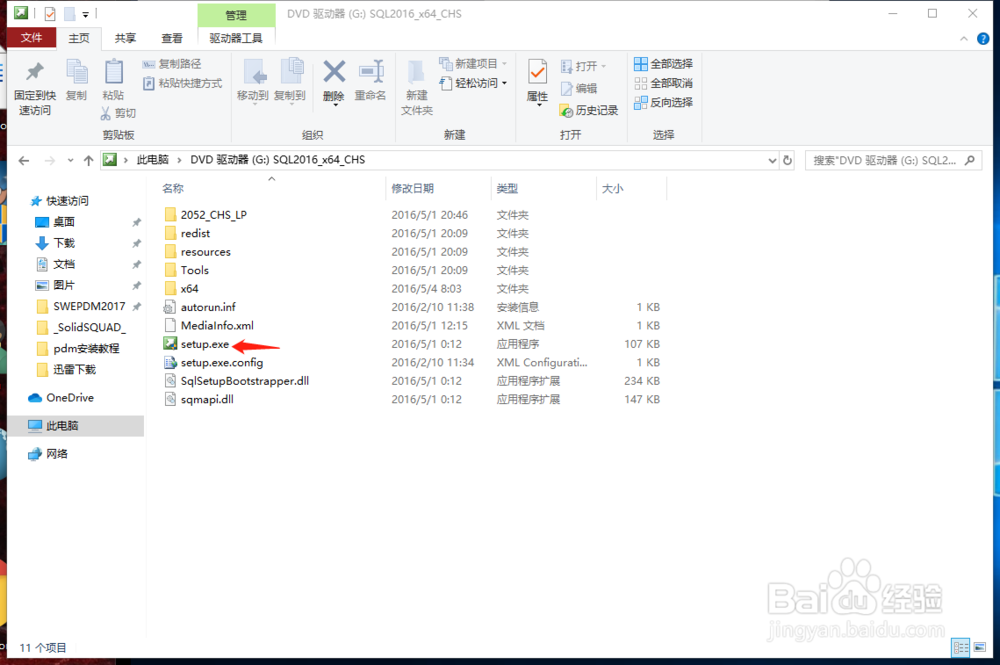
2、按箭头从左到右依次点击
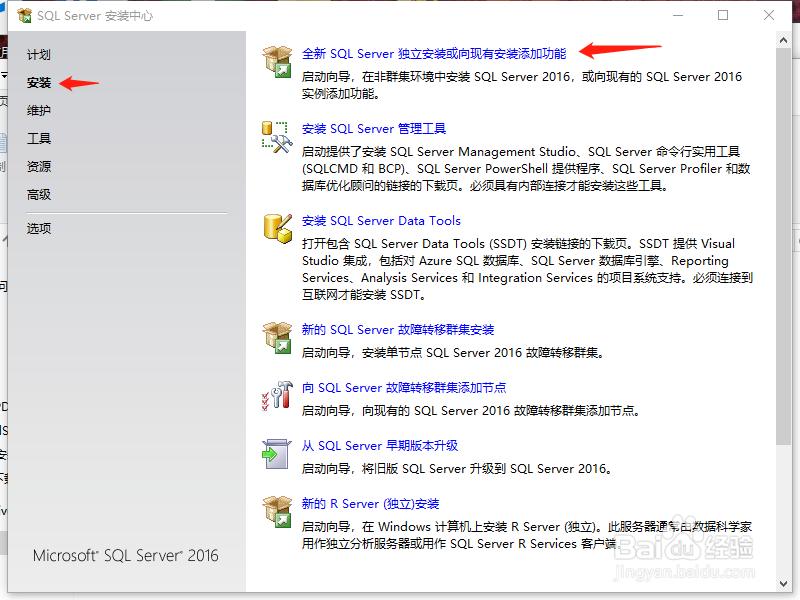
3、点击下一步
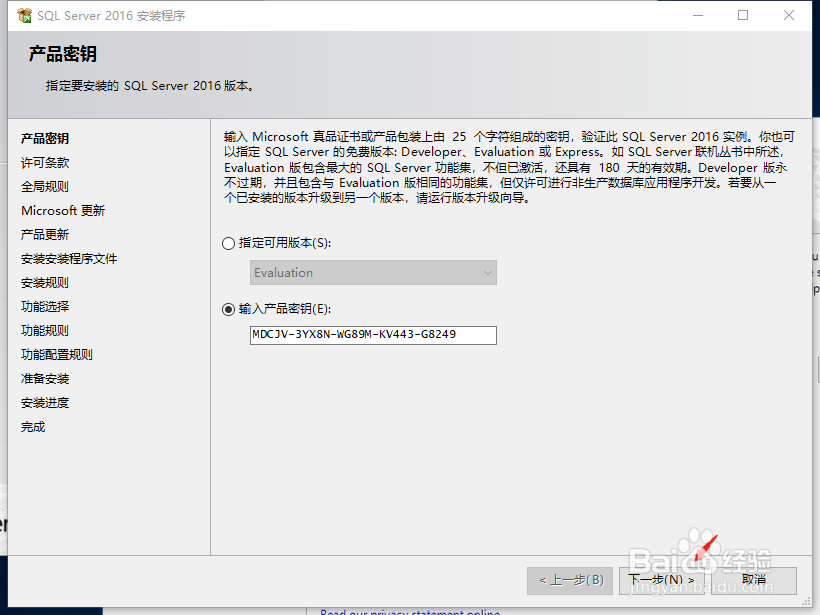
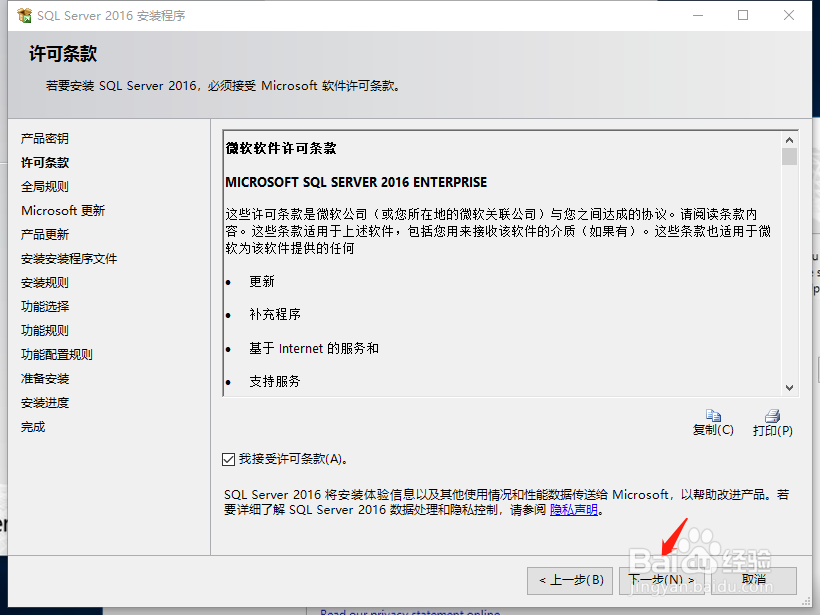
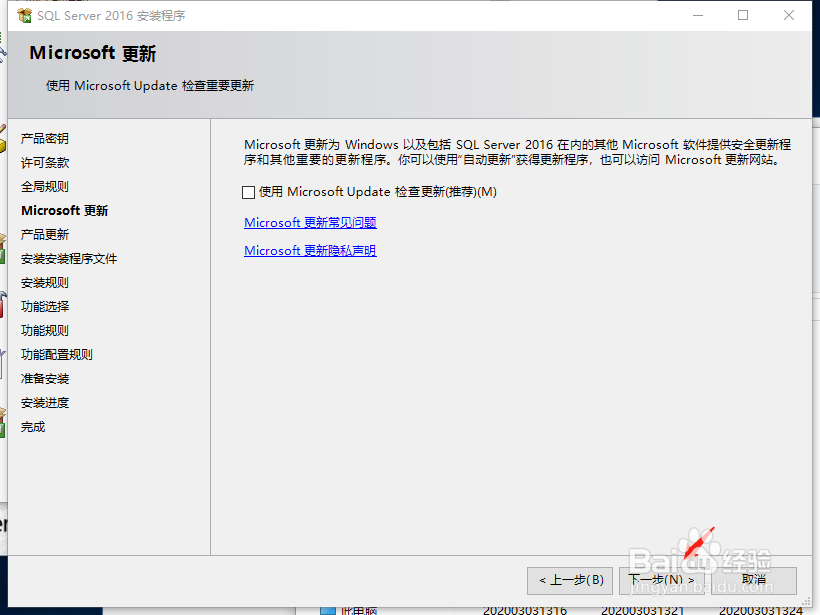
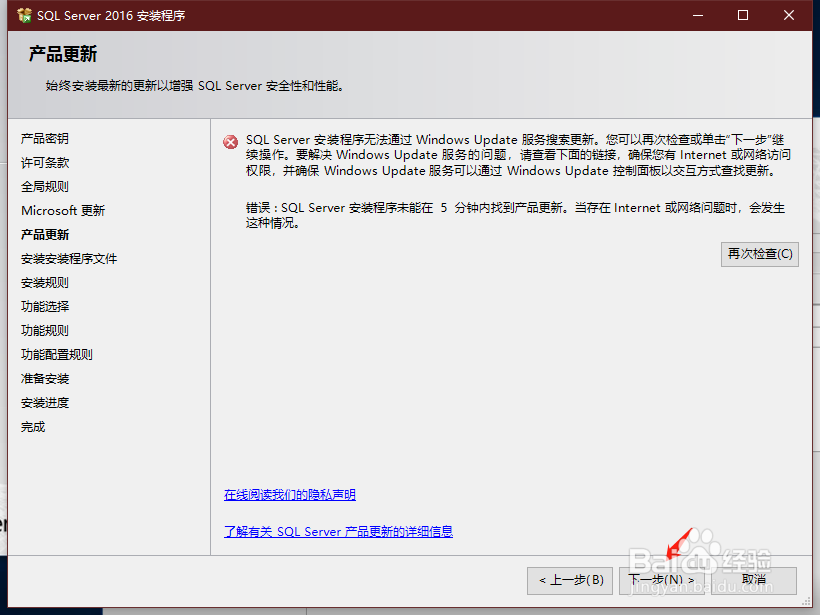
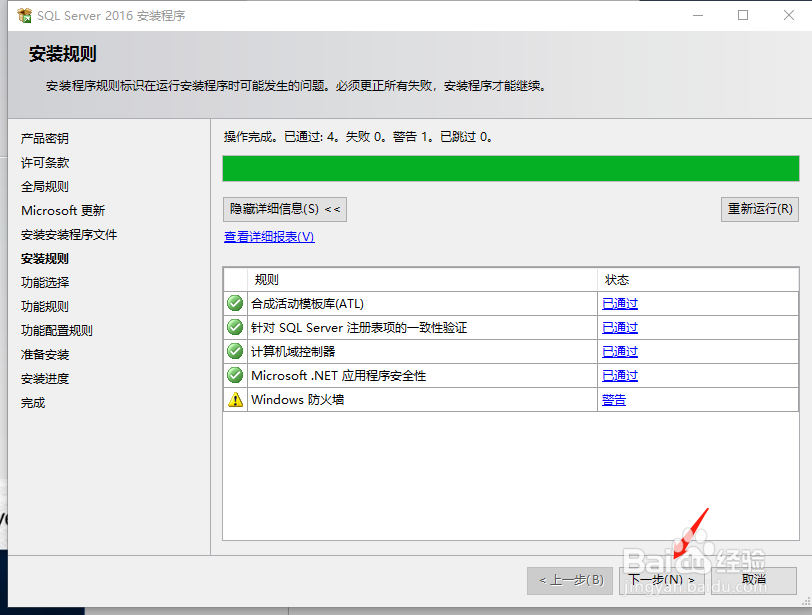
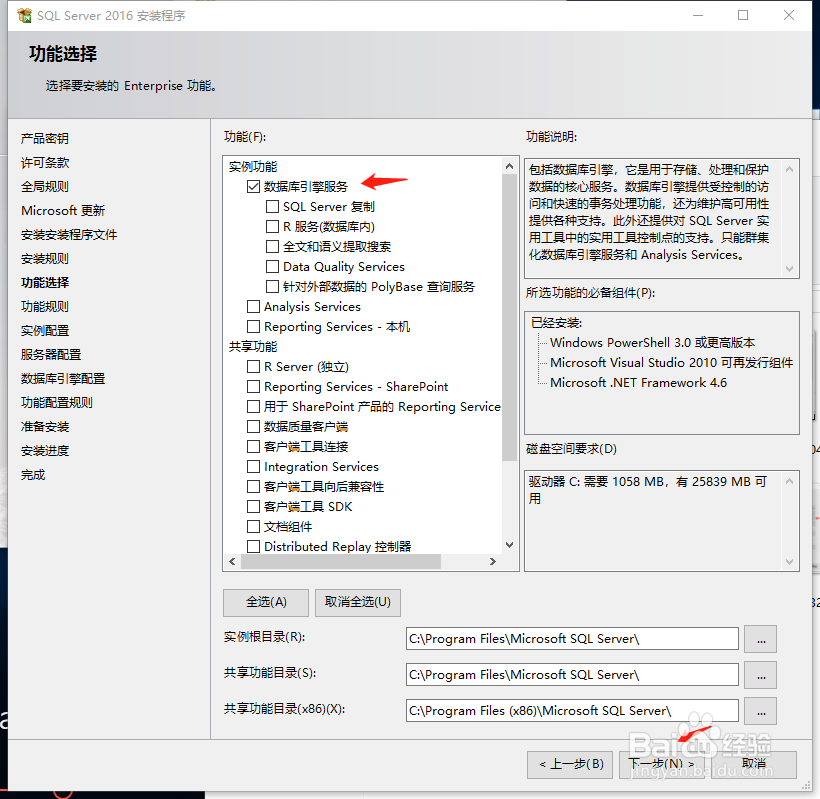
4、我只安装数据库引擎服务,你可以根据需要安装其他的功能。
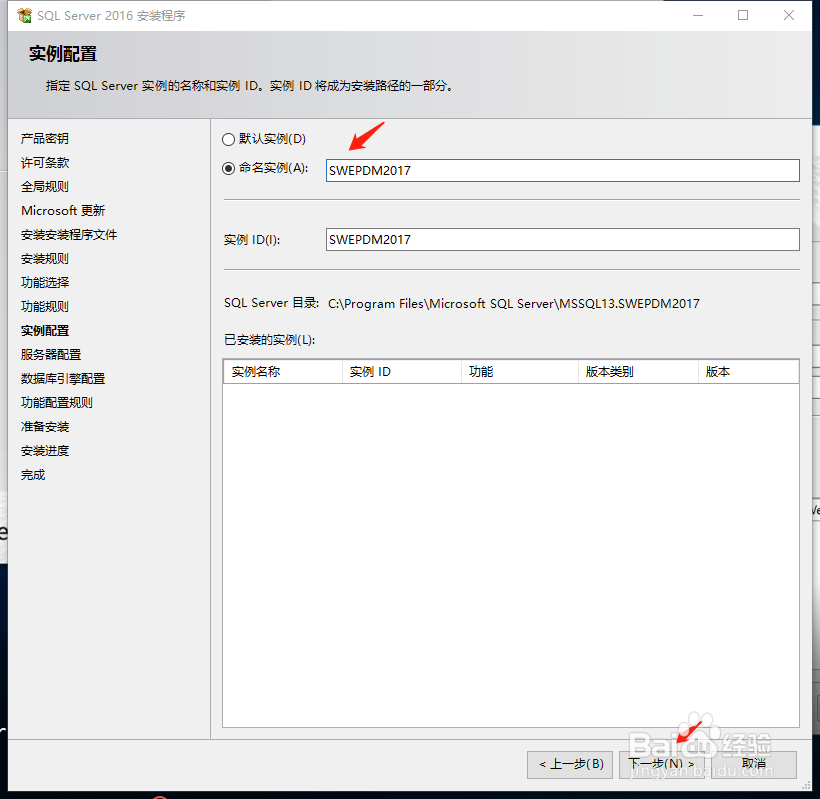
5、将实例命名为SWEPDM2017
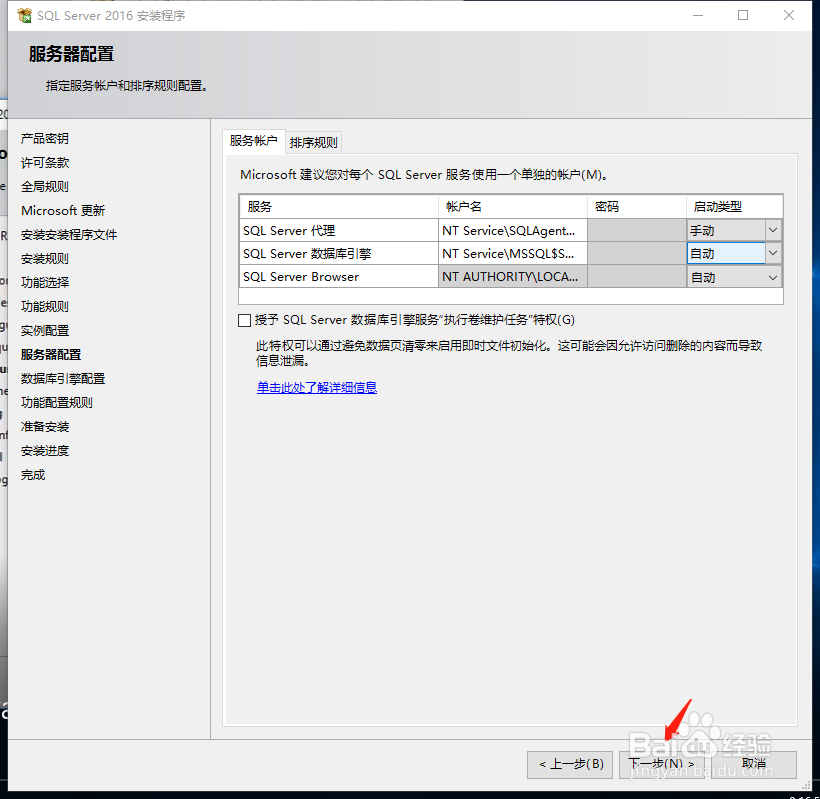
6、注意启动类型无误后按下一步
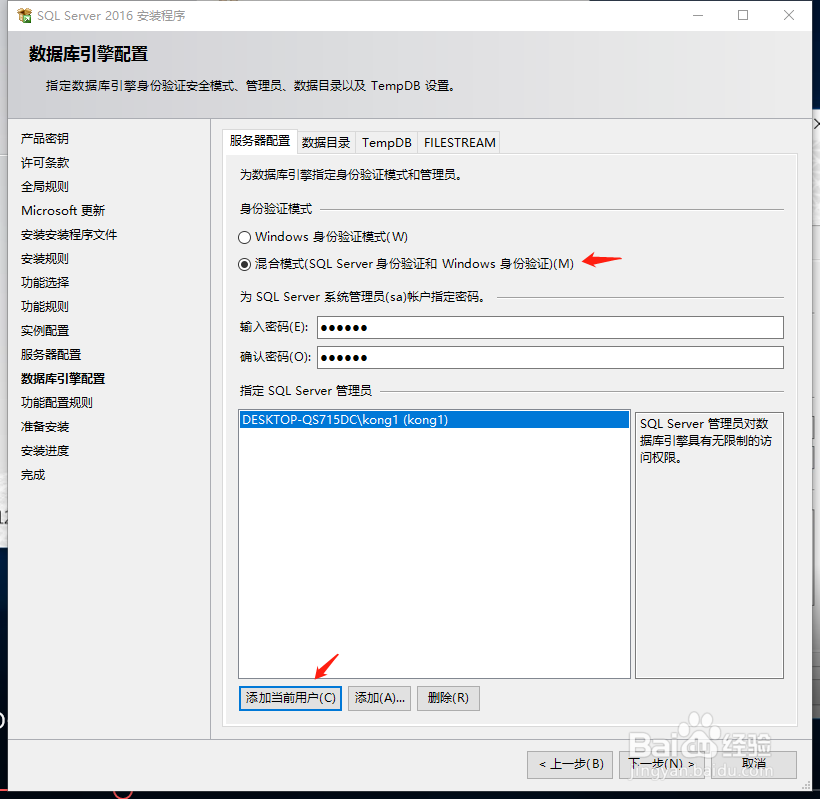
7、为SQL服务器设置密码并添加当前用户
8、安装
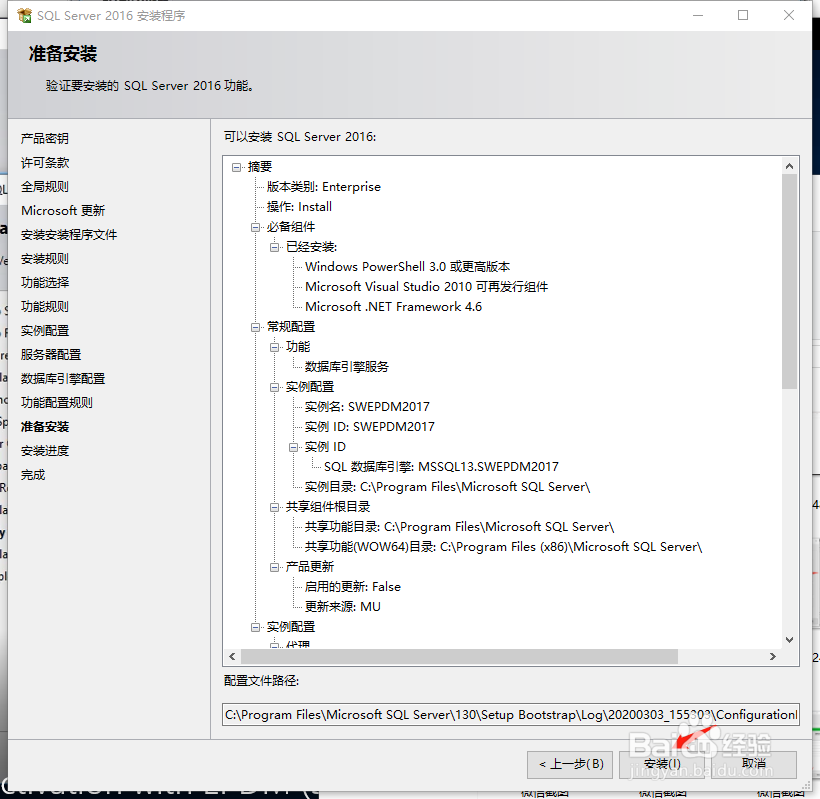
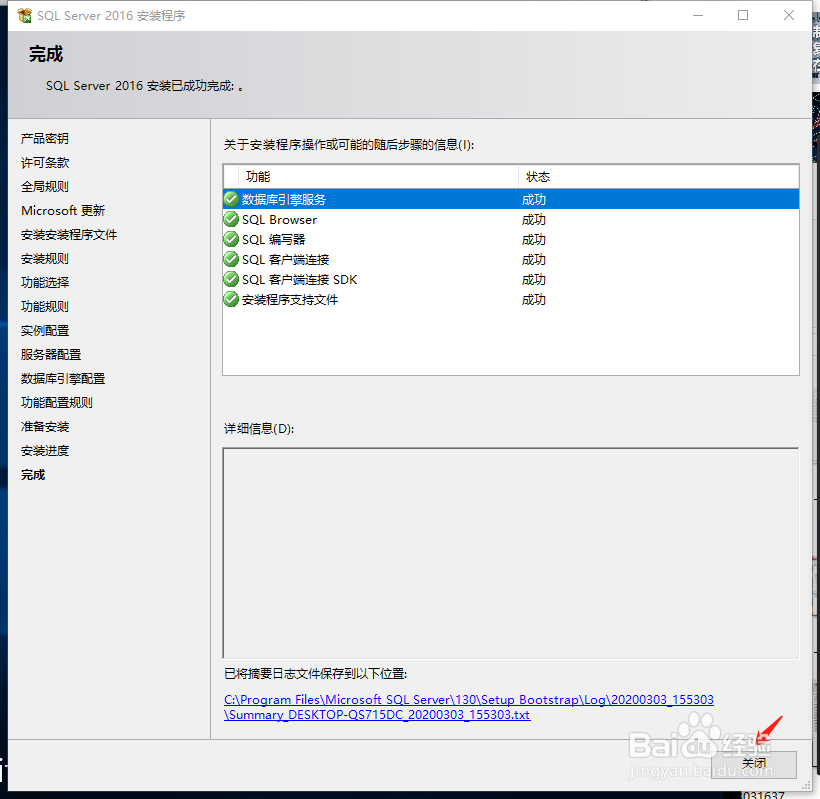
9、关闭
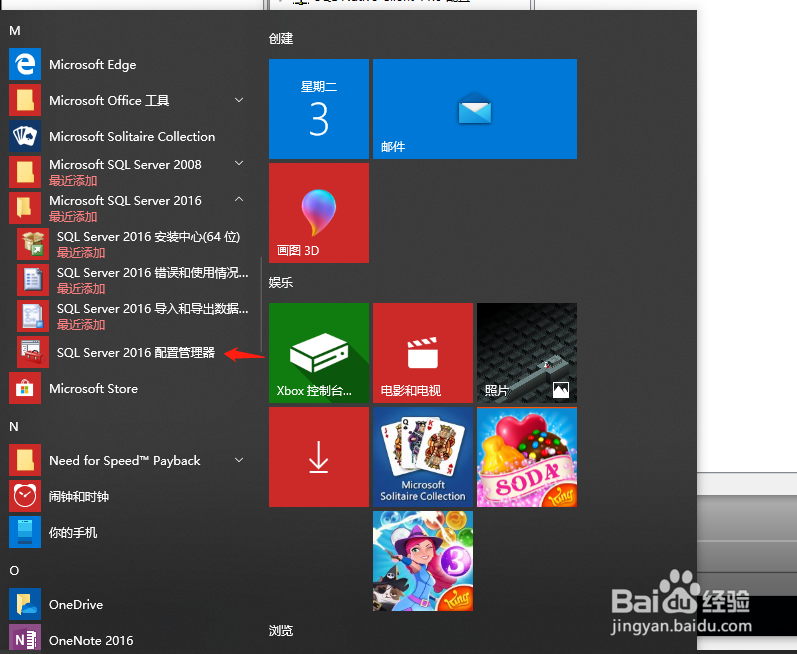
10、在windows菜单找出SQL Server 2016 配置管理器点击进入
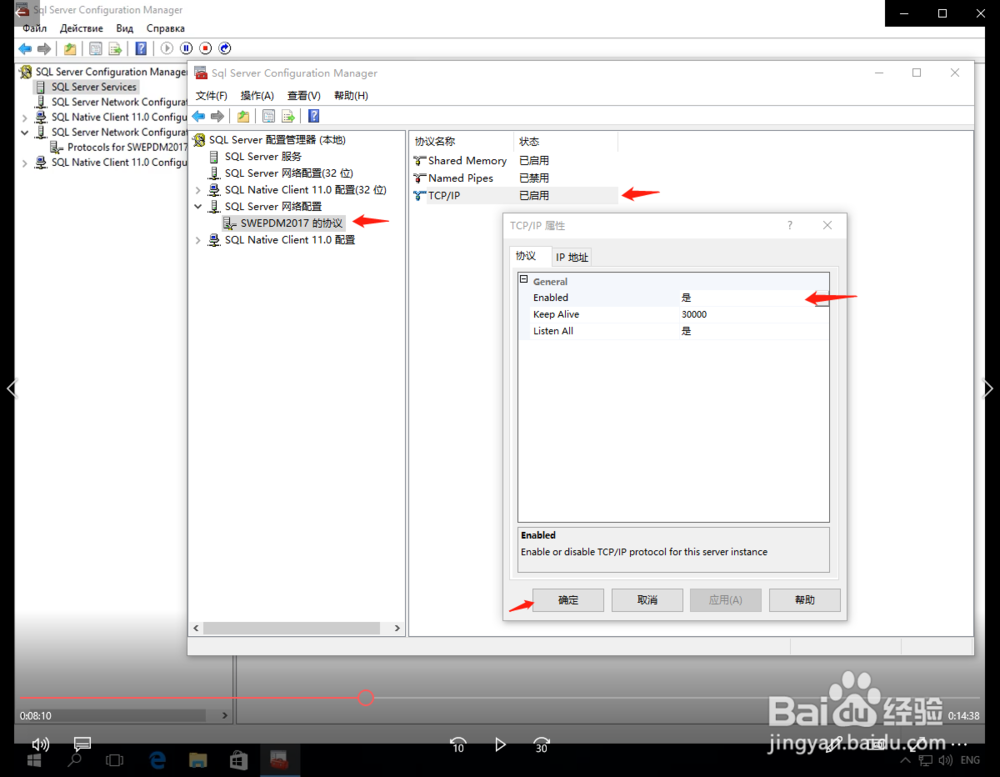
11、确保TCP/IP已启用
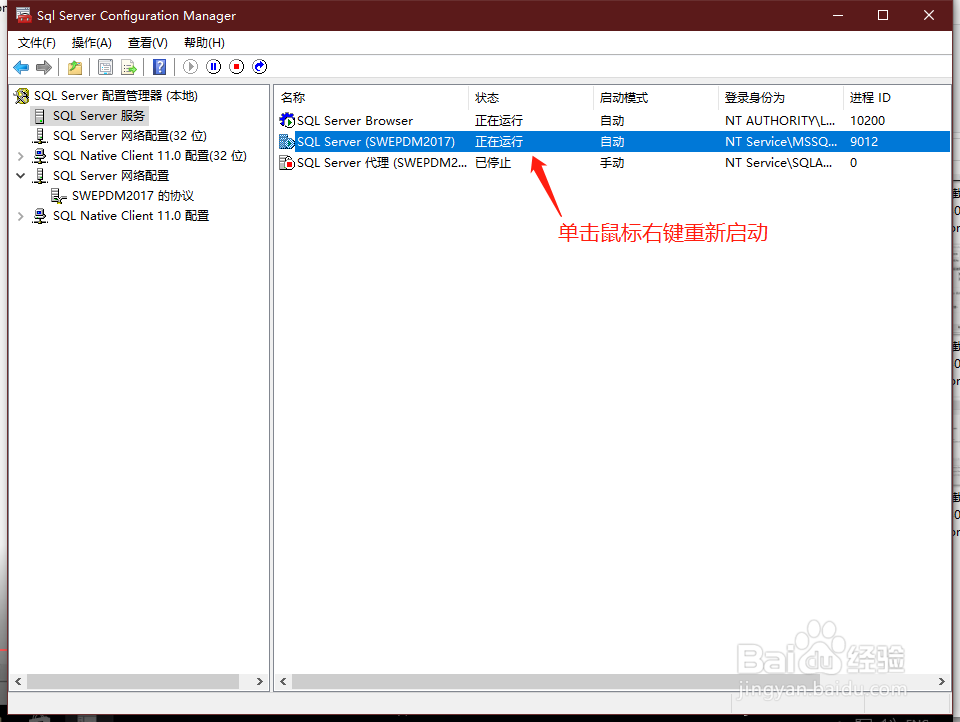
12、重启服务器
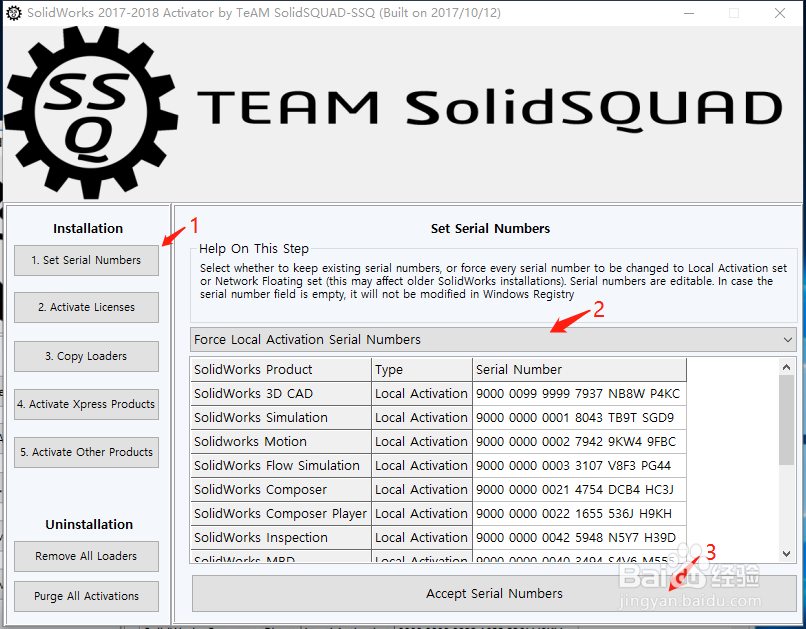
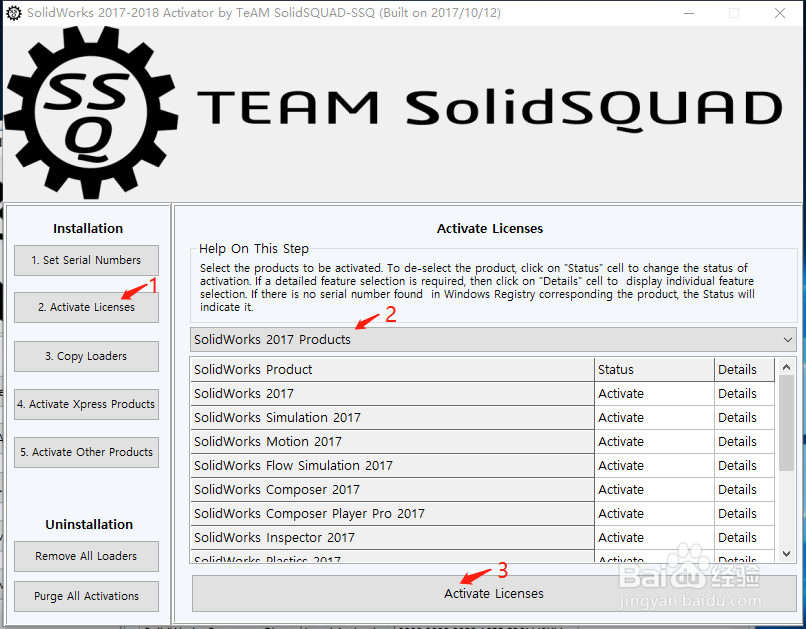
1、按图片数字顺序操作,确认2为图片所选项后,按3
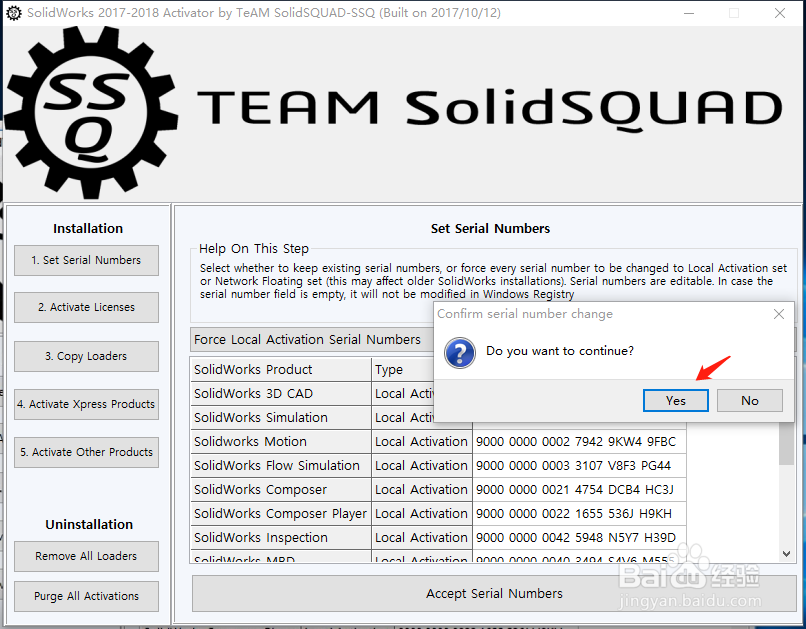
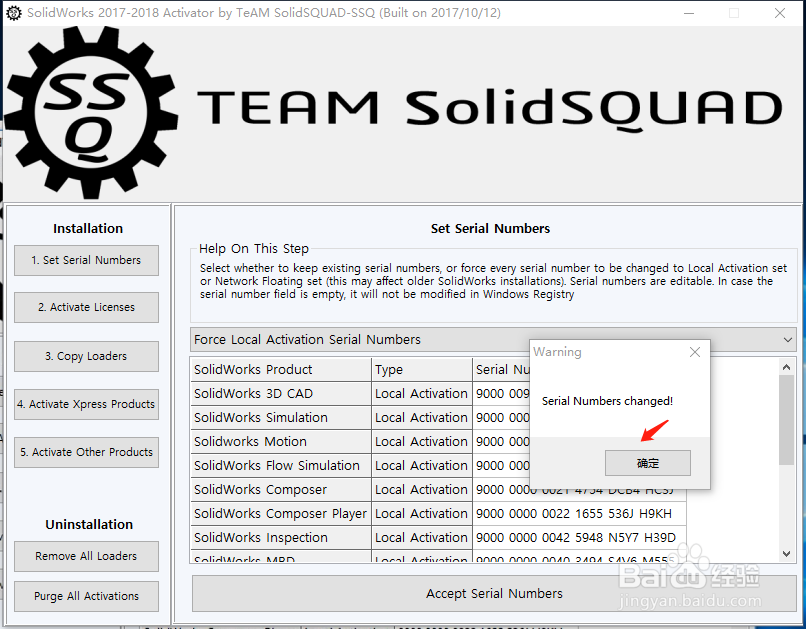
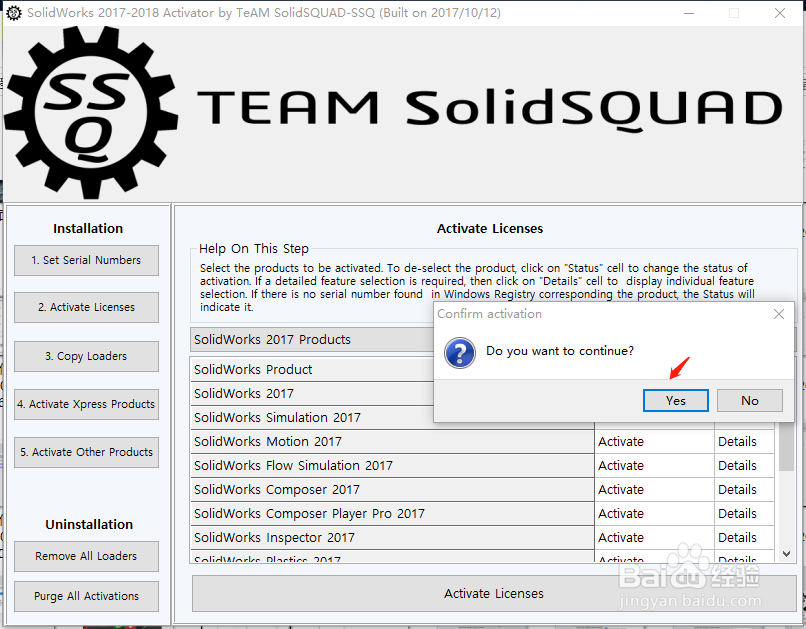
2、按yes。按确定。
3、依图片序号顺序操作
4、按yes
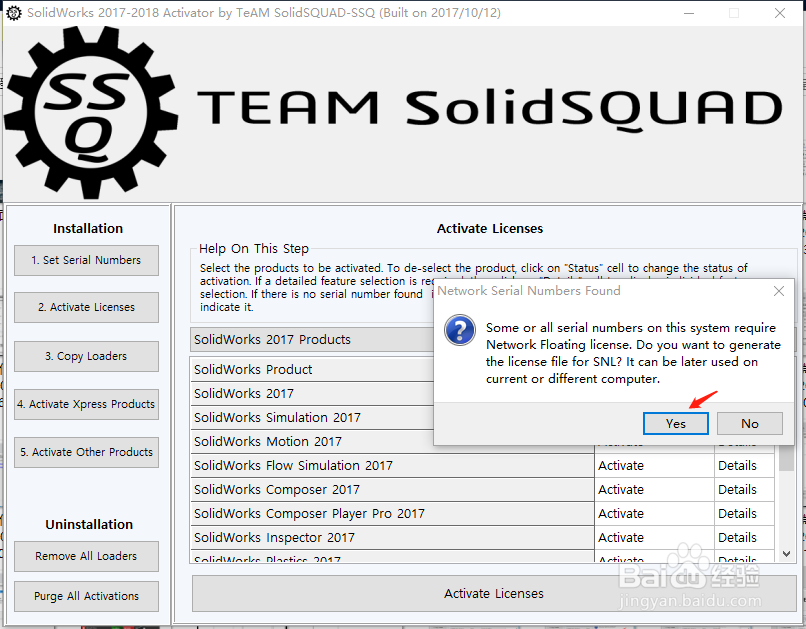
5、保存许可文件后按确定
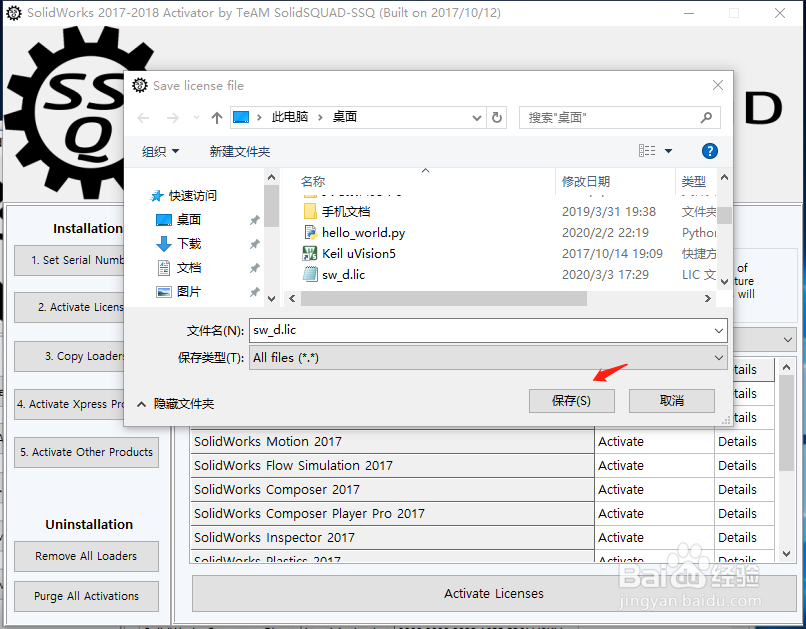
6、双击
7、按图片选
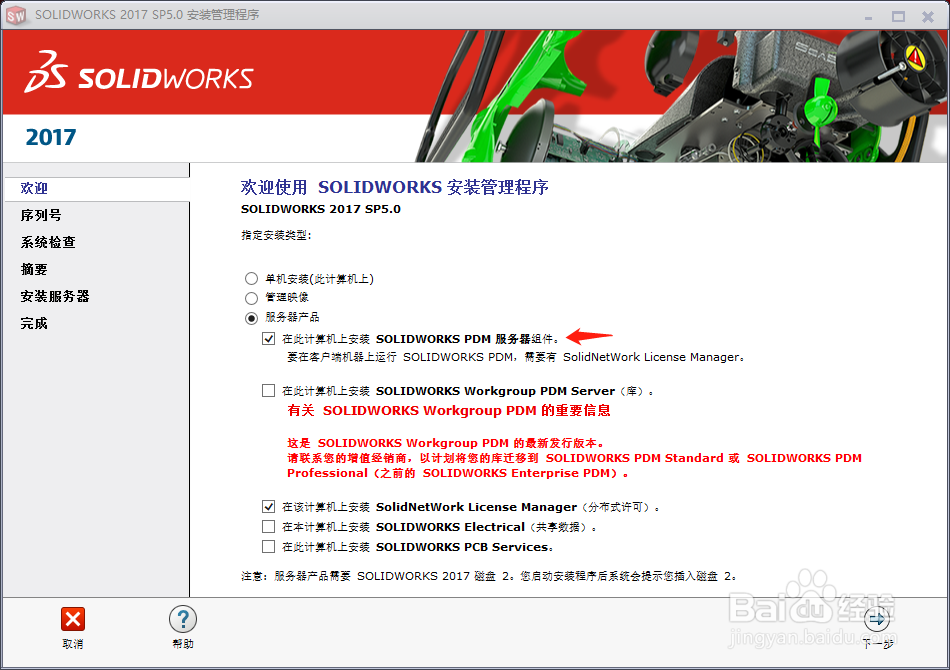
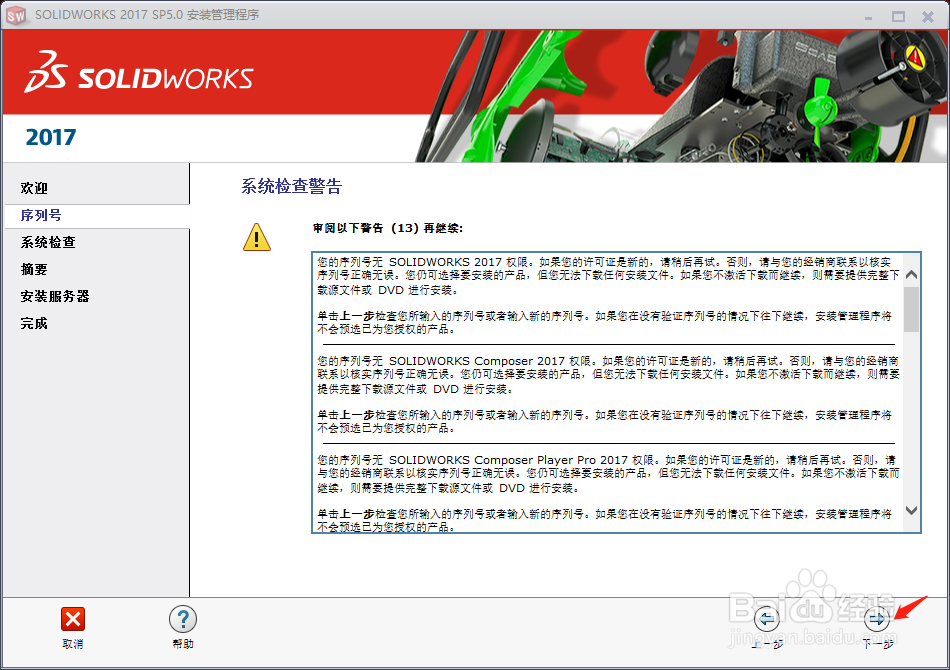
8、按下一步
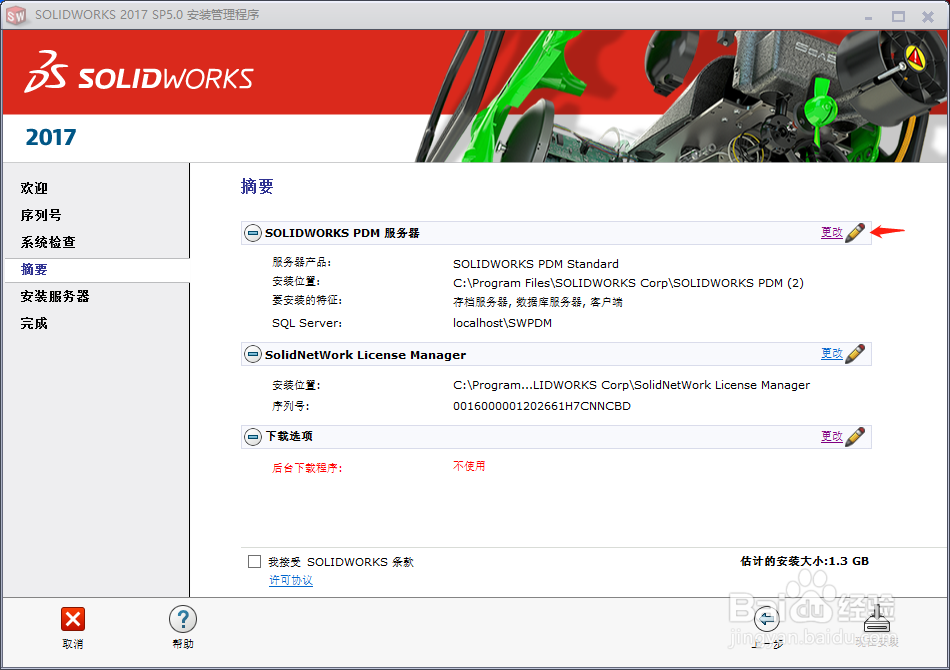
9、点击更改
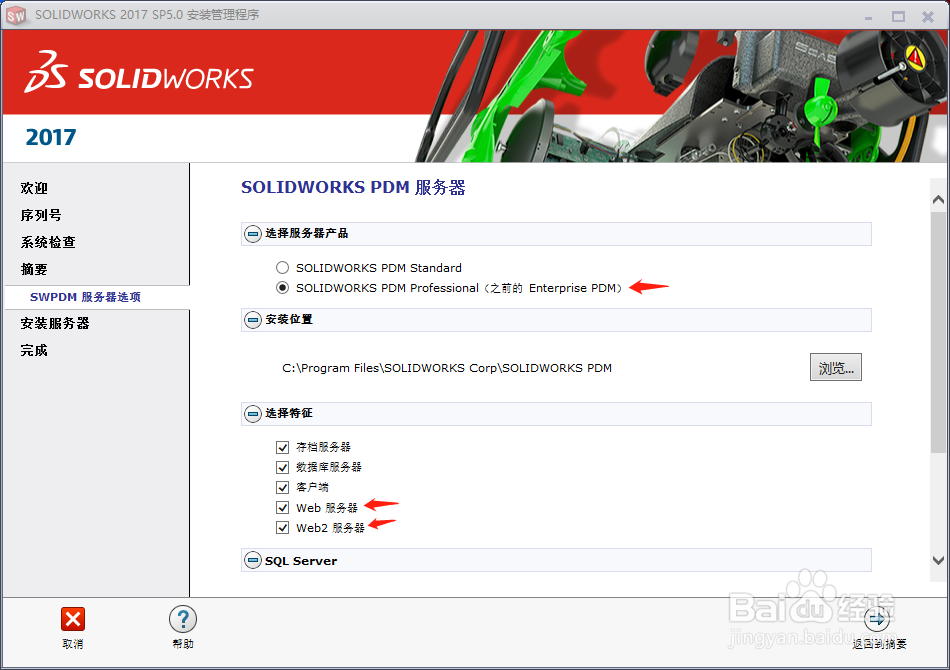
10、按图片箭头选择。(web和web2服务器可装可不装)
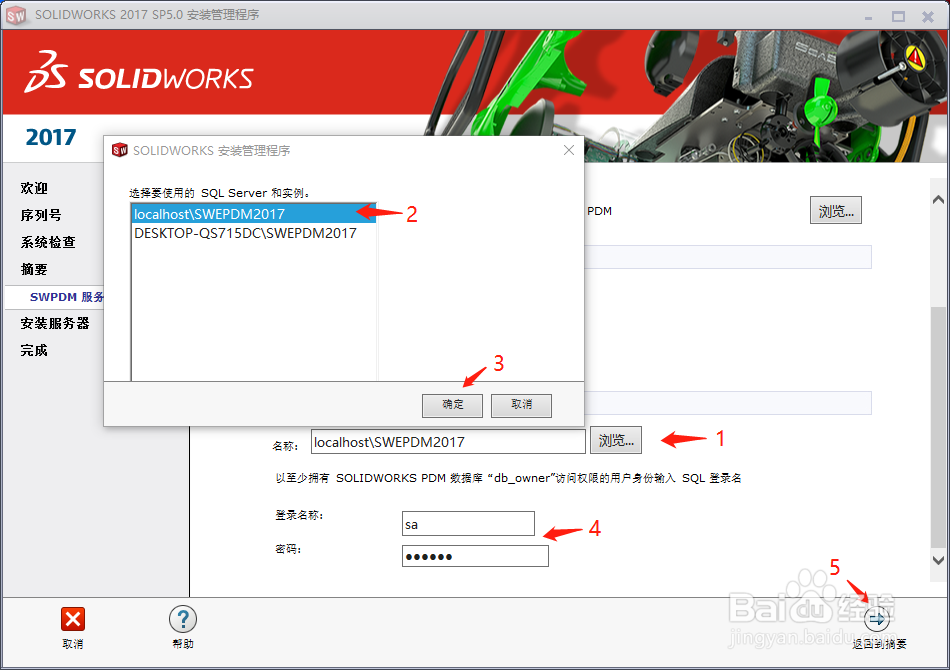
11、鼠标滑下,按图片顺序操作。浏览SQL服务器确定后输入密码最后返回到摘要
12、点击安装。完成。
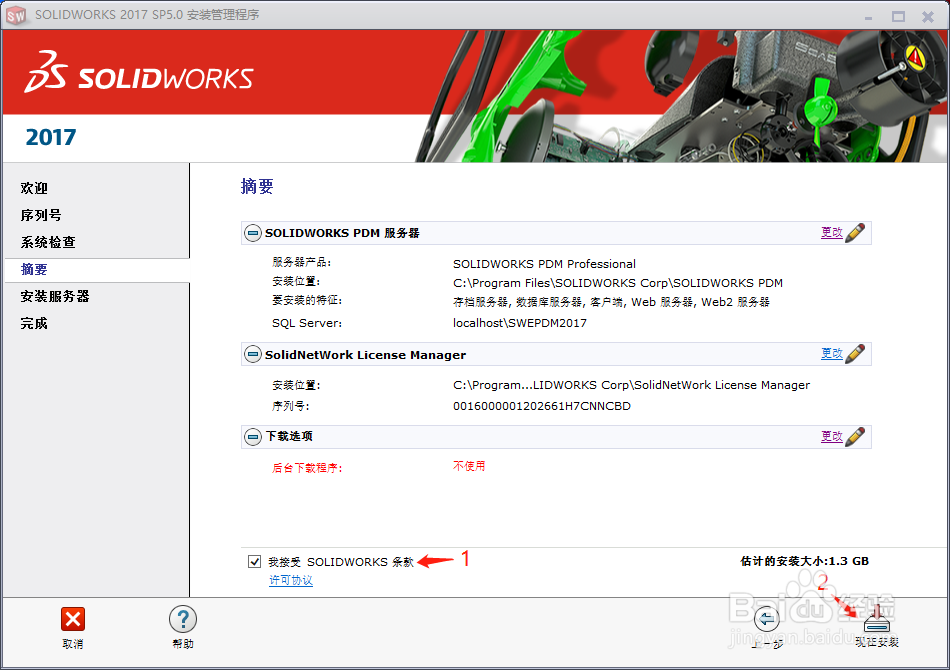
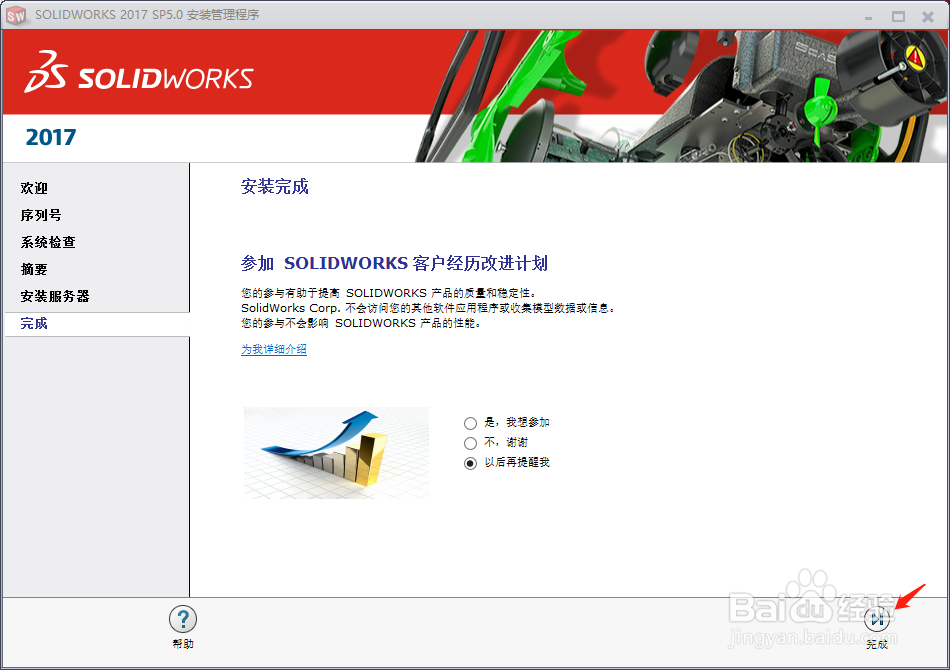
13、完成后会弹出
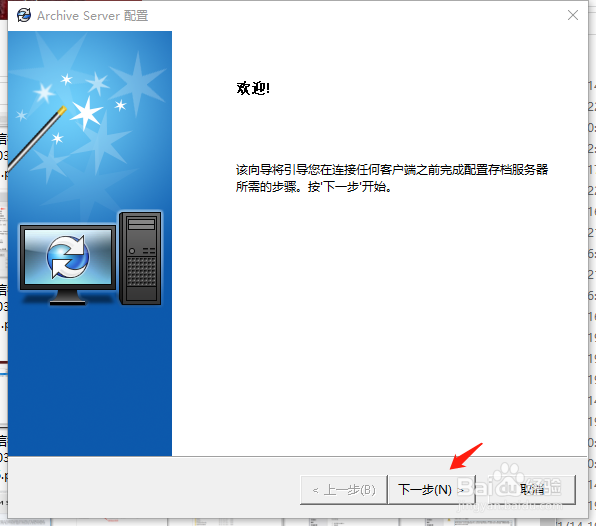
14、按下一步
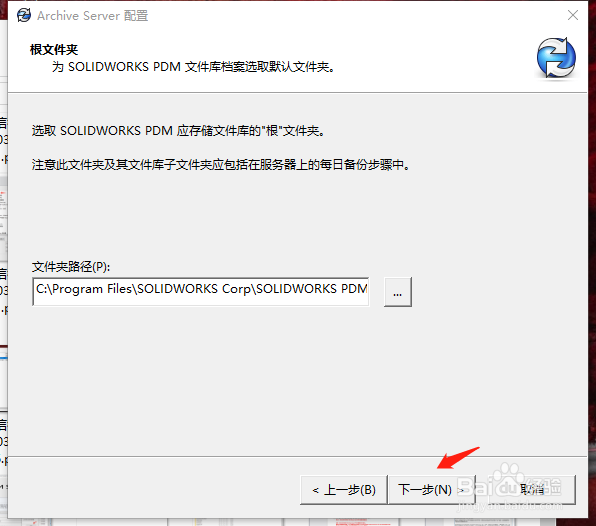
15、设置密码后按下一步
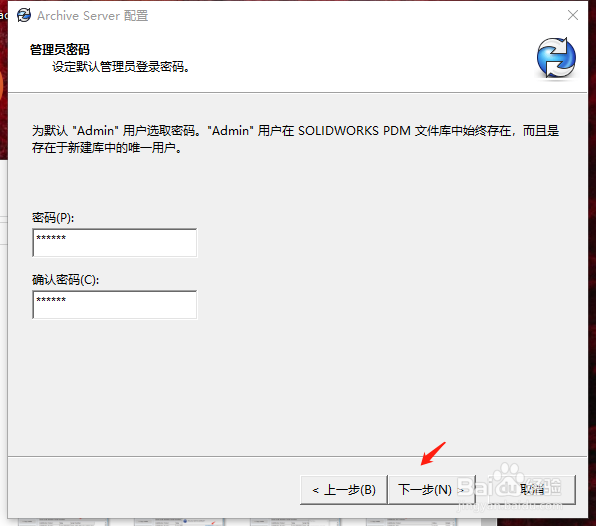
16、输入安装SQL时设置的密码
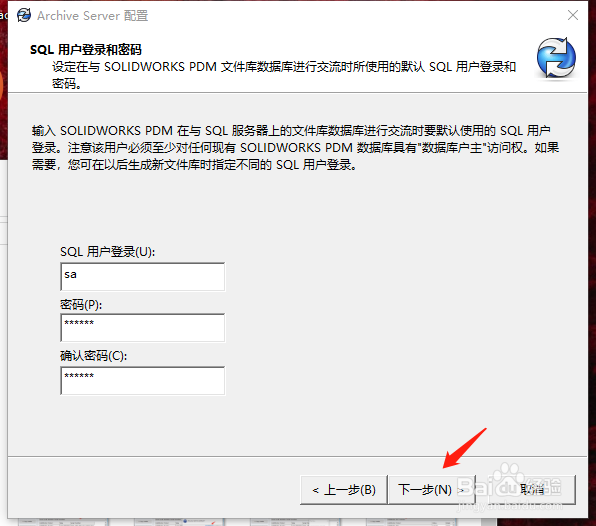
17、按下一步(可以把自己添加进去,也可不操作)
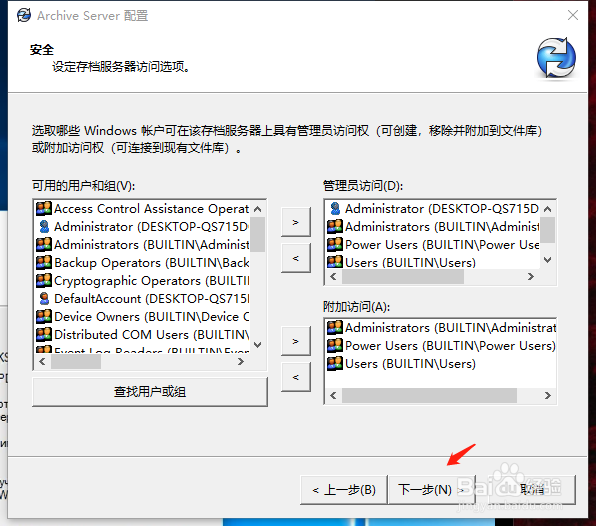
18、按下一步
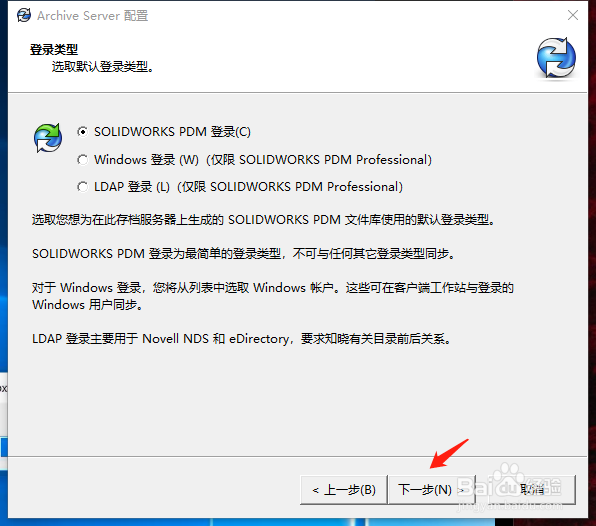
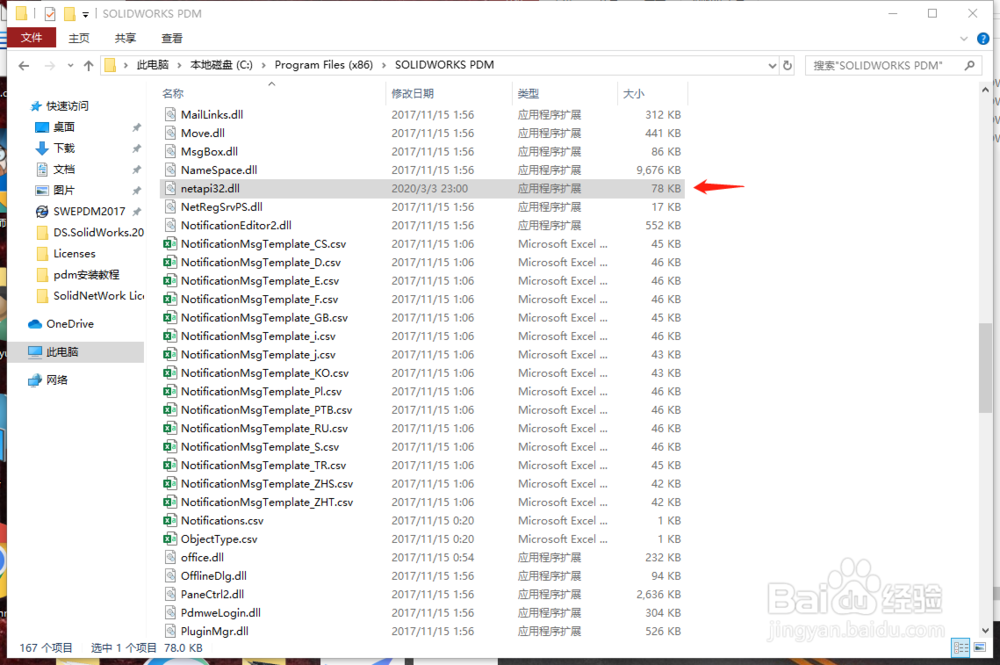
19、复制netapi32.dll到 C:\Program Files (x86)\SOLIDWORKS Corp\SolidNetWork License Manager
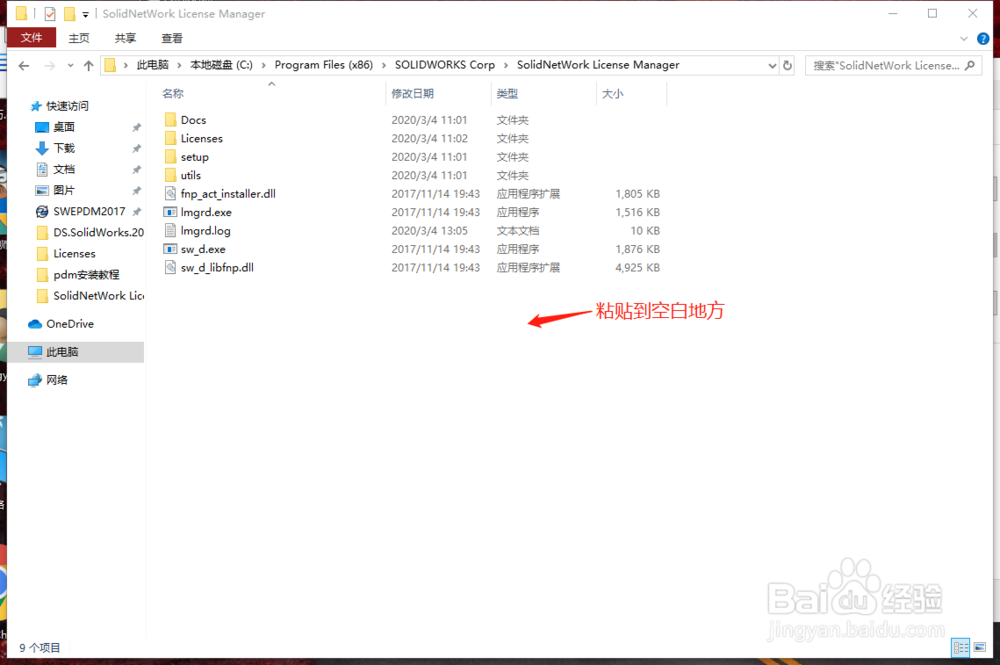
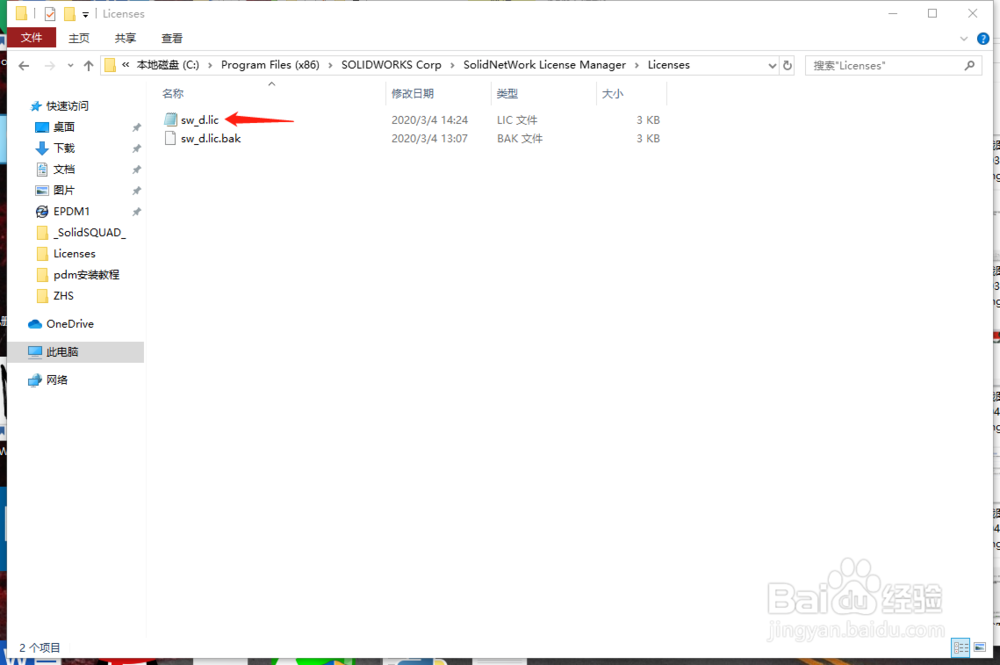
20、在C:\Program Files (x86)\SOLIDWORKS Corp\SolidNetWork License Manager新建文件夹Licenses,并将许可文件sw_d.lic放入
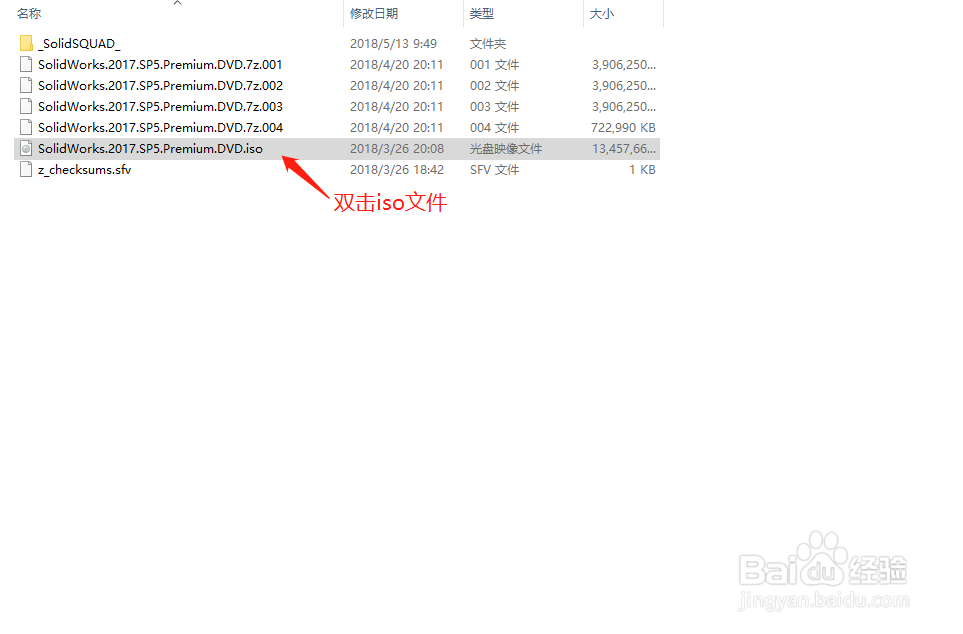
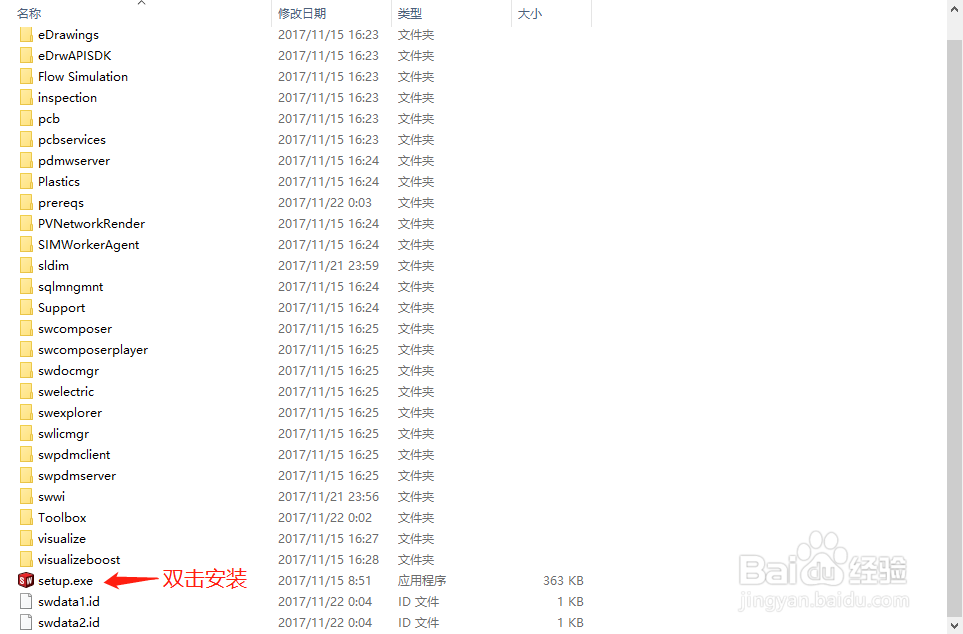
1、双击SolidWorks.2017.SP5.Premium.DVD.iso安装
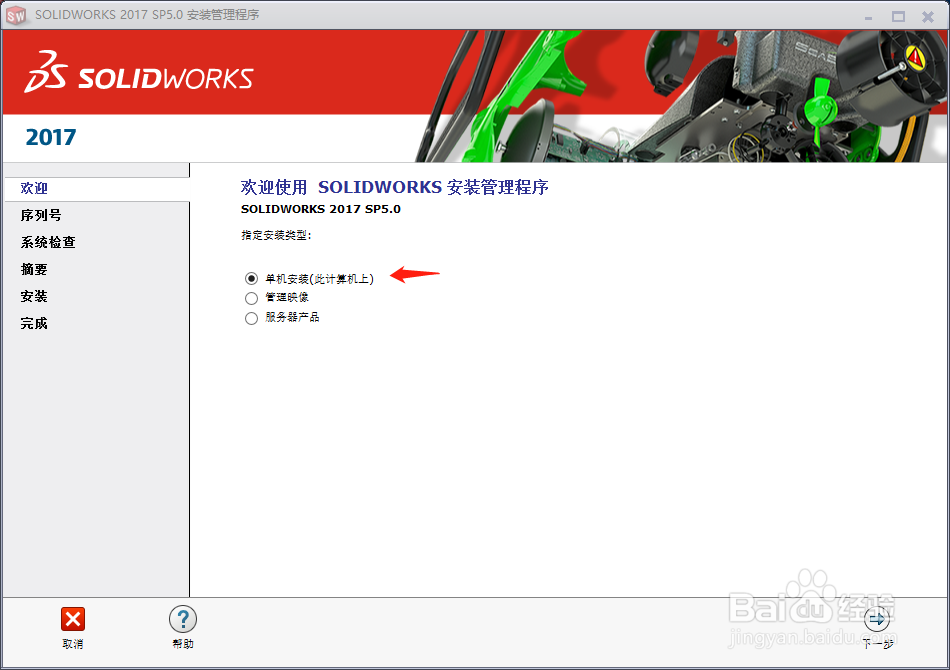
2、点击下一步
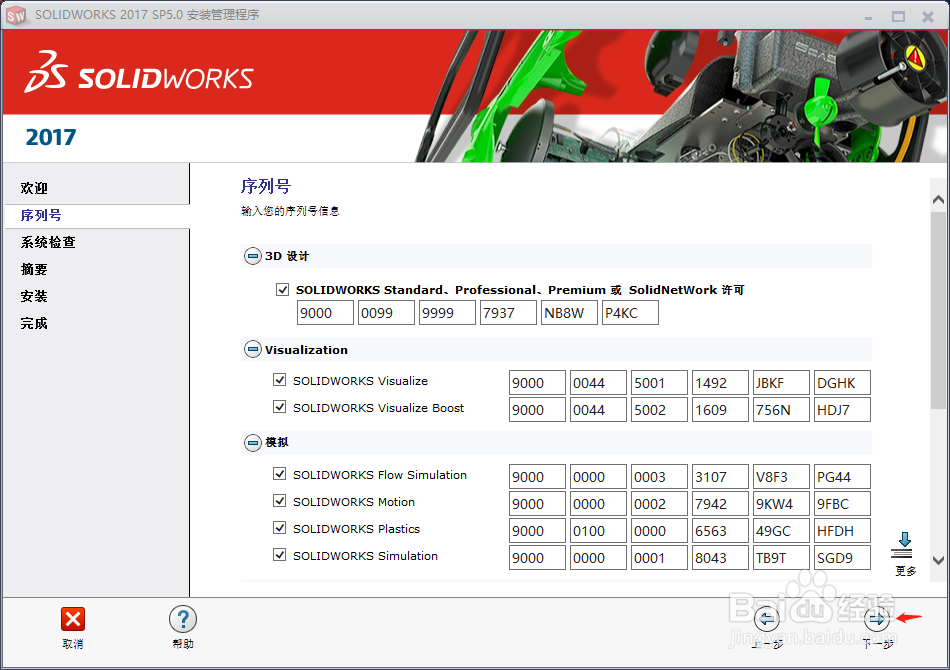
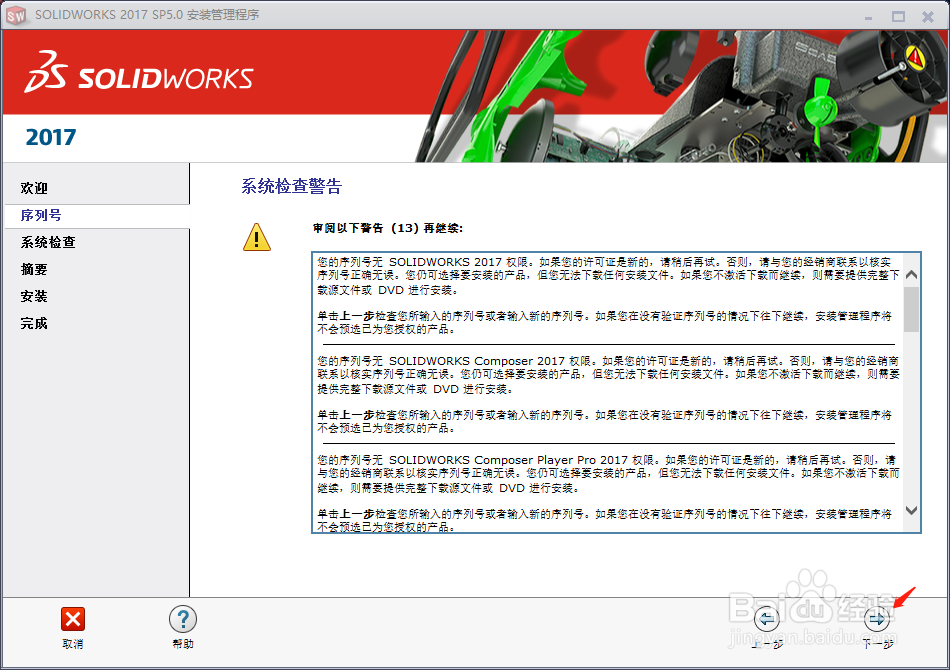
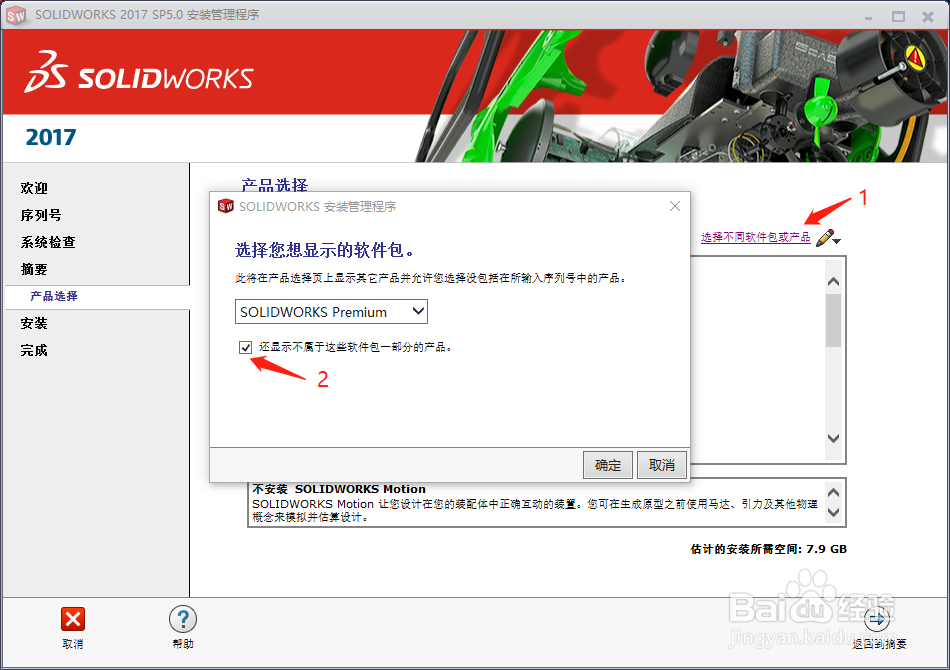
3、点选择不同软件包或产品。(按图片步骤点选)最后按确定
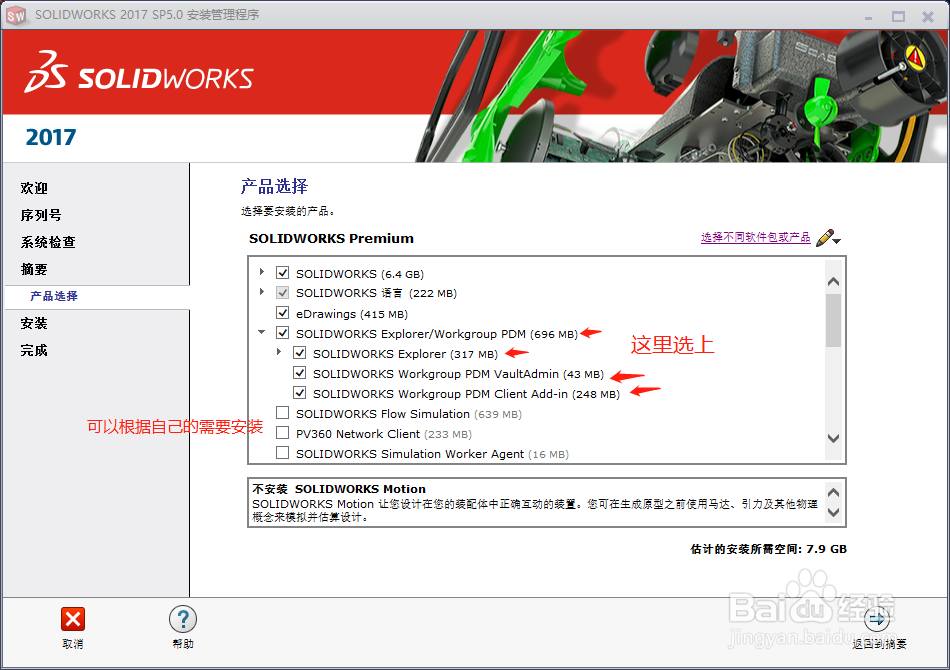
4、按图片箭头选上,记得在语言里面将简体中文选上,其他功能可以按自己需要安装。
5、点击安装
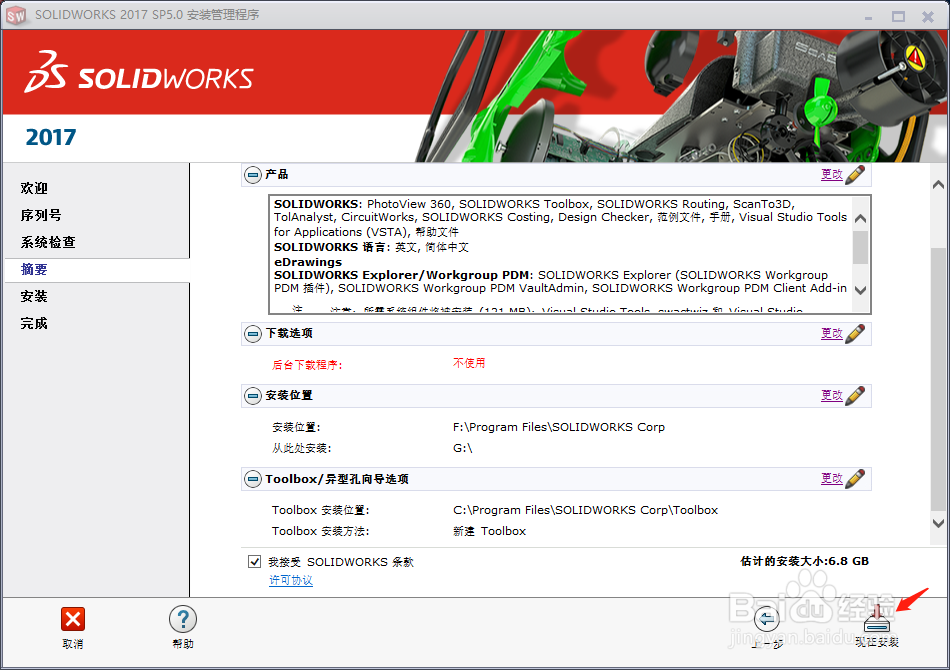
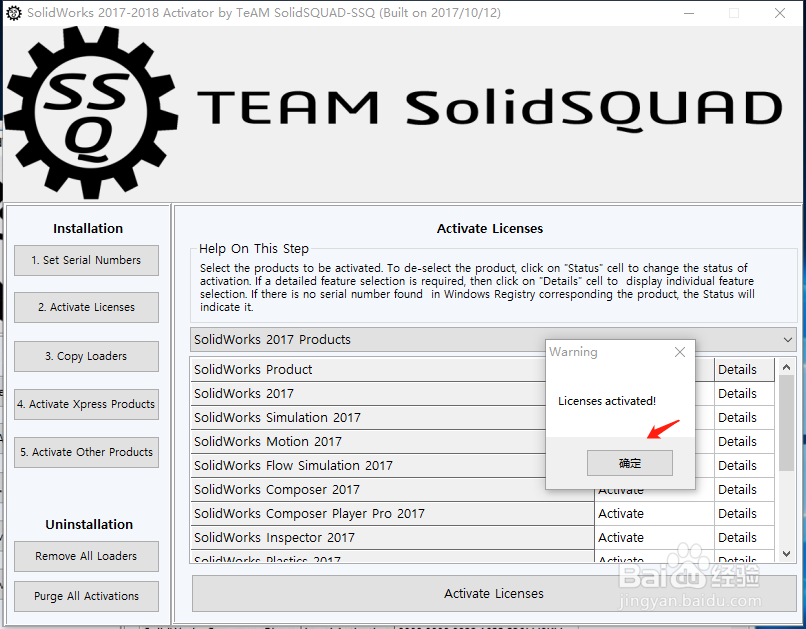
6、按图片步骤激活
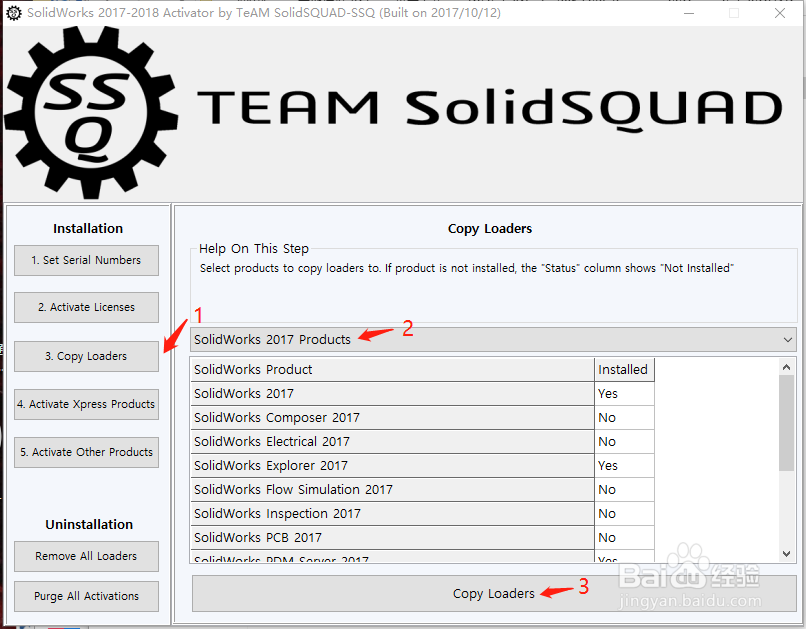
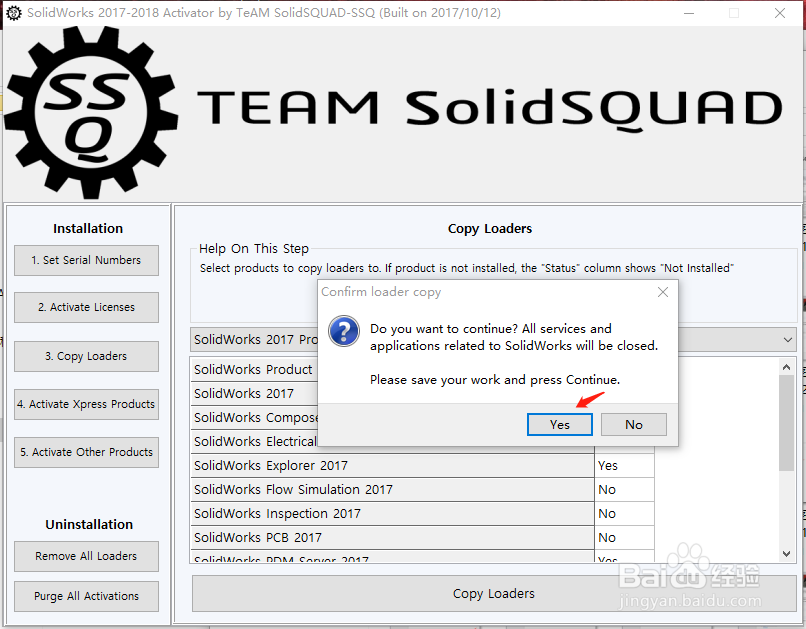
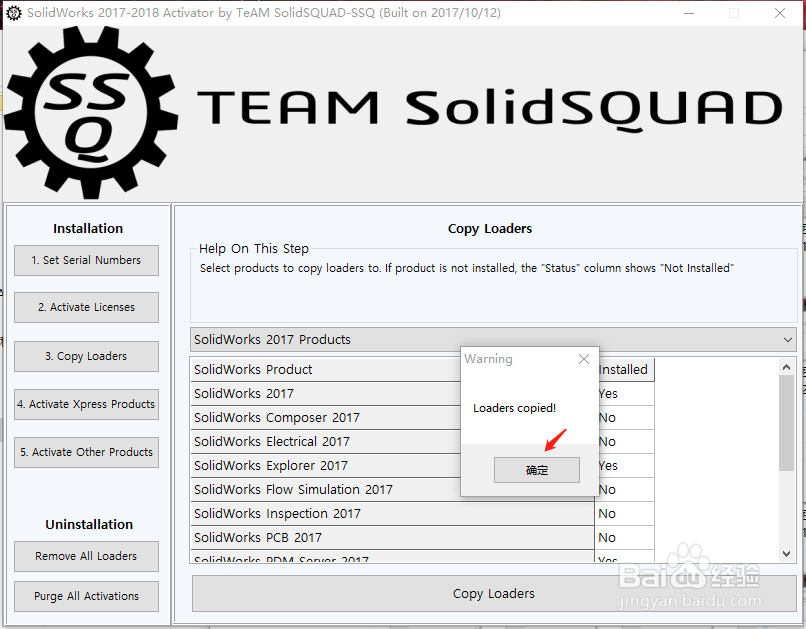
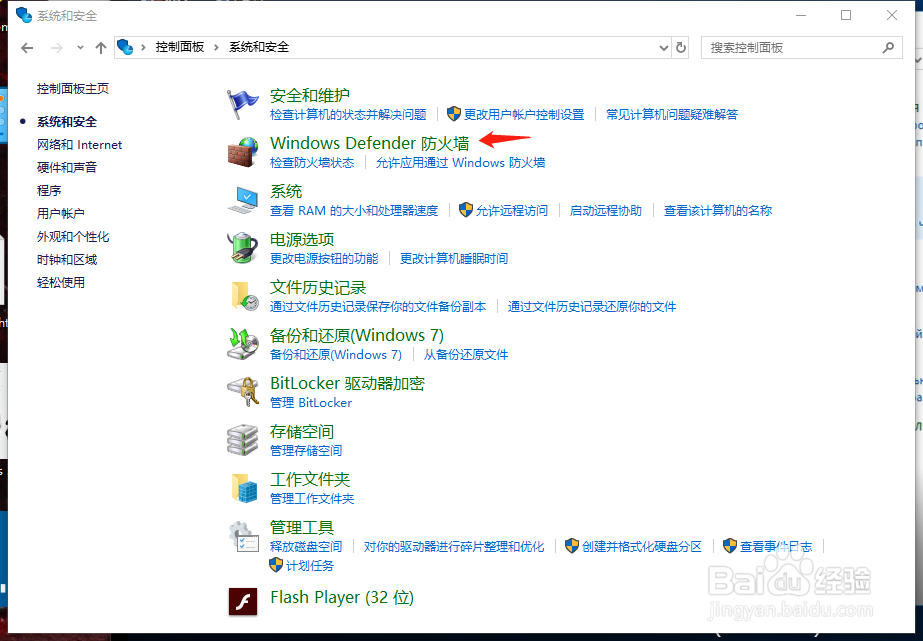
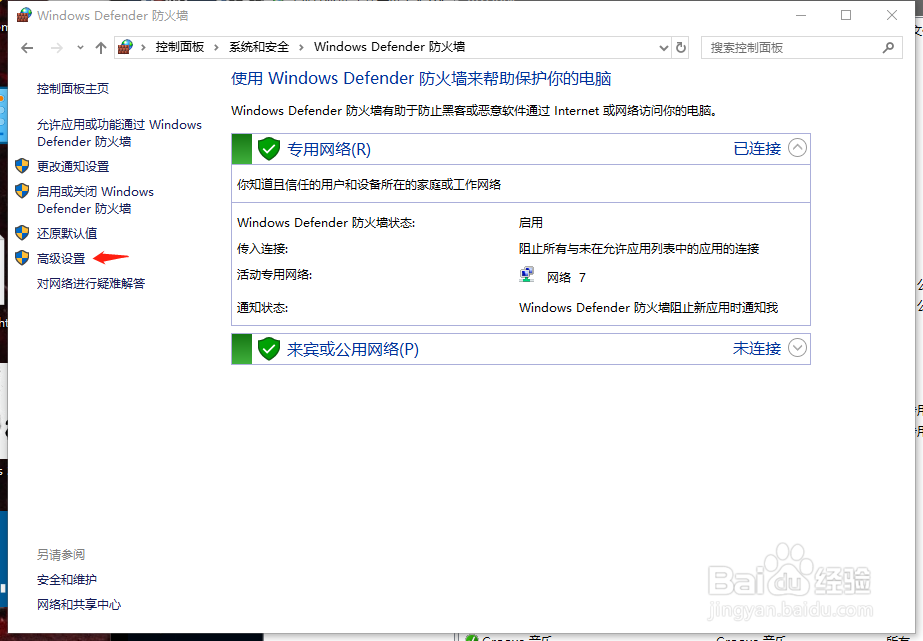
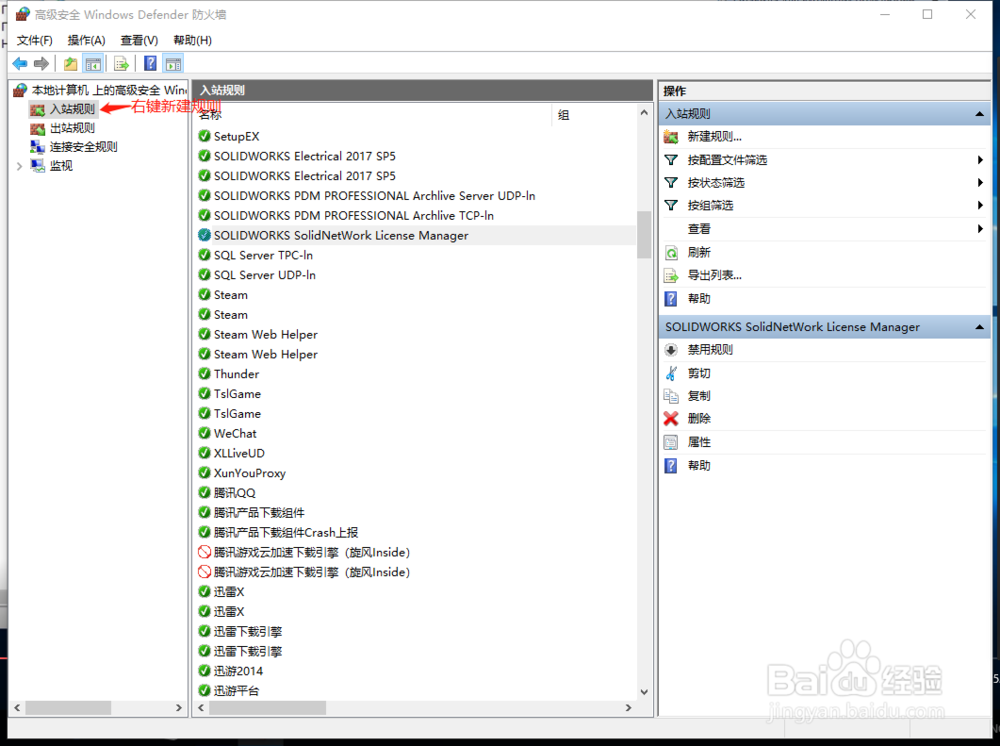
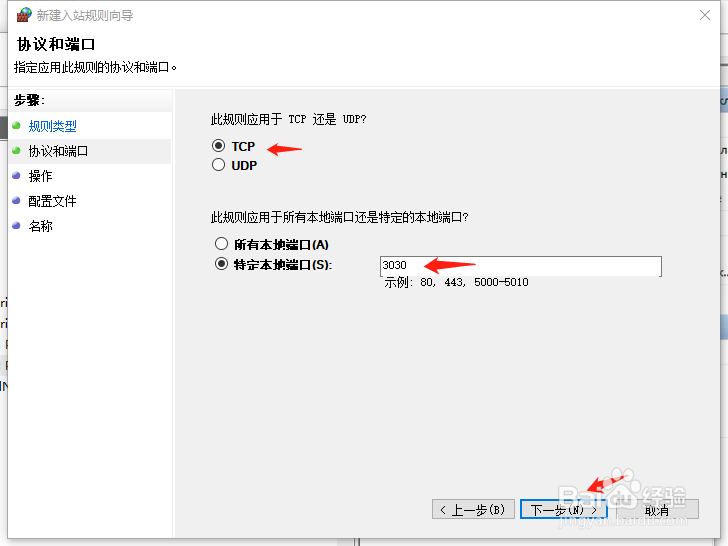
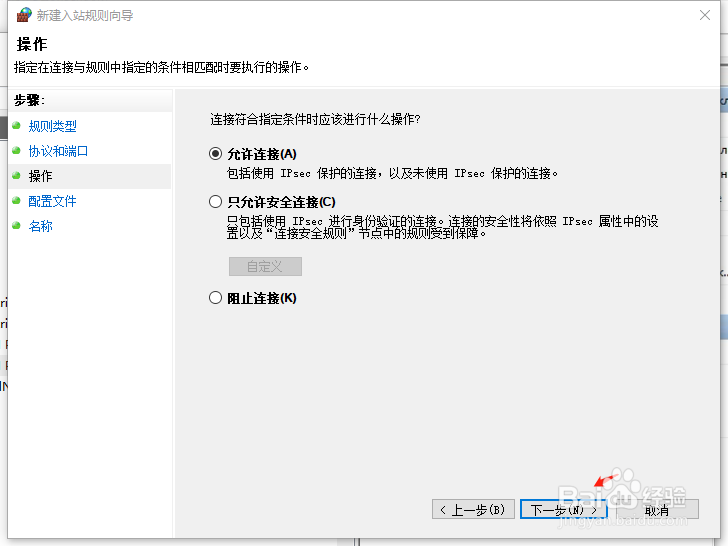
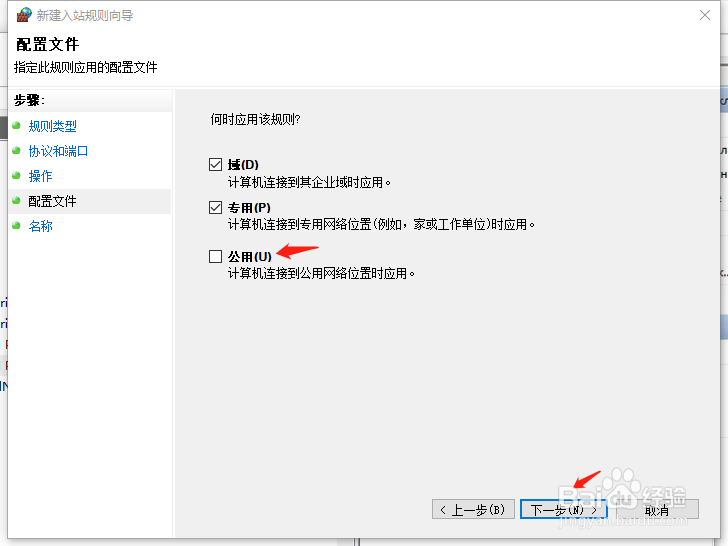
1、进入Windows Defender防火墙-进入高级设置-新建入站规则
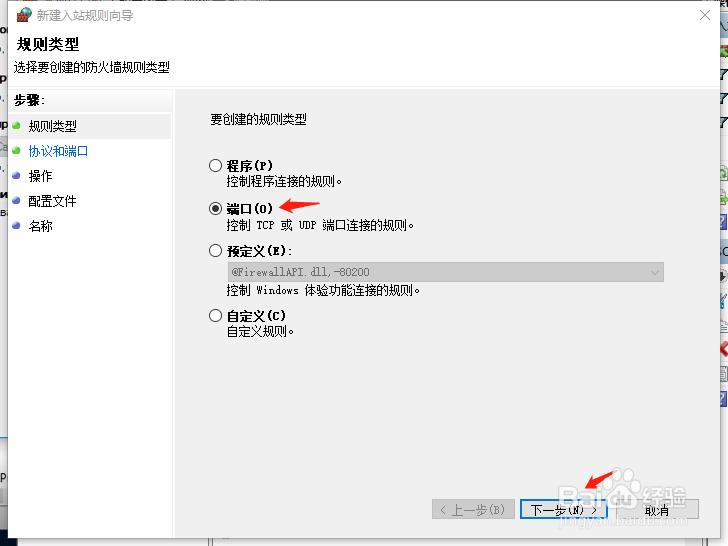
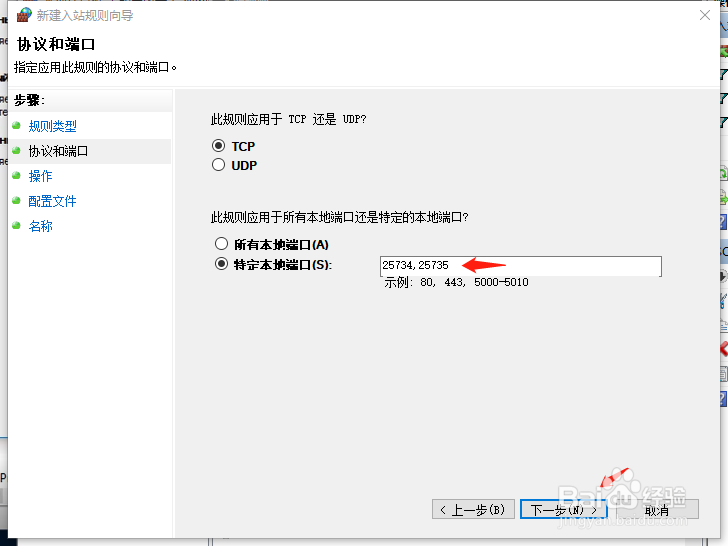
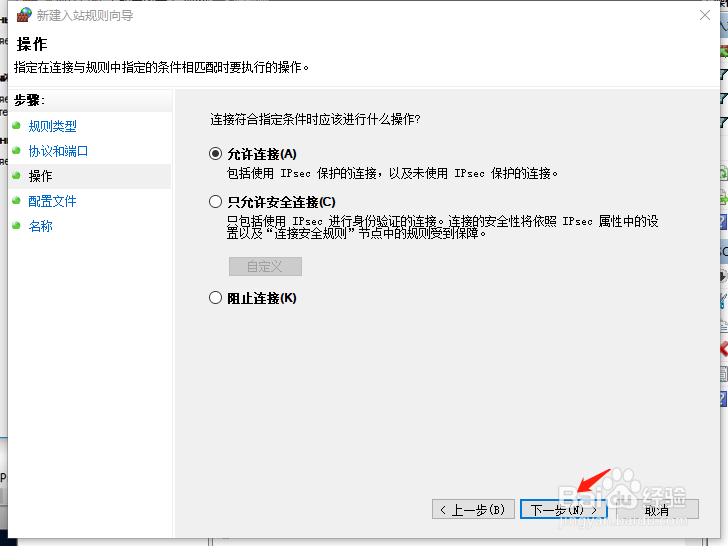
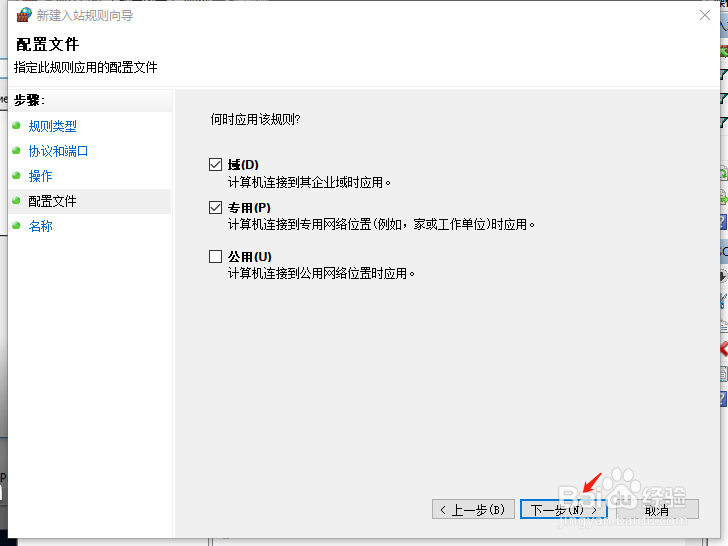
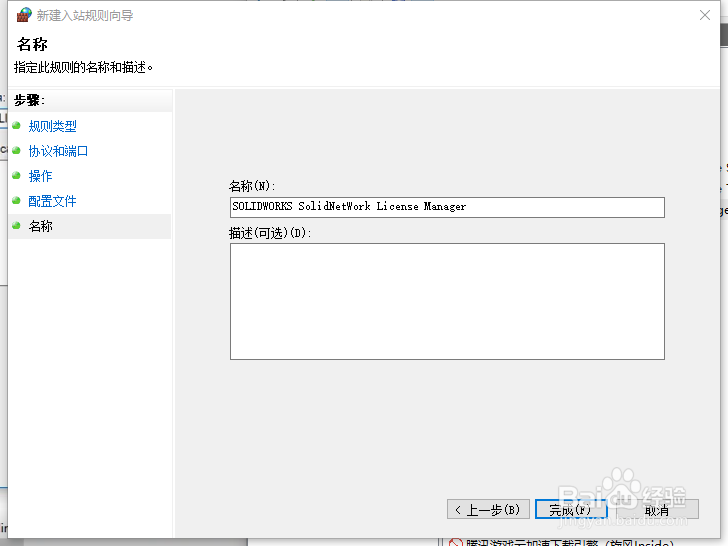
2、开放TCP端口25734,25735。命名为SOLIDWORKS SolidNetWork License Manager
3、开放TCP端口1433。命名为SQL Server TPC-ln
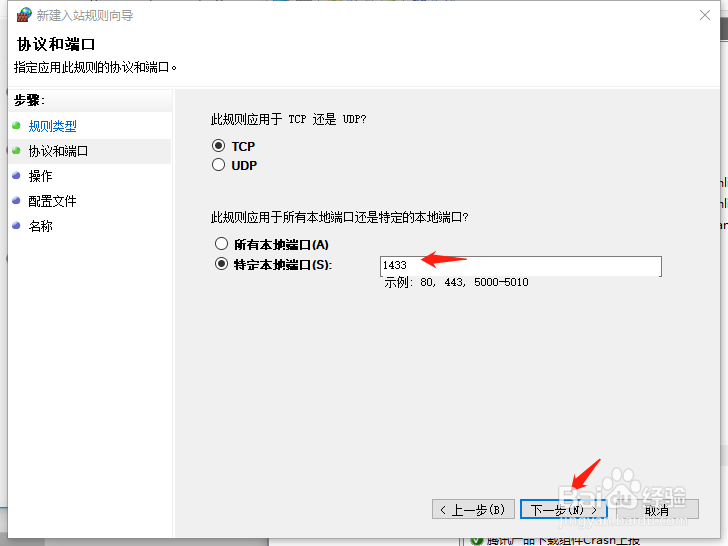
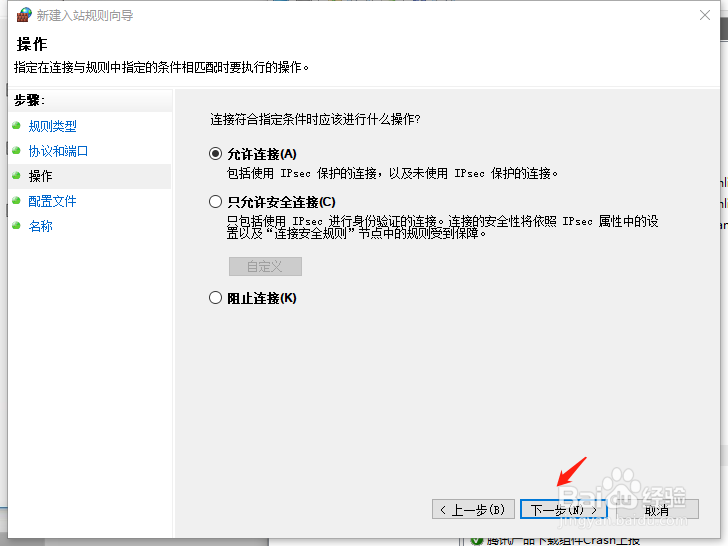
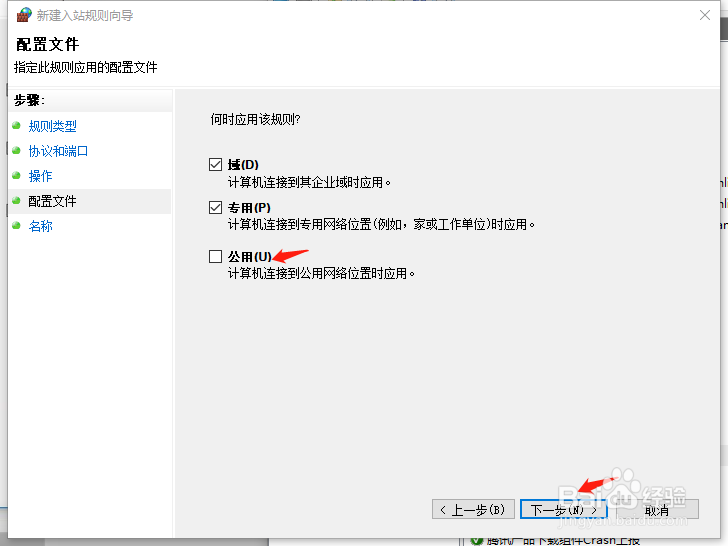
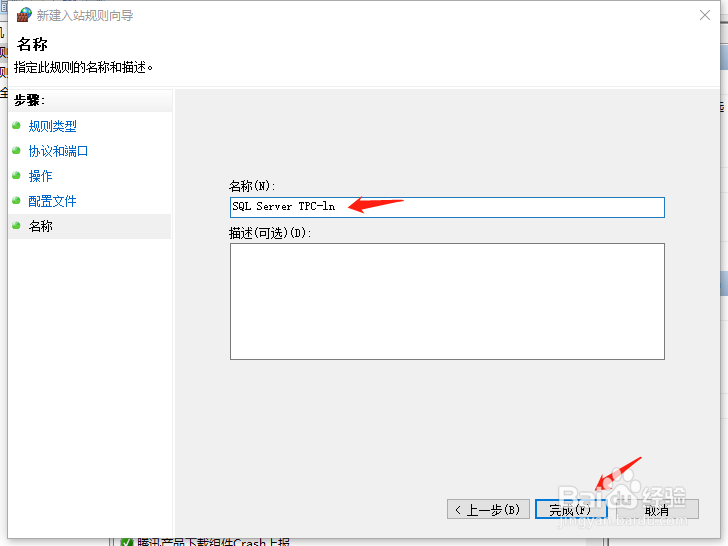
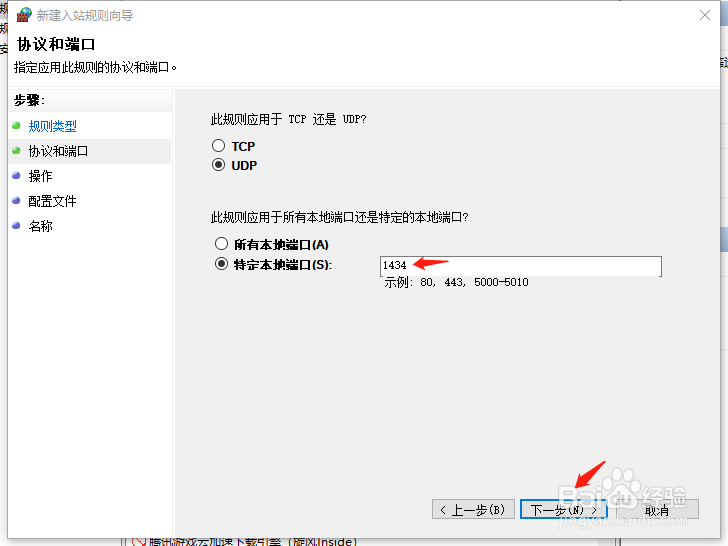
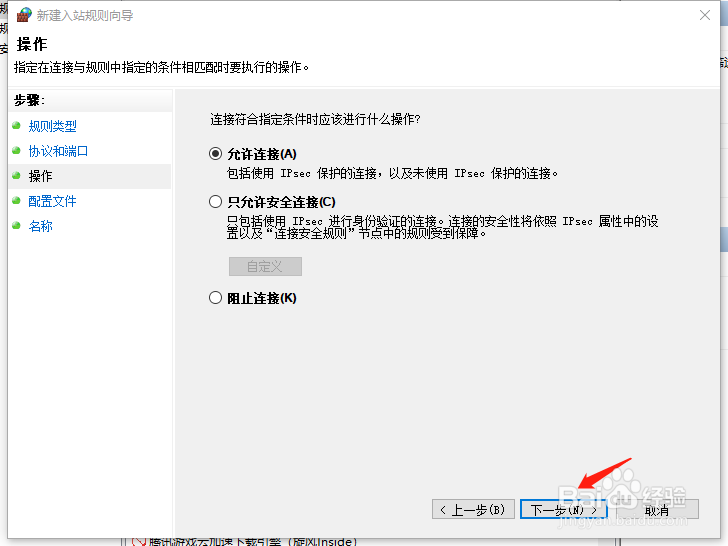
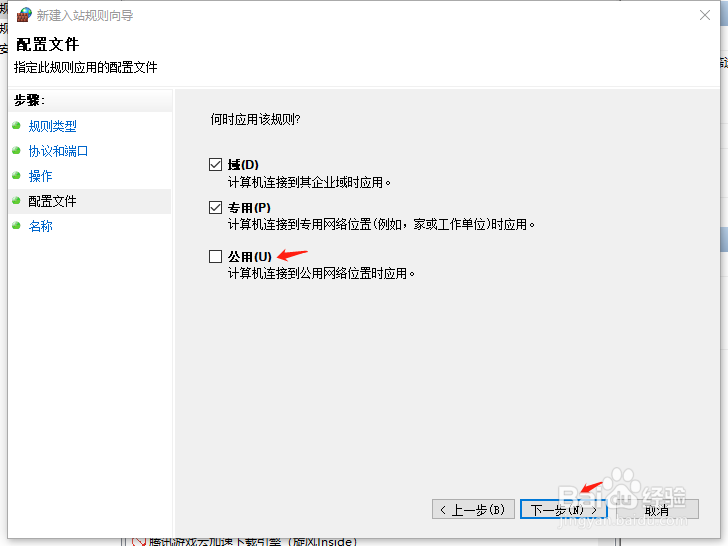
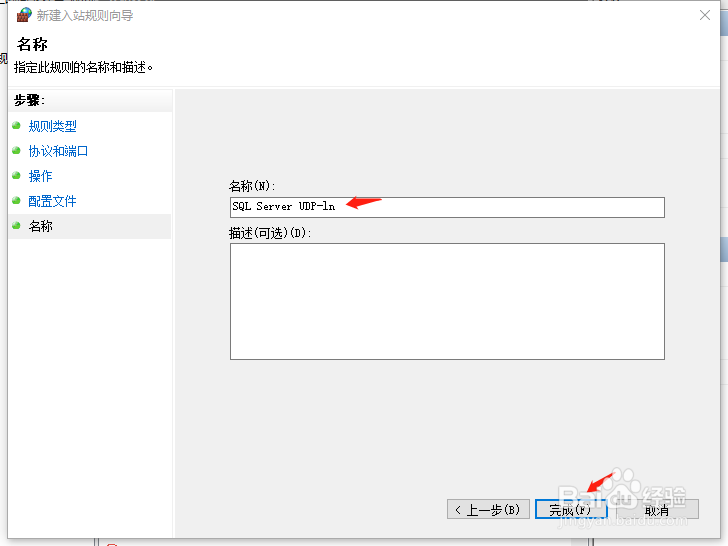
4、开放UDP端口1434。命名为SQL Server UDP-ln
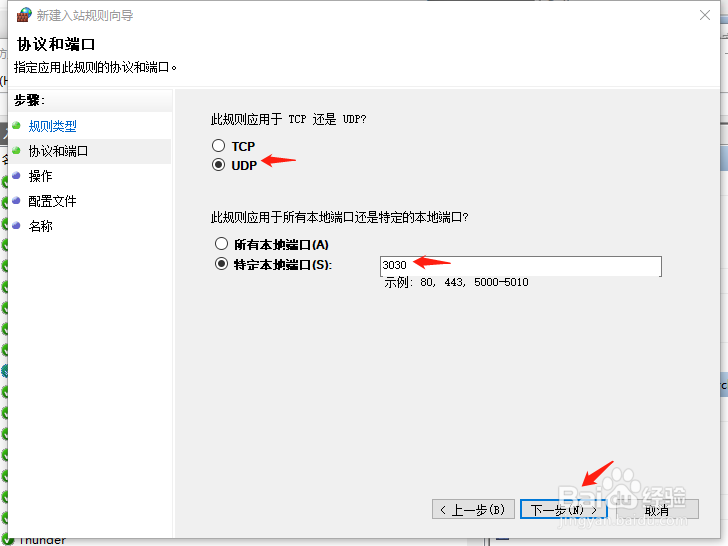
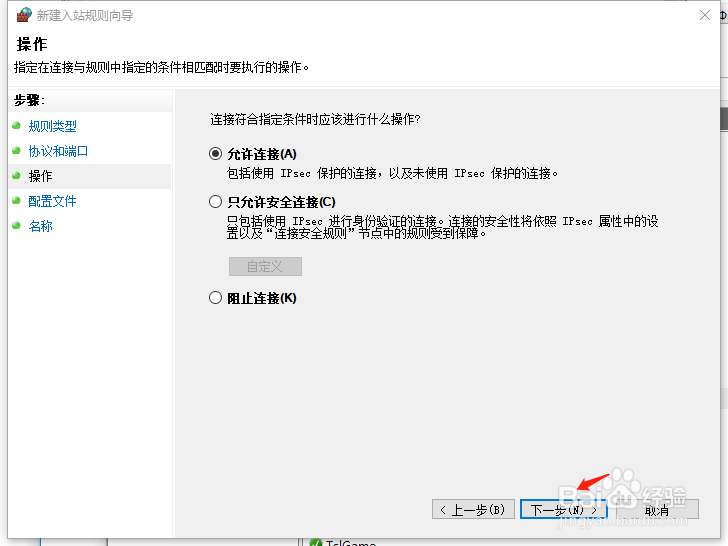
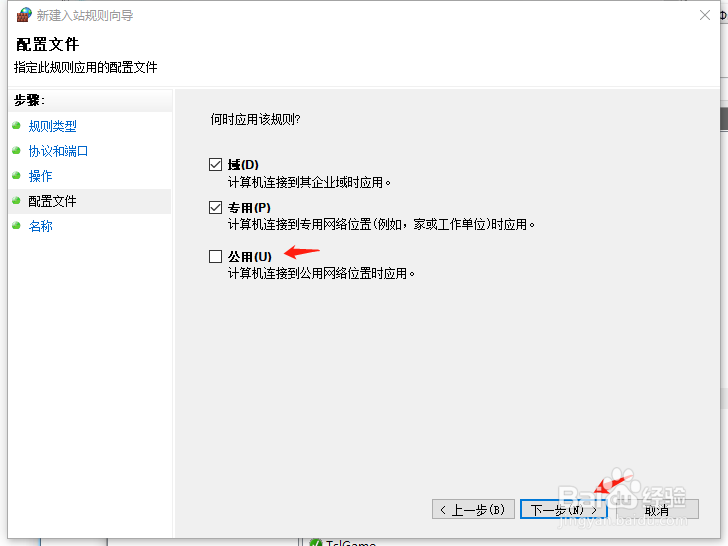
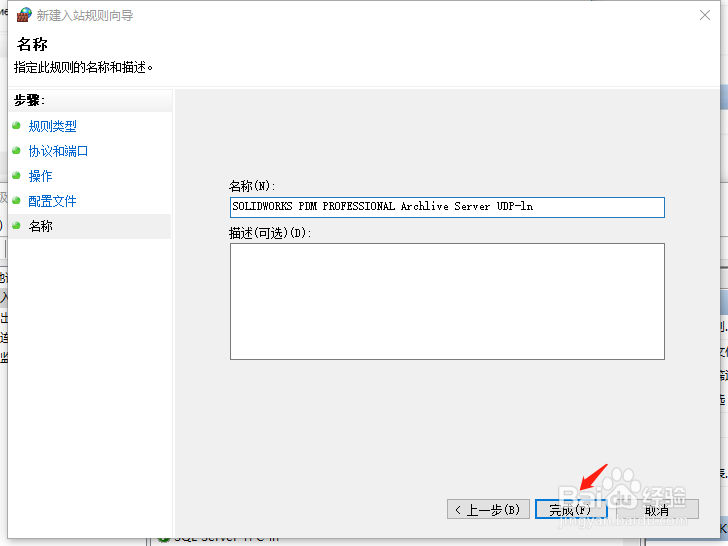
5、开放UDP端口3030。命名为SOLIDWORKS PDM PROFESSIONAL Archlive Server UDP-ln
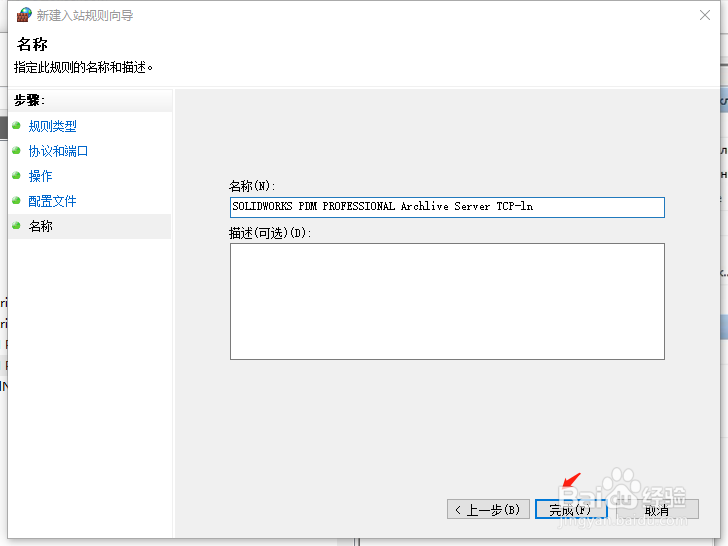
6、开放TCP端口3030。命名为SOLIDWORKS PDM PROFESSIONAL Archlive Server TCP-ln
7、powered by KONG_LY
