1、新建一个word文档,如图。

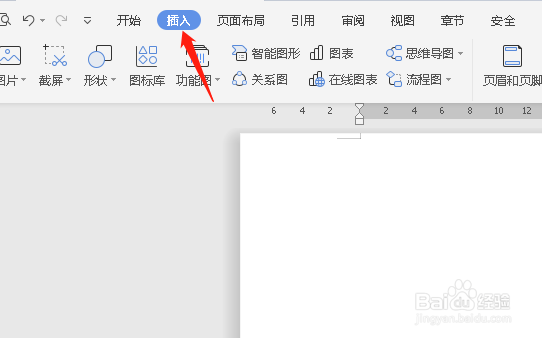
2、点击菜单栏的“插入”按钮,如图。
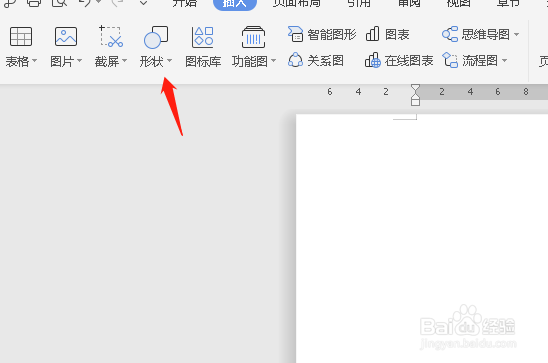
3、然后在插入按钮下点击形状,如图。
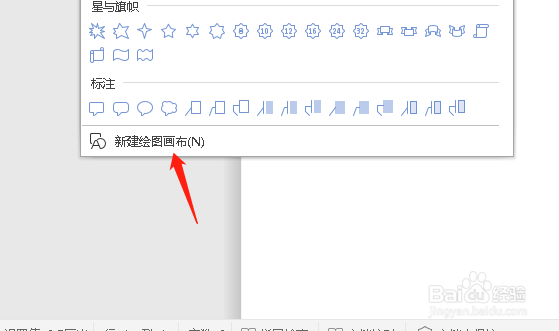
4、在形状下拉菜单李最后有个新建绘图画布,如图。
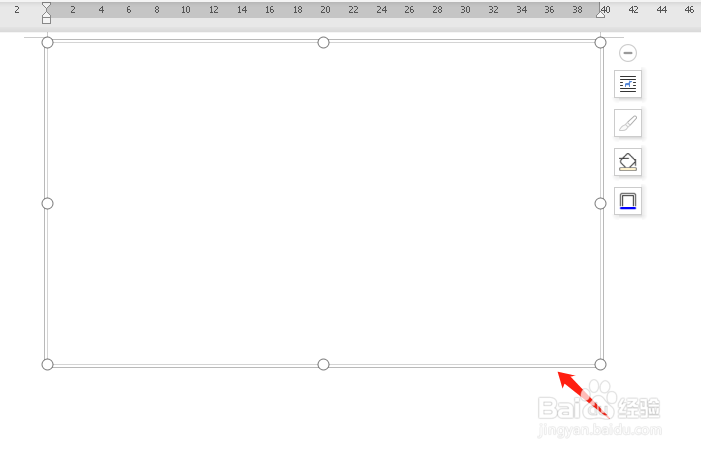
5、点击新建绘图画布,文档中就会出现如图的画布框,如图。
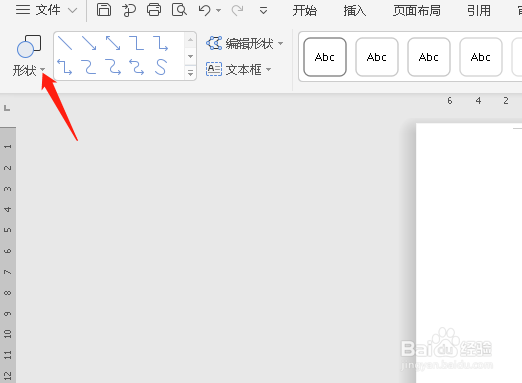
6、这时候在绘图工具里再次点击形状,如图。
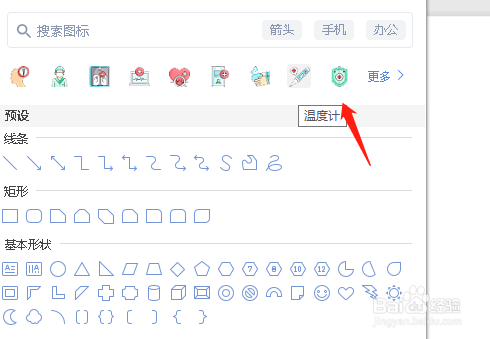
7、选择一个例如温度计的图形,如图。
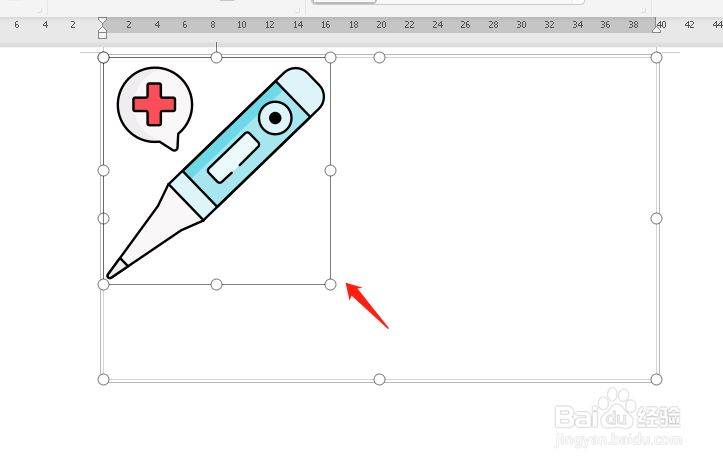
8、点击温度计形状,在画布中就会出现温度计形状了,如图。
时间:2026-04-23 09:34:51
1、新建一个word文档,如图。
2、点击菜单栏的“插入”按钮,如图。
3、然后在插入按钮下点击形状,如图。
4、在形状下拉菜单李最后有个新建绘图画布,如图。
5、点击新建绘图画布,文档中就会出现如图的画布框,如图。
6、这时候在绘图工具里再次点击形状,如图。
7、选择一个例如温度计的图形,如图。
8、点击温度计形状,在画布中就会出现温度计形状了,如图。
