Excel实践汇总的隐藏选中区域行列的3种操作方法

 时间:2026-02-14 11:47:14

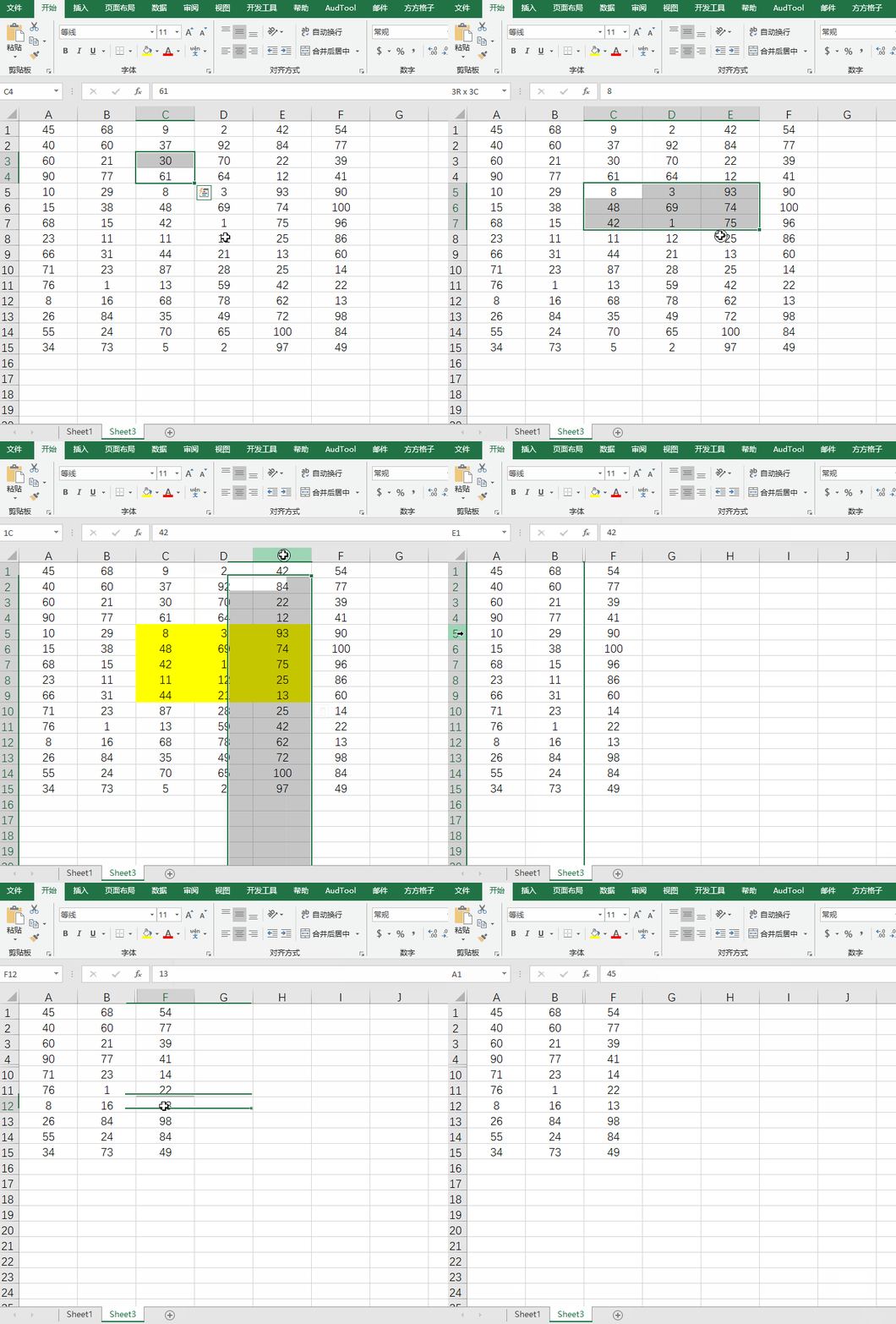
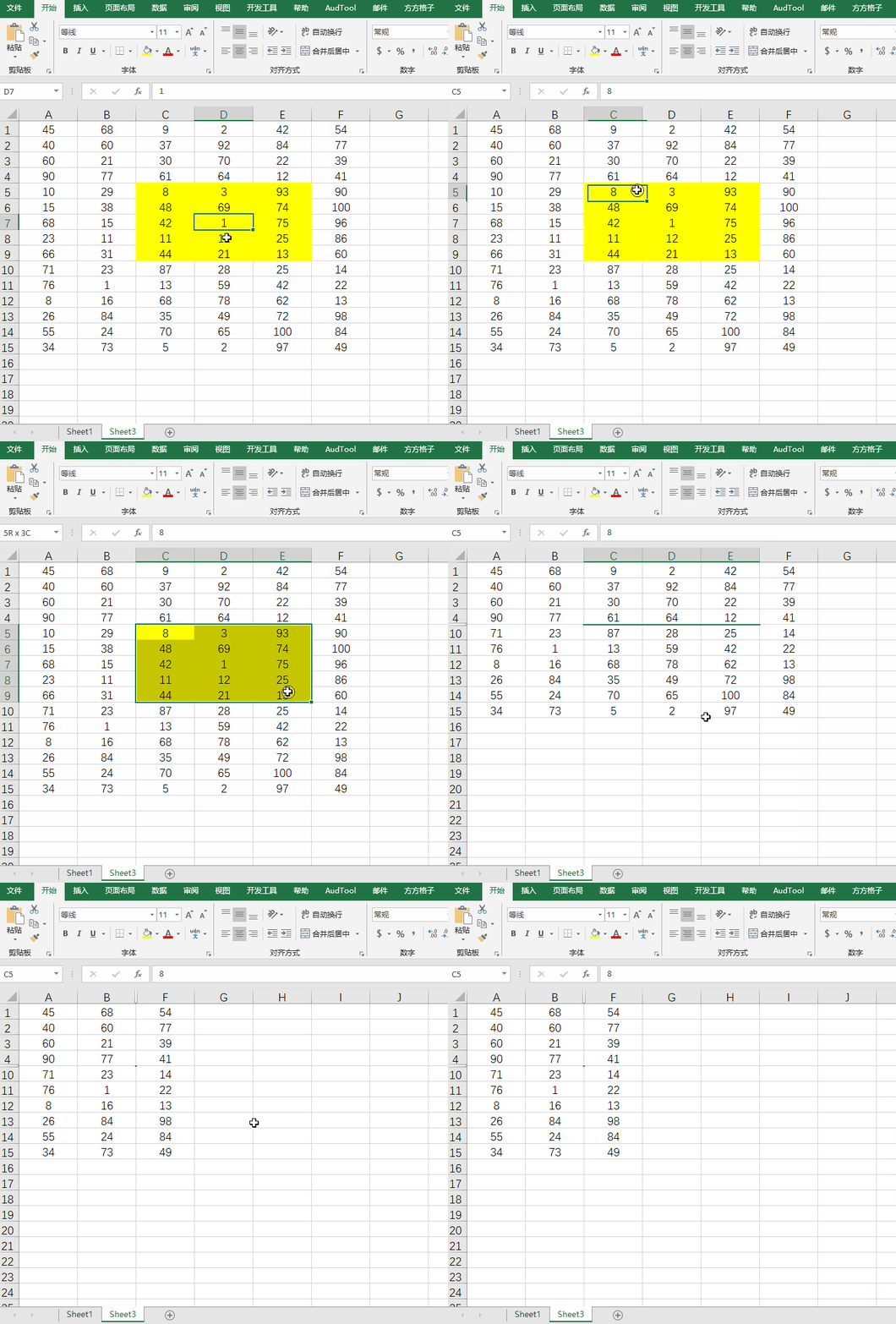
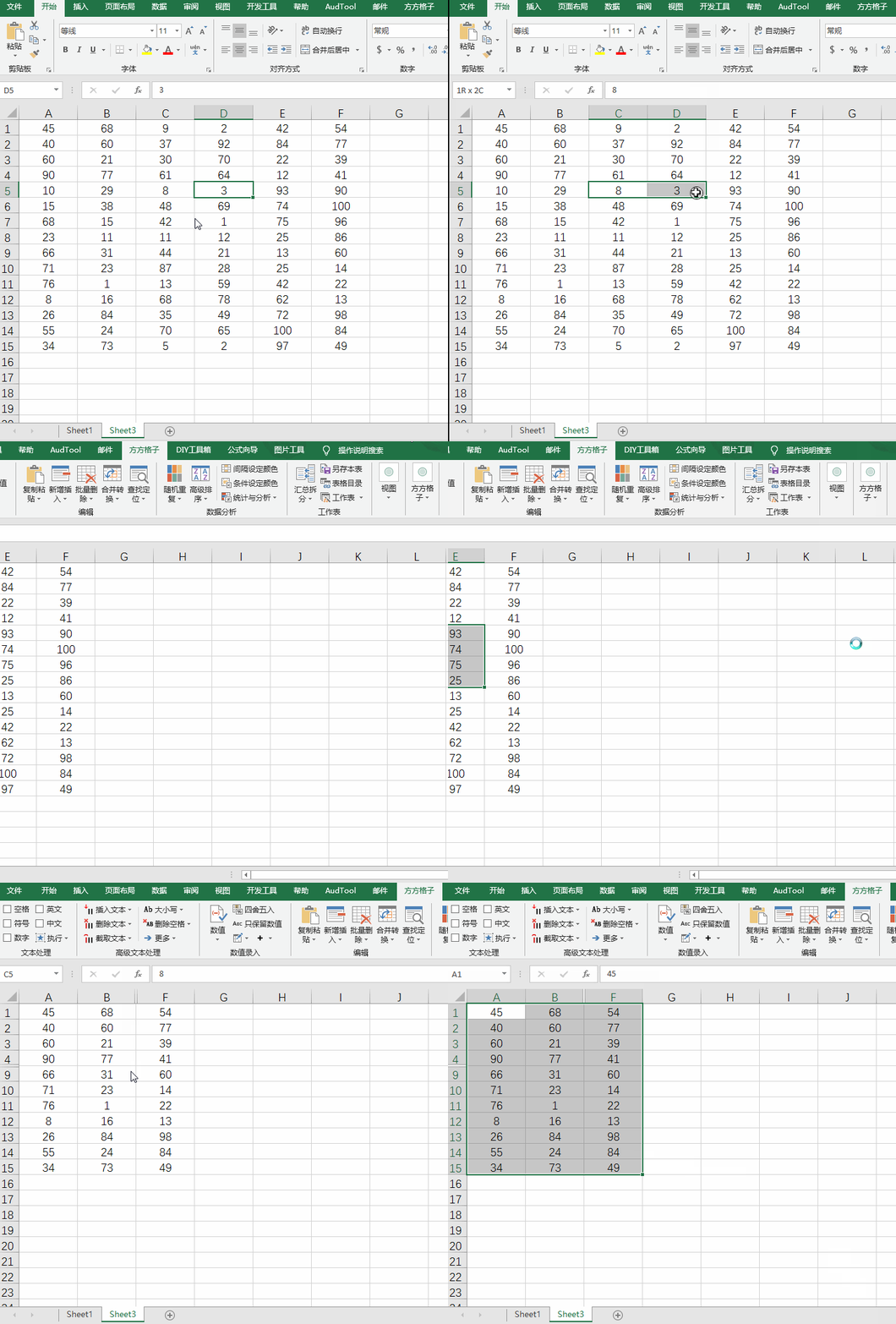
1、先看动图演示吧

Excel实践汇总的隐藏选中区域行列的3种操作方法

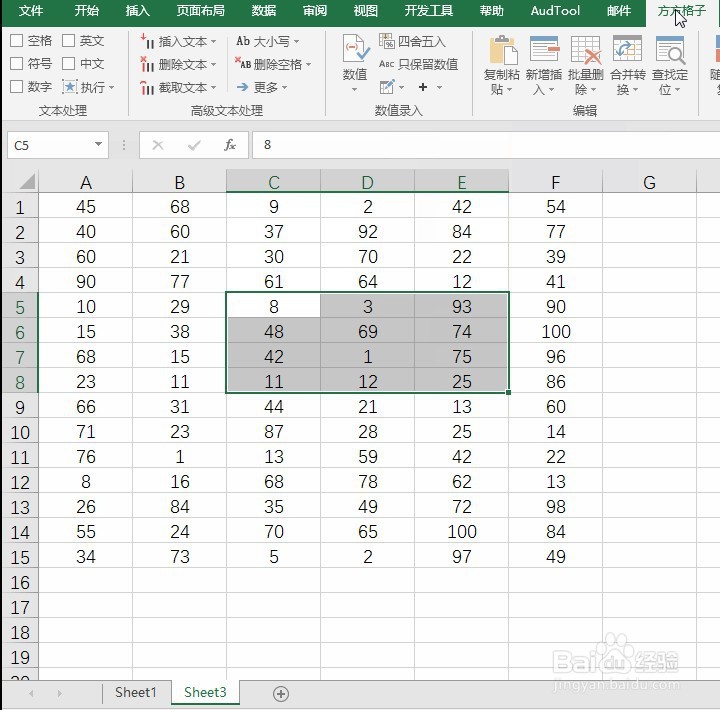
2、分解步骤是获畜选中要隐藏行列区域的同时选择下图鼠标点击的插件按钮

Excel实践汇总的隐藏选中区域行列的3种操作方法

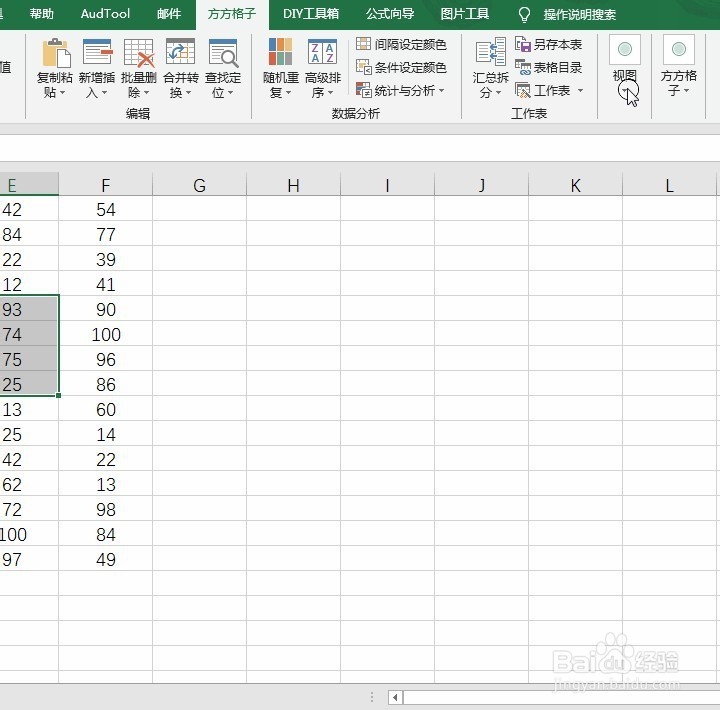
3、然速随离后我们选择该选项卡下面的视图按钮

Excel实践汇总的隐藏选中区域行列的3种操作方法

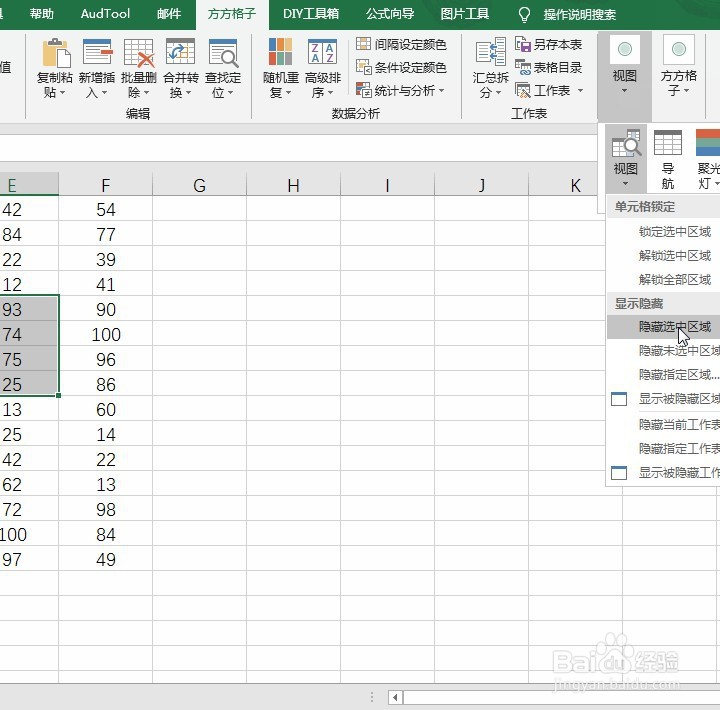
4、然后选择下拉菜单中的隐藏选中区域的操作

Excel实践汇总的隐藏选中区域行列的3种操作方法

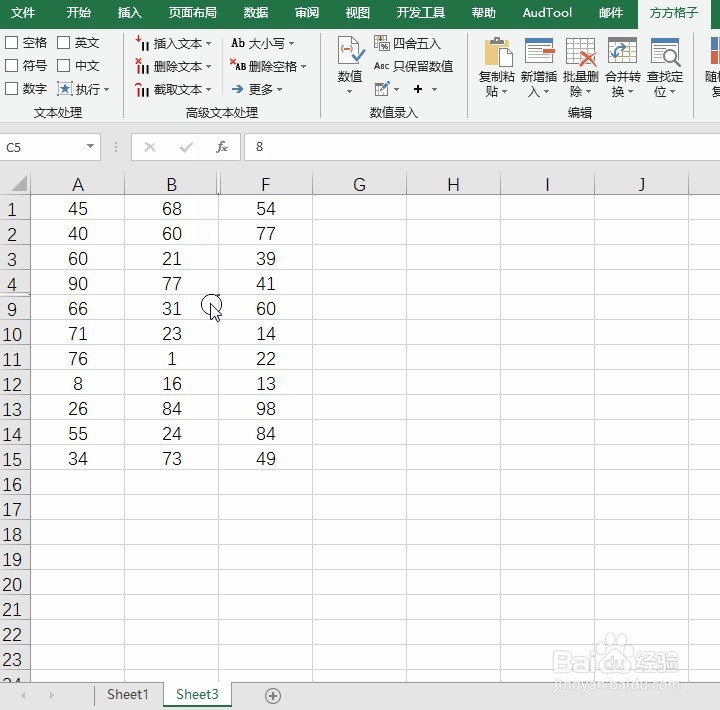
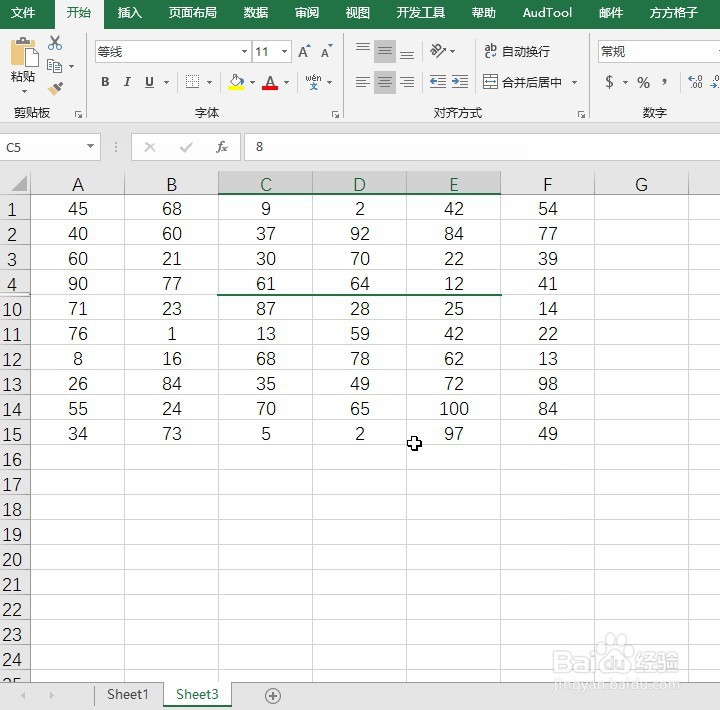
5、这个时候我们回到数据区域会发现选中区域裕冲行列均被隐藏了

Excel实践汇总的隐藏选中区域行列的3种操作方法

1、先看动图演示吧

Excel实践汇总的隐藏选中区域行列的3种操作方法

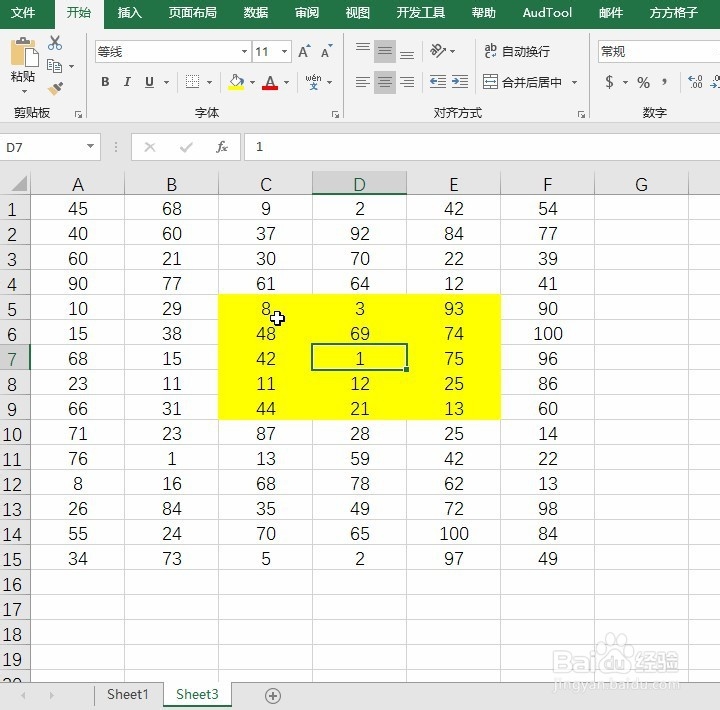
2、再来看第2种方法,隐藏数据中标黄区域所在的行和列

Excel实践汇总的隐藏选中区域行列的3种操作方法

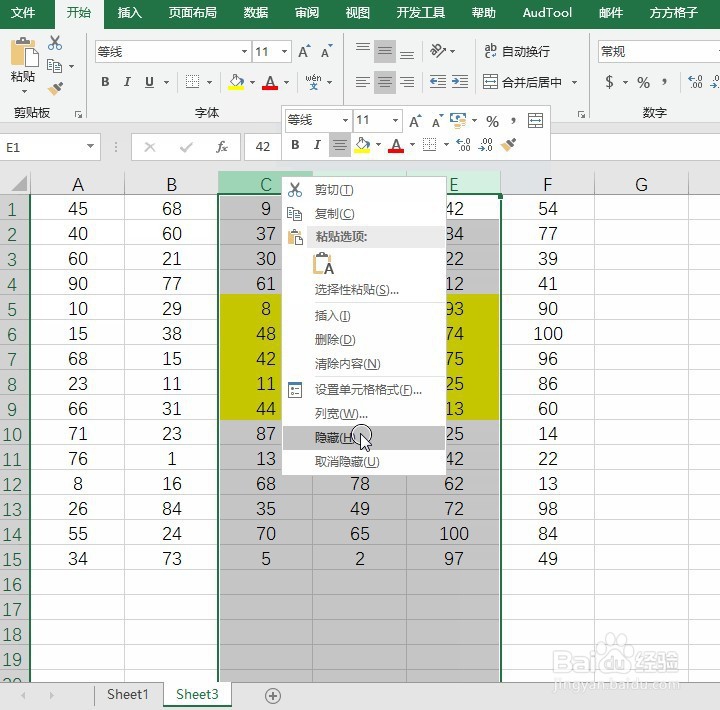
3、选中标黄区域对应的所在列CDE

Excel实践汇总的隐藏选中区域行列的3种操作方法

4、右键单击直接选择隐藏操作

Excel实践汇总的隐藏选中区域行列的3种操作方法

5、好了即可看到对应列被隐藏了

Excel实践汇总的隐藏选中区域行列的3种操作方法

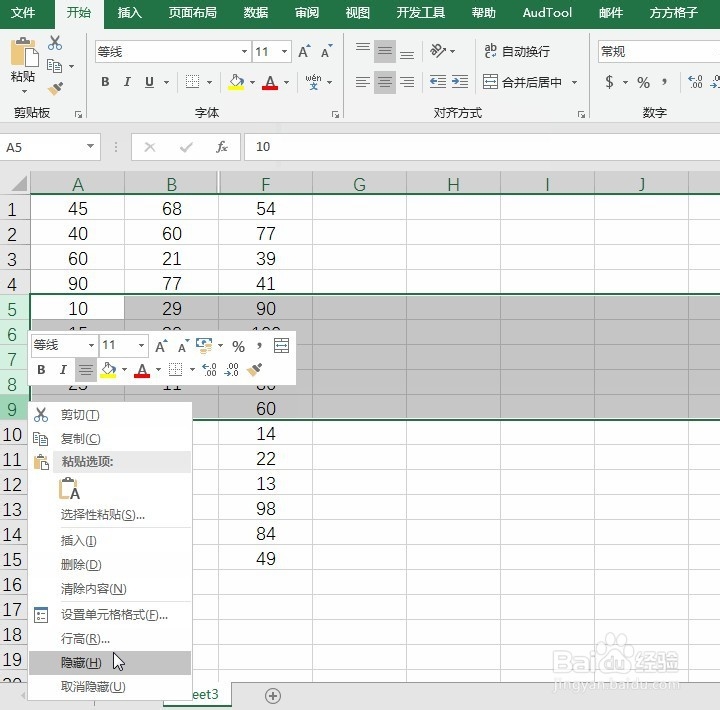
6、同理选中对应的行右键单击选择隐藏就可以了

Excel实践汇总的隐藏选中区域行列的3种操作方法

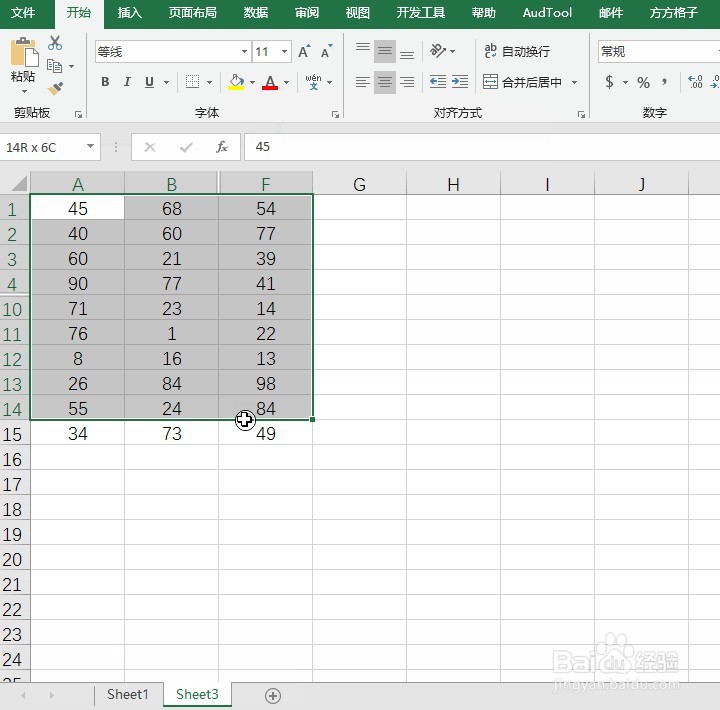
7、好了此时就看不到标黄的行和列了

Excel实践汇总的隐藏选中区域行列的3种操作方法

1、先看动图演示吧

Excel实践汇总的隐藏选中区域行列的3种操作方法

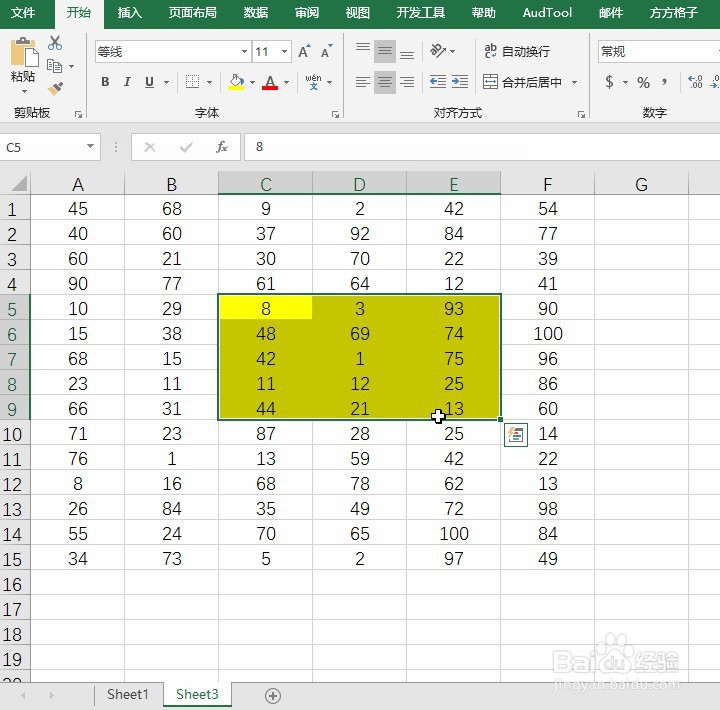
2、最后呢是对标黄区域行列隐藏的快捷键操作方法

Excel实践汇总的隐藏选中区域行列的3种操作方法

3、选中标黄的数据区域

Excel实践汇总的隐藏选中区域行列的3种操作方法

4、Ctrl+9直接就可以隐藏行了

Excel实践汇总的隐藏选中区域行列的3种操作方法

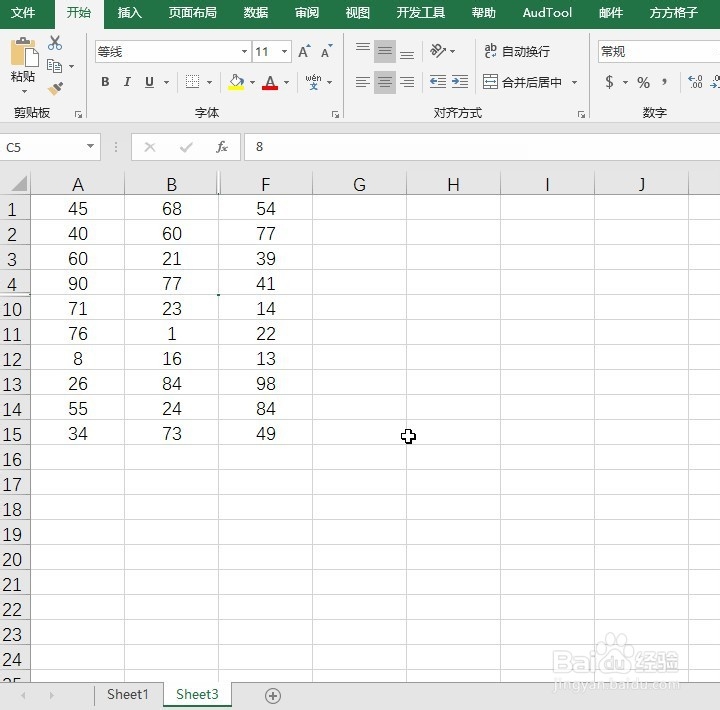
5、同样不要做任何操作以免选中其他区域,在保持标黄区域选中同时,直接再Ctrl+0即可隐藏列
Excel实践汇总的隐藏选中区域行列的3种操作方法

  • Excel 2013如何高亮显示表格中过期n到N天的产品
  • Excel通过SUMIF函数对指定数据进行条件求和
  • 快速标记出Excel符合条件的单元格-条件格式用法
  • Excel万金油一对多查找函数组合详解
  • 使用模拟运算表制作乘法口决表
  • 热门搜索
    海洋的手抄报 法制手抄报版面设计图 手抄报的花边怎么画 幼儿园手抄报图片 古诗词手抄报图片 关于手抄报的内容 数学乐园手抄报内容 学会感恩手抄报内容 文明小学生手抄报 孝行雅行我先行手抄报