在Word中如何进行样式的复制

 时间:2026-02-14 03:08:25

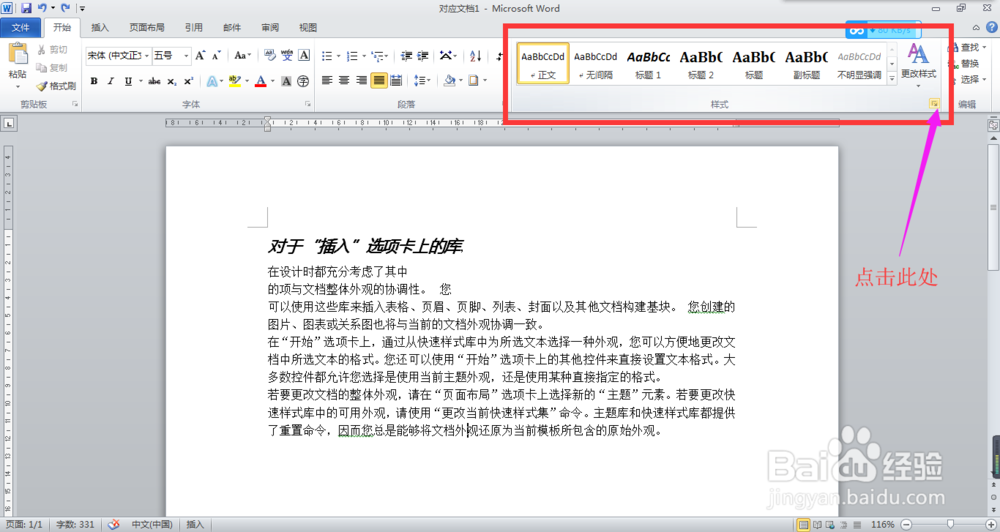
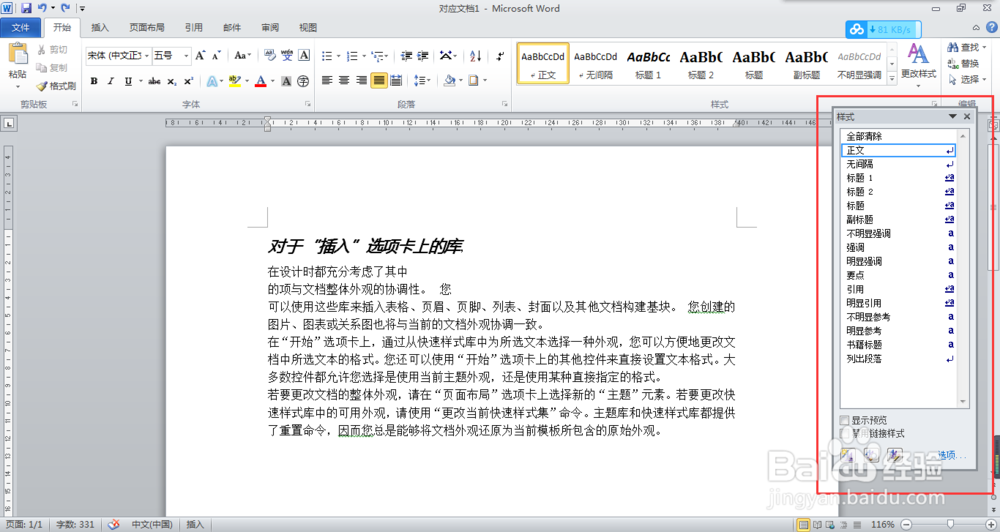
1、点击【开始】选项卡下【样式】功能组右下角的箭头,弹出【样式】菜单。
在Word中如何进行样式的复制

在Word中如何进行样式的复制

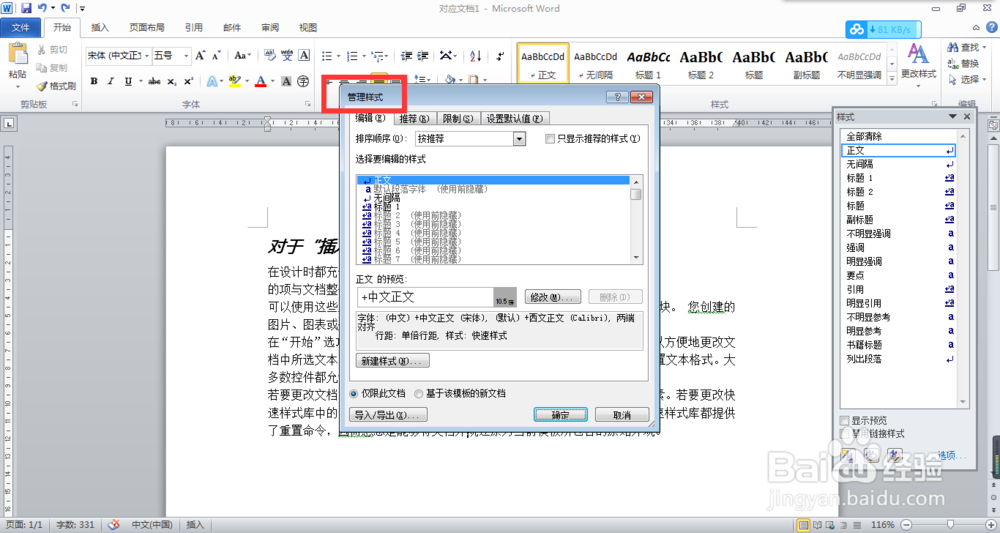
2、点击最下面的【管理样式】按钮,弹出【管理样式】对话框。

在Word中如何进行样式的复制

在Word中如何进行样式的复制

3、在对话框中点击【导入/导出】,弹出【管理器】对话框。

在Word中如何进行样式的复制

在Word中如何进行样式的复制

4、在对话框中点击右侧的【关闭文件】,此时“关闭文件”变为“打开文件”,点击【打开文件】。

在【打开】窗口,点击【所有Word模板】,在弹出的级联菜单中选择

【所有Word文档】,此时才可以找到对应的目标文档,点击【打开】按钮。

在Word中如何进行样式的复制

在Word中如何进行样式的复制

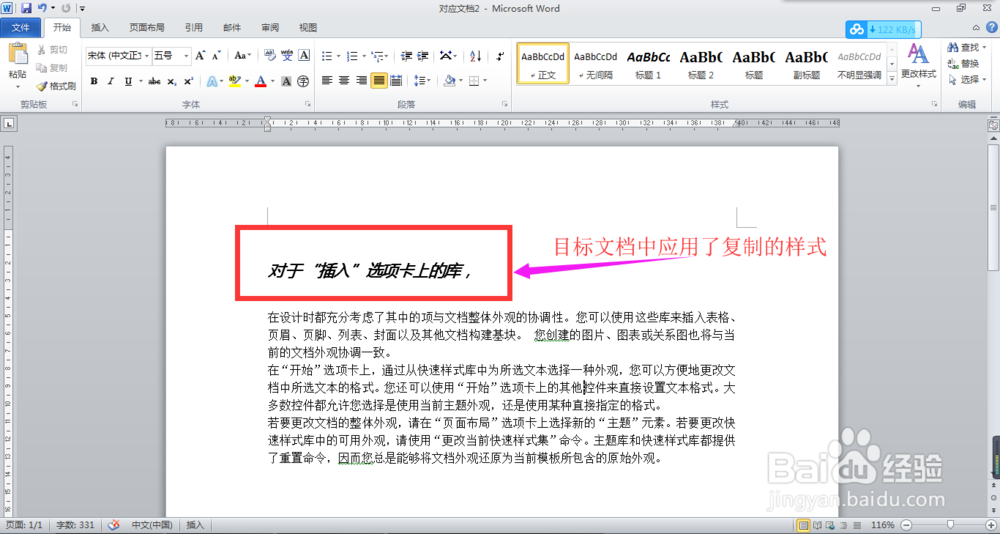
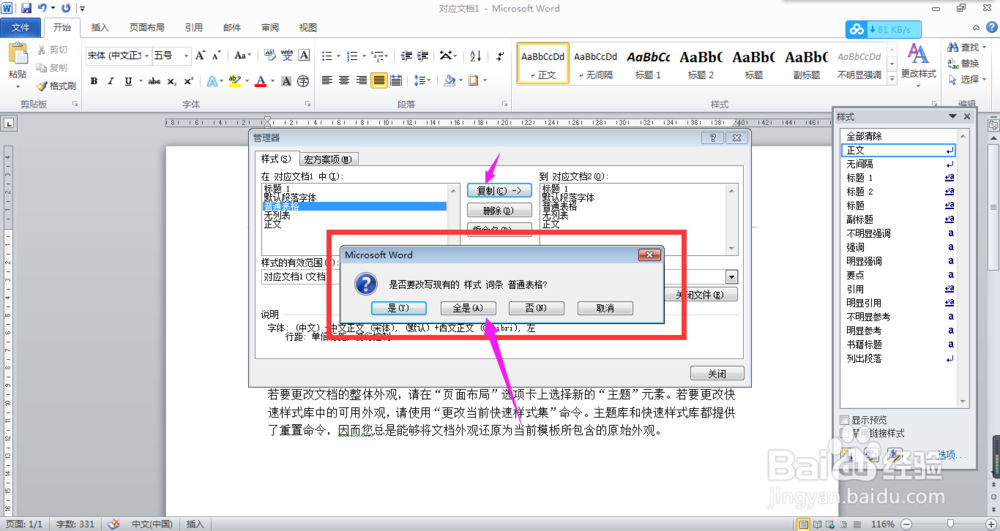
5、此时,返回到【管理器】对话框中,选择左面的相应字段,点击【复制】即将左面文档的样式复制到右面文档中,点击【关闭】,操作完成。

注意:在弹出的对话框中点击【全是】即可。
在Word中如何进行样式的复制

在Word中如何进行样式的复制

在Word中如何进行样式的复制

  • Word样式怎么从一个文档复制到另一个文档
  • word如何设置大纲级别
  • Word文档中的各级标题格式应用到另外一个文档
  • word中如何复制样式到其他文档
  • Word文档的样式导入其它文档
  • 热门搜索
    中华美德手抄报 小学生安全手抄报图 万圣节手抄报图片 勾股定理手抄报 孝德手抄报 关于运动的手抄报 岭南文化手抄报 读书节的手抄报 祖国我为你骄傲手抄报 向英雄致敬手抄报内容