Word中插入的表格数据如何自动求和?

 时间:2026-04-23 18:43:35

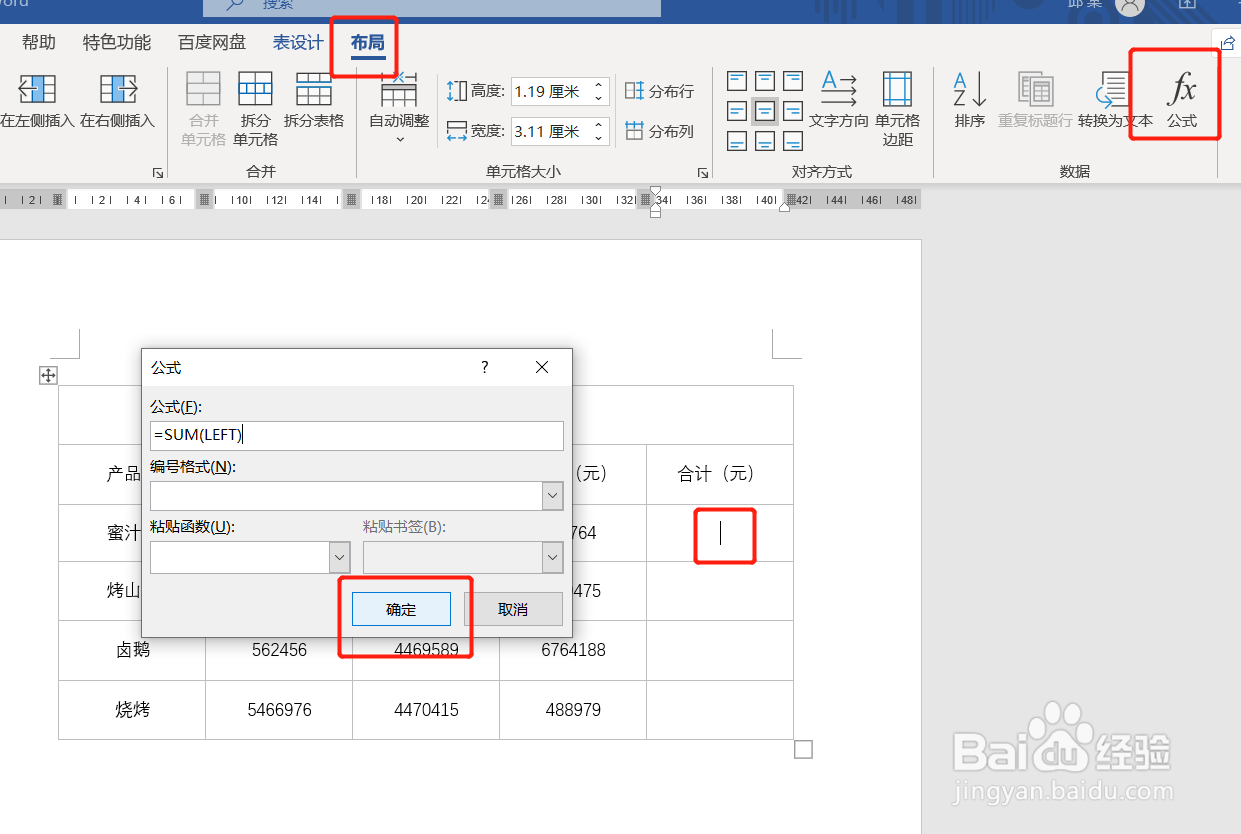
1、打开Word,把光标置于求和位置,点击【布局】-【公式】-【确定】,如图1
Word中插入的表格数据如何自动求和?

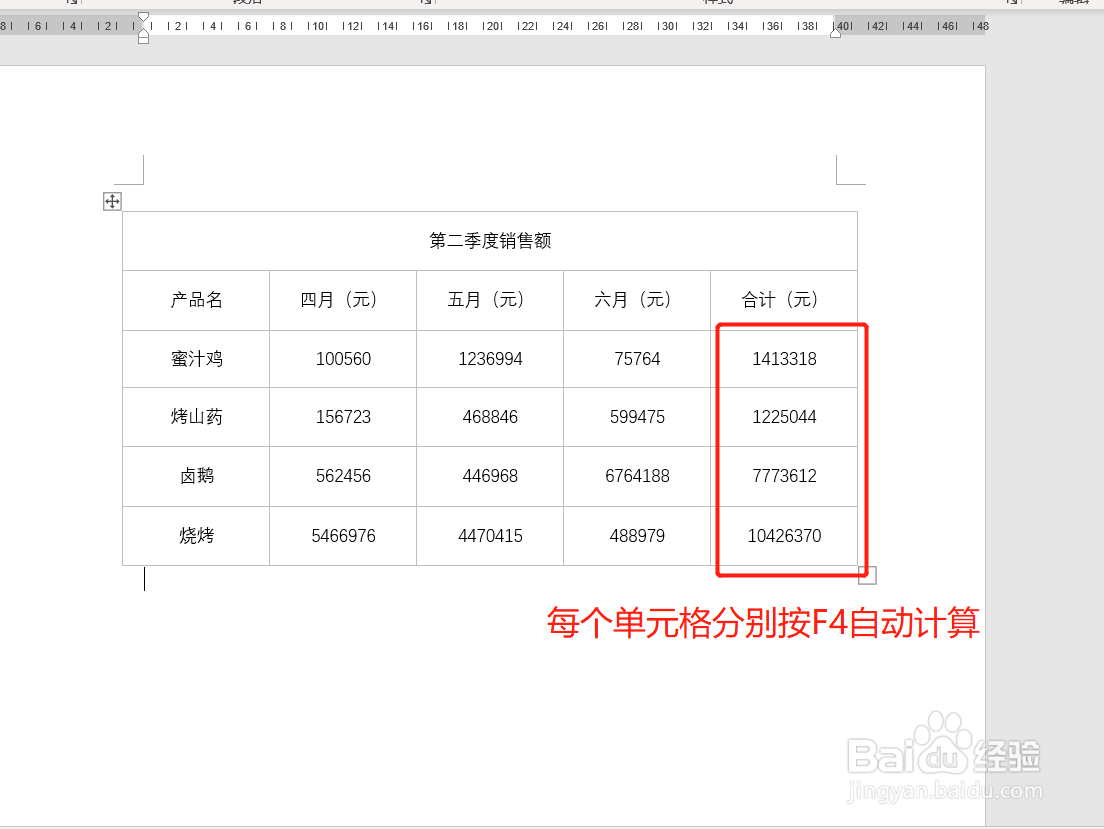
2、后面的单元格分别按F4键就会自动生成总数了,如图2

Word中插入的表格数据如何自动求和?

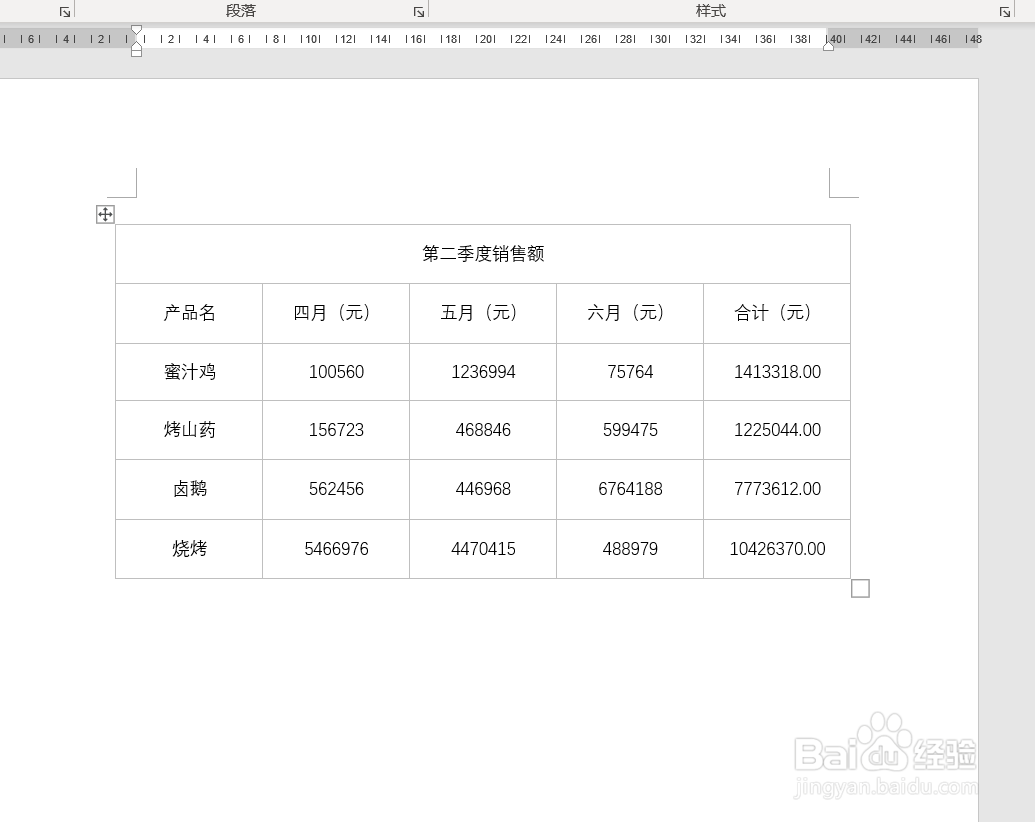
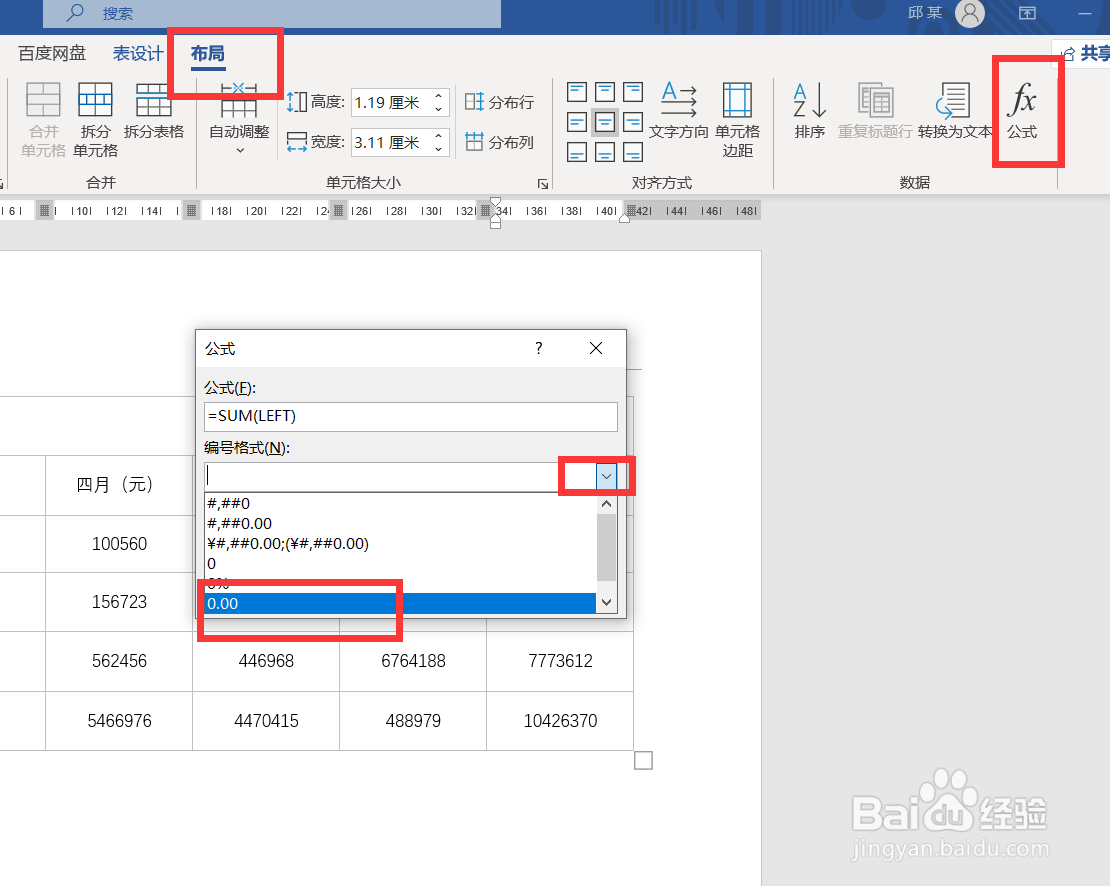
3、如果想给数据添加小数点,点击【布局】-【公式】-【编号格式】选择保留位数,点击确定,同样是按F4就可自动生成,如图3-4
Word中插入的表格数据如何自动求和?

Word中插入的表格数据如何自动求和?

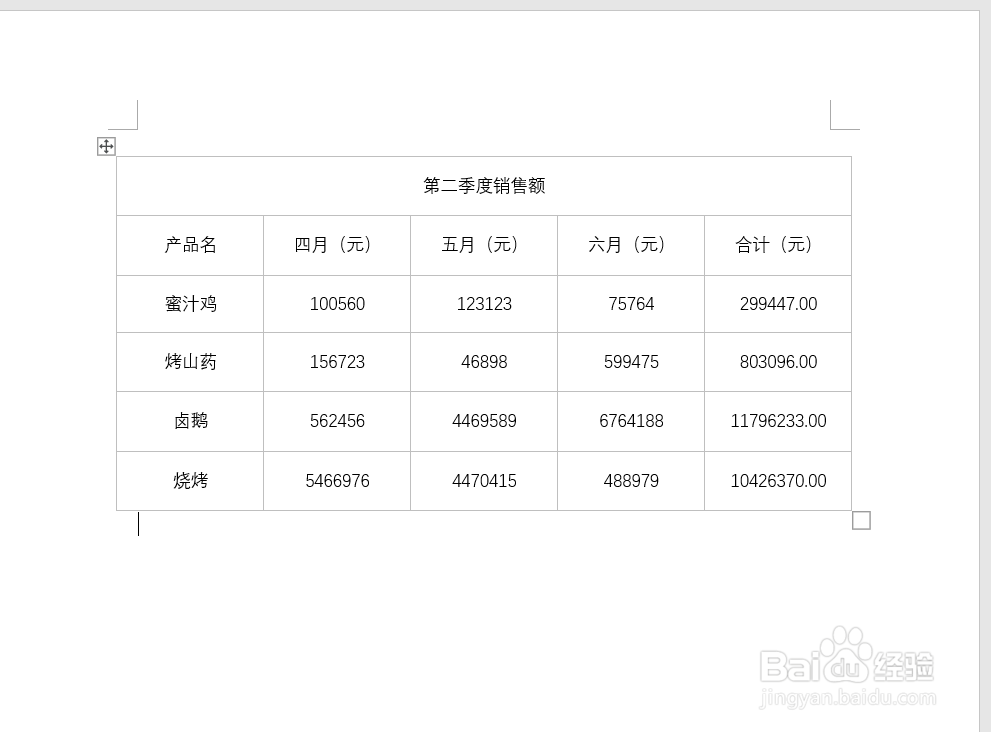
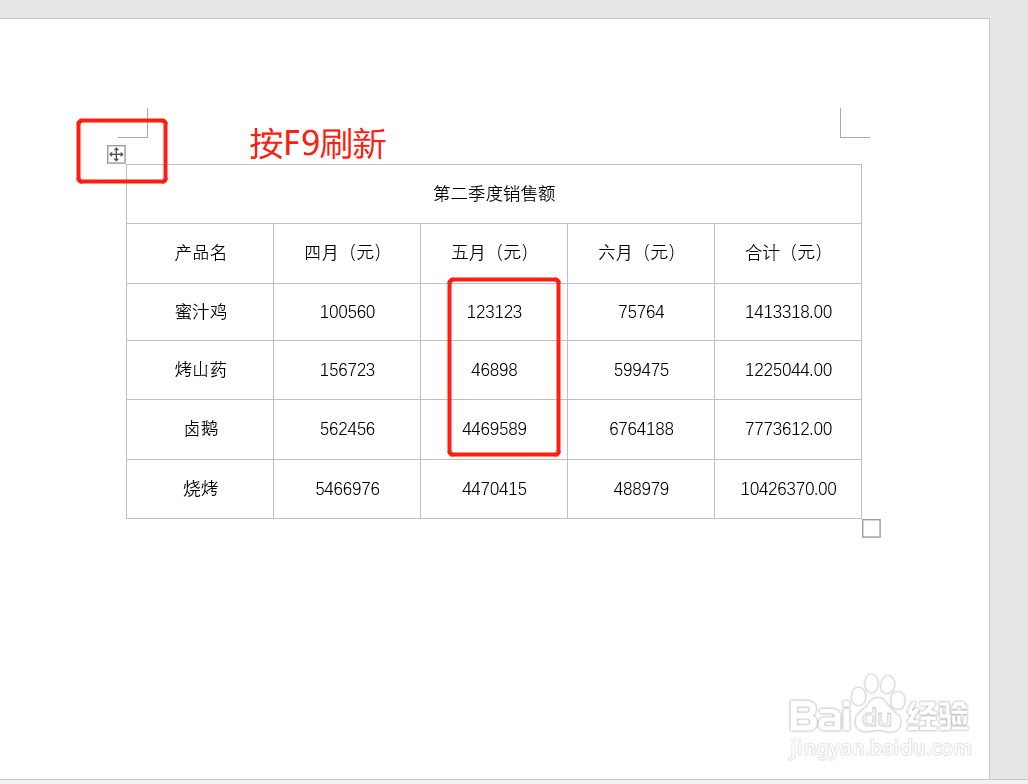
4、如果修改了部分数据,可以点击左上角的图标全选表格,按F9刷新就可以自动更新数据了,如图5-6
Word中插入的表格数据如何自动求和?

Word中插入的表格数据如何自动求和?

5、以上就是野生PPT和大家分享的经验。

如果觉得有帮助:点个赞

如果想长期关注,点击右上方的【关注】

如果想留着下次看,点击右边的【收藏】

如果想分享,点击右边的【双箭头】

如果想支持一下,点击下方的【投票】

  • 电脑WPS表格中怎么自动求和以及用函数求和
  • 如何在表格中 插入公式
  • WPS表格如何快速对数列数据进行求和?
  • 怎么使用Excel中自带的计算功能?
  • 如何隔行整体求和
  • 热门搜索
    我心目中的英雄手抄报 民风民俗手抄报 38妇女节手抄报图片 扫黑除恶手抄报内容 畅想2035年手抄报内容 学生手抄报 安全知识手抄报内容 普通话的手抄报 热爱生命手抄报 环保手抄报内容资料