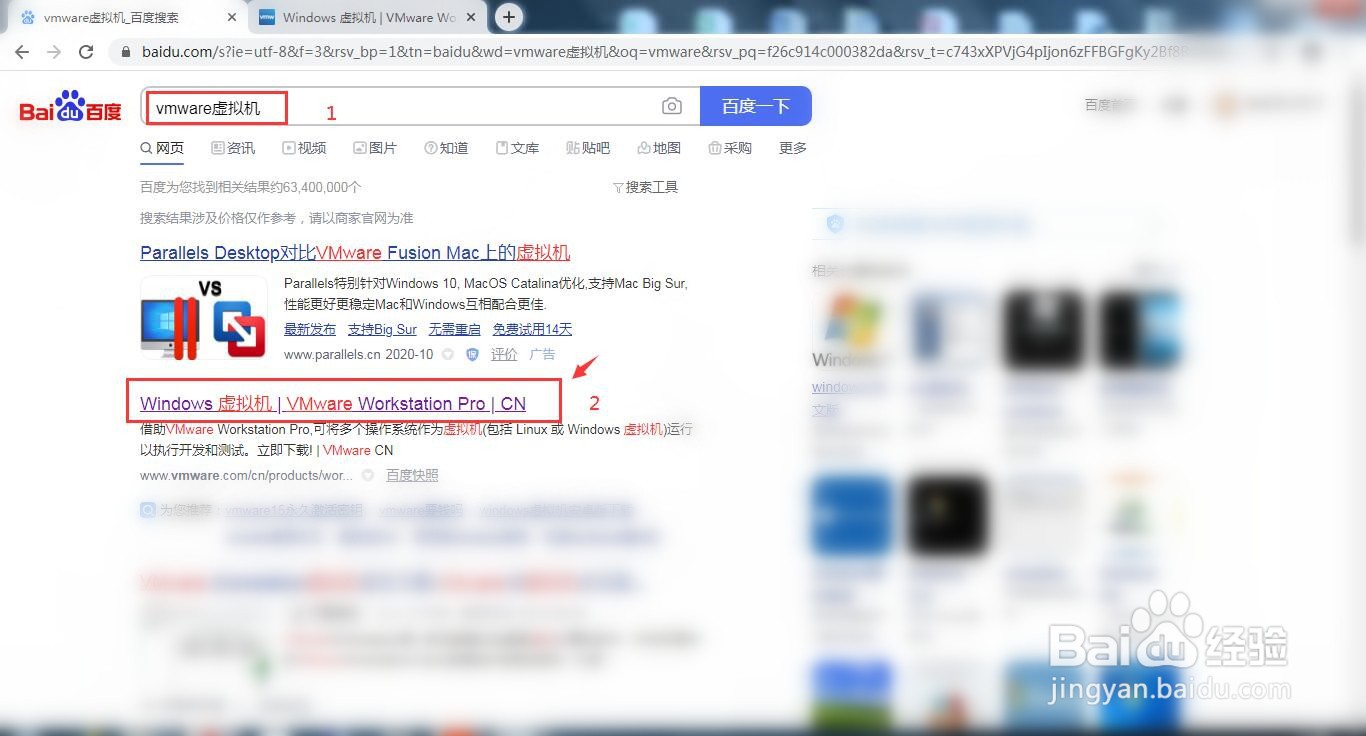
1、打开百度,输入如下图所示关键词并搜索。
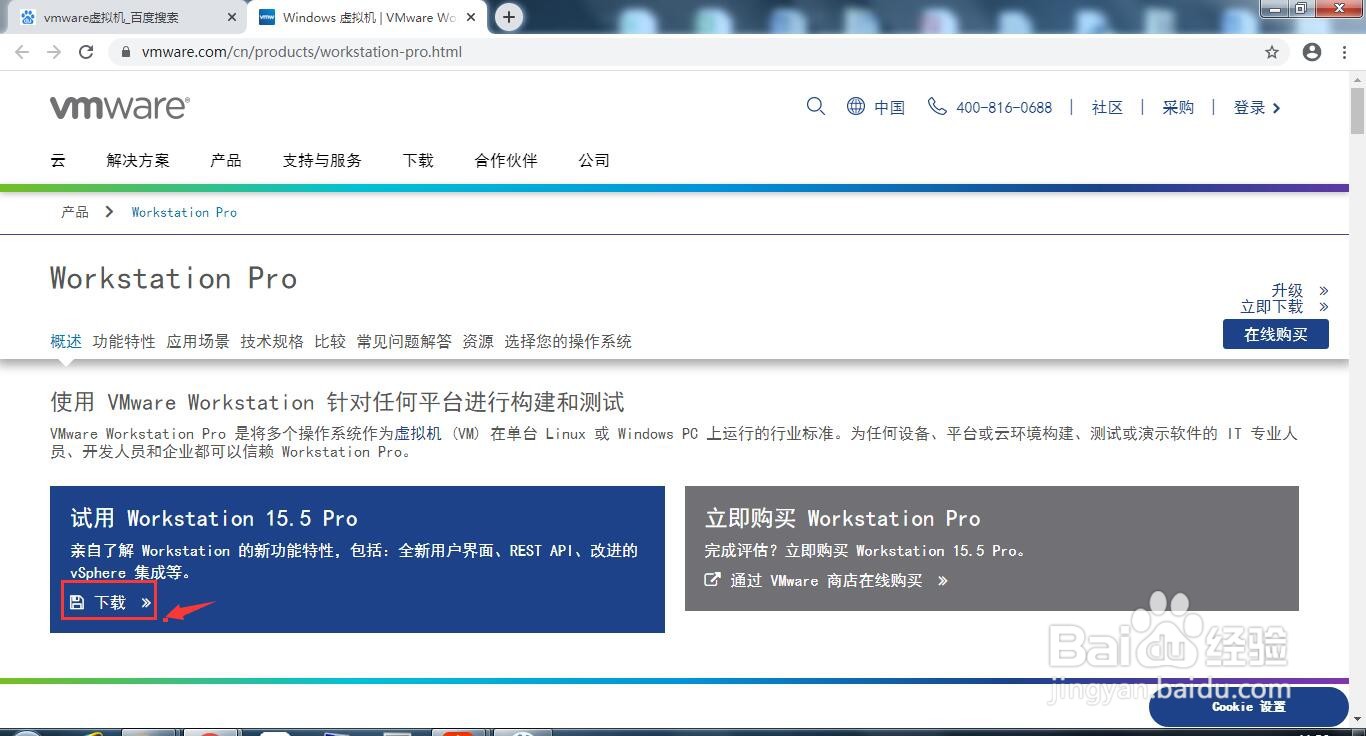
2、点击如下图所示的下载链接。
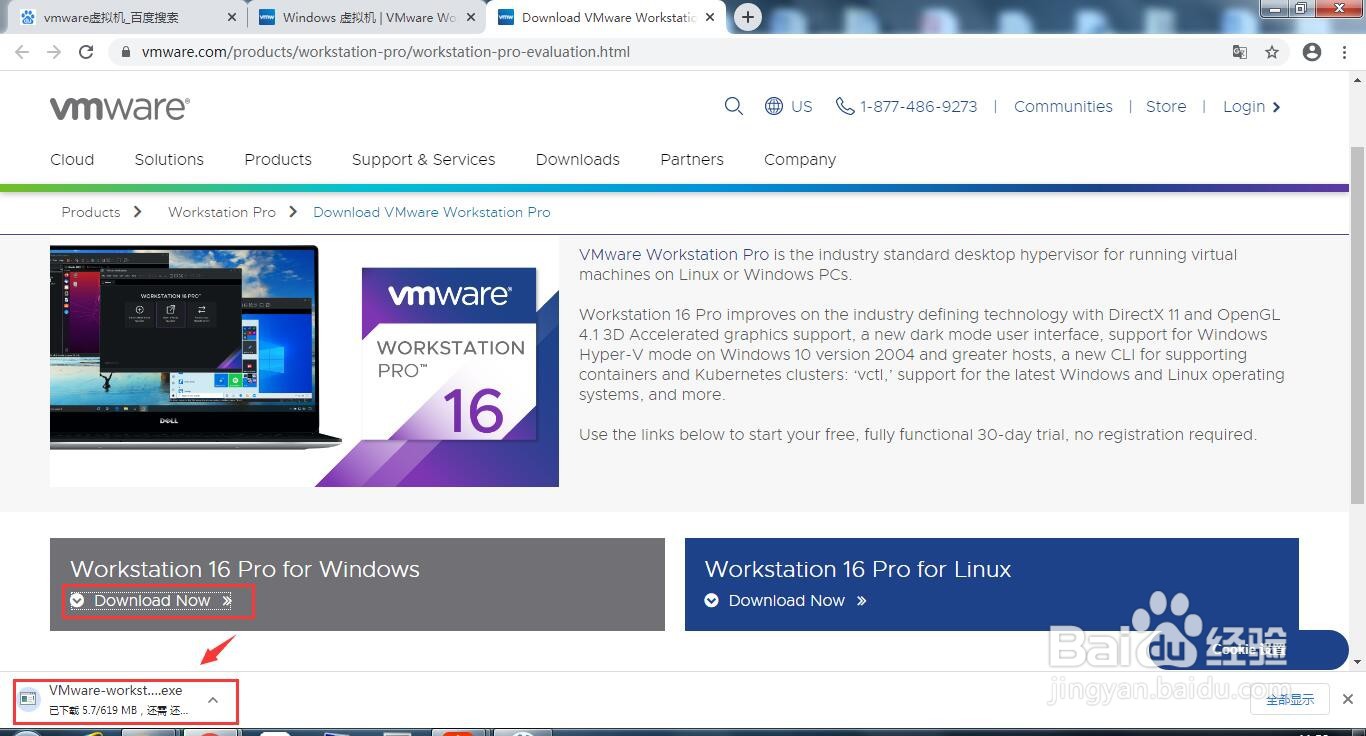
3、点击下图所示的windows版本下载即可。
1、双击运行下载的软件。并点击【下一步】。

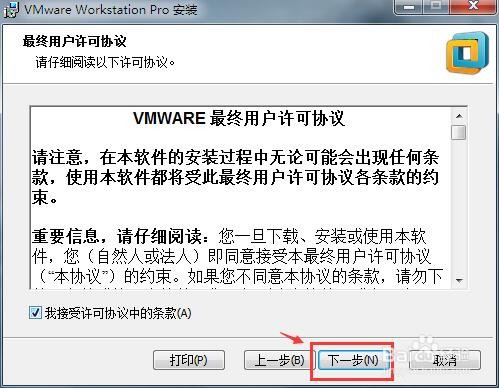
2、勾选同意协议,点击【下一步】。
3、若有需要可以更改安装路径,然后点击【下一步】。
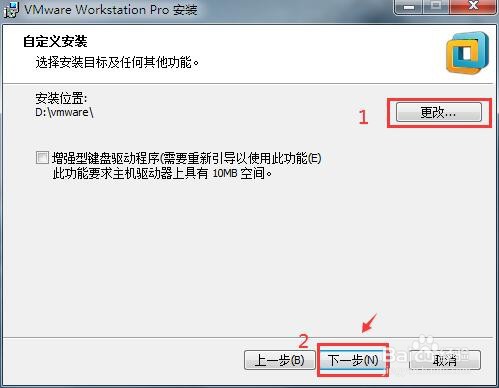
4、点击【下一步】。
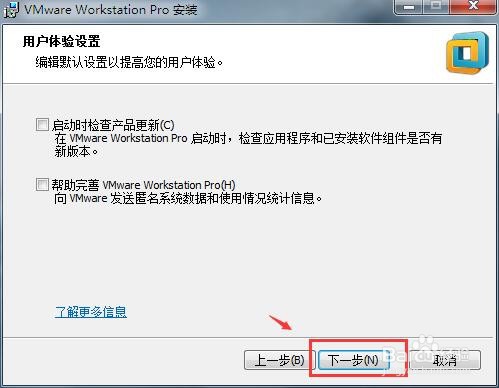
5、点击【下一步】。
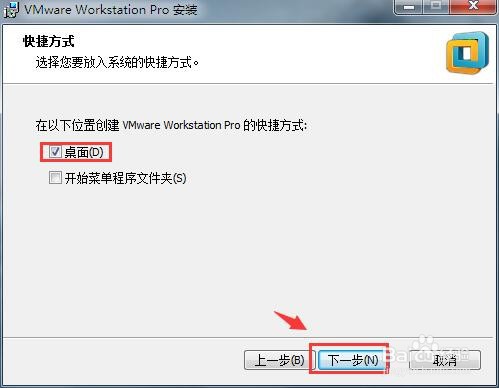
6、安装前配置已经完成,点击【安装】开始安装软件。
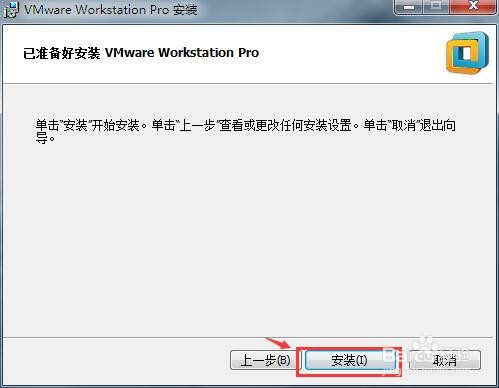
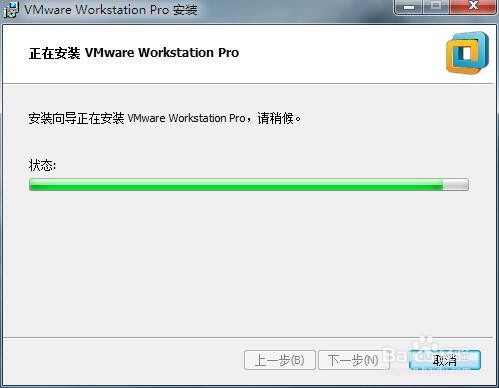
7、正在安装中....。
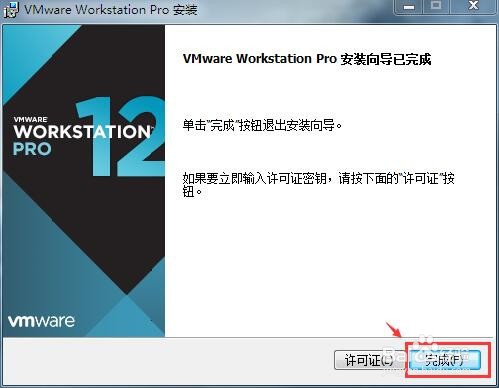
8、提示安装完成,点击【完成】退出安装向导。
时间:2026-04-25 16:47:04
1、打开百度,输入如下图所示关键词并搜索。
2、点击如下图所示的下载链接。
3、点击下图所示的windows版本下载即可。
1、双击运行下载的软件。并点击【下一步】。
2、勾选同意协议,点击【下一步】。
3、若有需要可以更改安装路径,然后点击【下一步】。
4、点击【下一步】。
5、点击【下一步】。
6、安装前配置已经完成,点击【安装】开始安装软件。
7、正在安装中....。
8、提示安装完成,点击【完成】退出安装向导。
