word中如何查找文字

 时间:2024-10-16 17:17:31

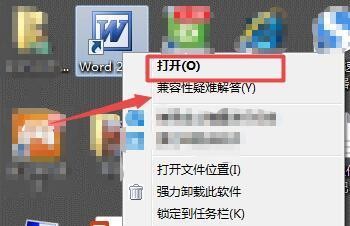
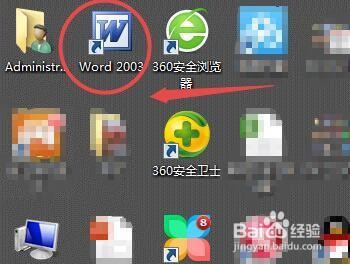
1、首先需要在桌面上找到word2013。
word中如何查找文字

2、鼠标右击图标,找到“打开”,鼠标点击一下。

word中如何查找文字

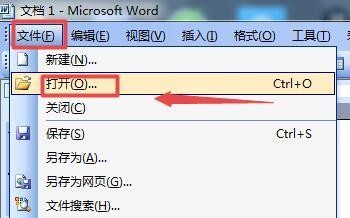
3、在打开后的word中,鼠标右击“文件”,找到“打开”后鼠标单击一下。

word中如何查找文字

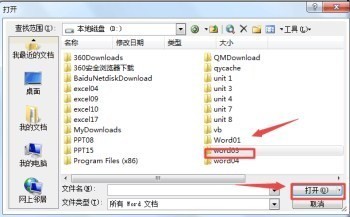
4、在文档中弹出的工具栏中,找出所需查找文字的文档,点击“确定”。

word中如何查找文字

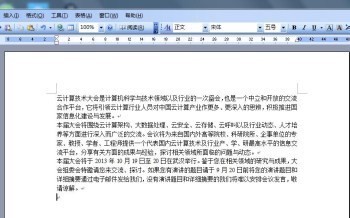
5、此时所需编辑的文档便显示出来了。

word中如何查找文字

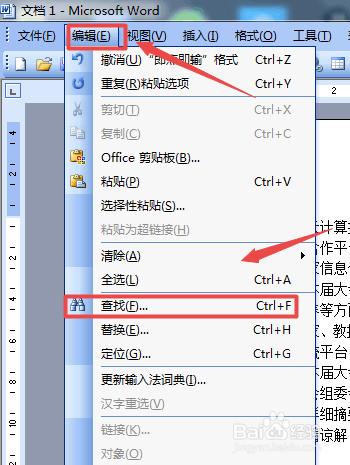
6、在word上方找到“编辑”鼠标左击一下,找到“查找”,鼠标点击

word中如何查找文字

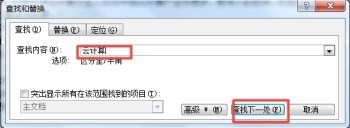
7、此时将弹出“查找与替换”工具栏,输入所需要查找的内容,鼠标点击“查找下一处”。
word中如何查找文字

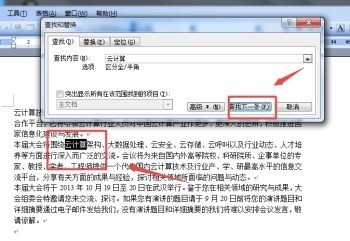
8、就这样一直点击“查找下一处”即可将文档中所有有关内容的位置查找出来,如图所示为查找时的例图。方法你学会了吗?
word中如何查找文字
  • 【Word】使用书签快速定位
  • 怎么用搜狗拼音输入法打出繁体字
  • HTML文档基本结构元素是什么
  • Excel2016怎么让批注一直显示
  • word文档怎么排版
  • 热门搜索
    地震手抄报简单又漂亮 抗病毒手抄报图片 英语手抄报题目 法制教育手抄报图片 数学手抄报图片三年级 欢庆国庆手抄报 朝花夕拾手抄报 初一 创文手抄报 2020清明节手抄报 敬廉崇洁手抄报