Excel中怎么锁定单元格防止内容被篡改

 时间:2026-02-14 05:02:54

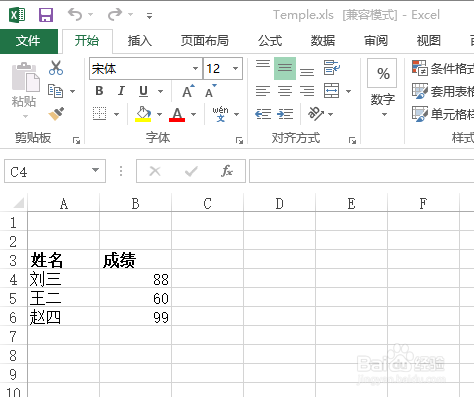
1、双击打开需要锁定单元格数据的示例Excel 文件。这里以将下图中的同学姓名和成绩进行锁定为例进行讲解。
Excel中怎么锁定单元格防止内容被篡改

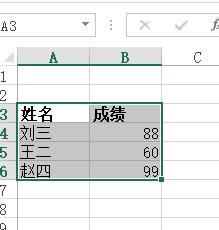
2、鼠标左键选中需要锁定的单元格。这里按下鼠标【左键】,从单元格A3 拖拽到单元格B6,松开鼠标【左键】,完成所需锁定单元格的选定。
Excel中怎么锁定单元格防止内容被篡改

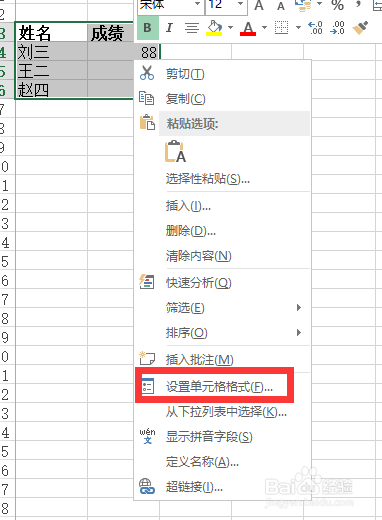
3、点击鼠标【右键】,点击弹出菜单中的【设置单元格格式】,等待【设置单元格格式】弹窗弹出。
Excel中怎么锁定单元格防止内容被篡改

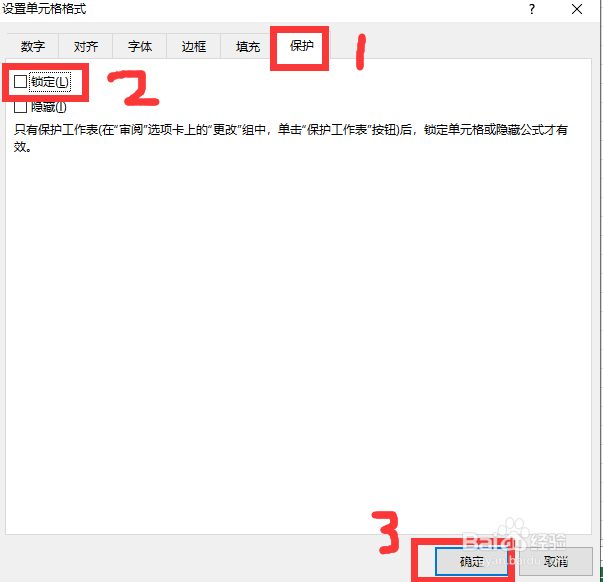
4、如下图所示,依次点击【设置单元格格式】弹窗中的【保护】-->【锁定】-->【确定】。
Excel中怎么锁定单元格防止内容被篡改

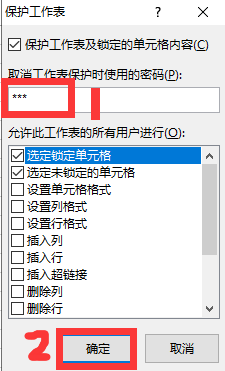
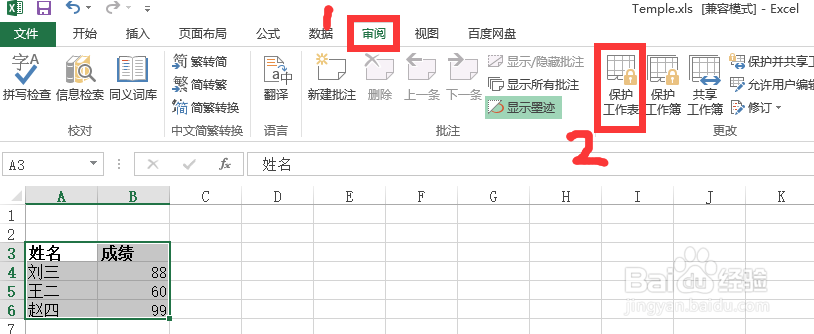
5、接着依次点击主菜单中的【审阅】-->【保护工作表】,再在【保护工作表】弹窗中输入【密码】,点击【确定】。
Excel中怎么锁定单元格防止内容被篡改

Excel中怎么锁定单元格防止内容被篡改

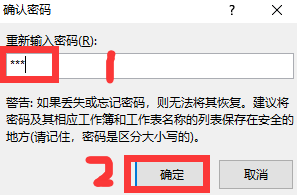
6、然后再点击【确认密码】,将密码重复输入一遍,点击【确定】即可完成单元格的锁定。
Excel中怎么锁定单元格防止内容被篡改

  • 如何在excel表格中锁定部分单元格中的内容。
  • Excel表格如何对指定区域的部分数据进行锁定
  • Excel中如何锁定部分单元格内容不被修改
  • 如何在Excel表格中锁定部分单元格
  • Excel如何锁定单元格某行某列不被修改(详解)
  • 热门搜索
    清明节的手抄报三年级 关于诗的手抄报 戏曲大舞台手抄报 友善手抄报 2020鼠年手抄报 科技手抄报资料 亲子阅读手抄报 美丽校园手抄报 诚信手抄报图片大全 普通话手抄报20字